Betriebsanleitung_HF3_14_de.pdf - 第318页
Der Rahmen [ Transport] ▪ [Transporte sind nicht ausschaltbar, wenn Lötgut in Maschine]: Bei aktivierter Checkbox können Sie die Transporte nicht ausschalten, wenn sich noch Lötgut in der Maschine befindet. ▪ [Maschine l…
Allgemeine Voreinstellungen
Global
Einstellungen
Einrichten
Stand-by-Betrieb
Aktiv
Reduzierung Kühllüfter im Stand-by-Betrieb aktiv
N2-Absenkung im Stand-by-Betrieb aktiv
Absenkung auf Ppm-Wert
Zeit bis Stand-by-Betrieb aktiv
Temperaturabsenkung im Stand-by-Betrieb
N2-Wert im Stand-by-Betrieb
N2-Wert im Stand-by-Betrieb
Allgemein
Temperatur Sollwert der Aggregate in Basisdialog anzeigen
Alle Zonen darstellen
Aggregatinfos darstellen
Checkbox "Lötgutsimulation" anzeigen
Transport
Transporte sind nicht ausschaltbar, wenn Lötgut in Maschine
Maschine leerfahren bei Lötprogrammstart
Lötgut-Erfassung
Einlauf und Auslauf getrennt eingeben
Aktiv
Ruhebetrieb
Zeit bis Ruhebetrieb aktiv
Produktname
Dialog zur Eingabe 'Produktname' vor Lötprogrammstart
Produktverwaltung darstellen
Produktverwaltung
Zuordnung: Produktname - Lötprogramm
Bibliothek "ERSA" als Default
Service-Meldung bei ungültigen Daten
Warte-Meldung bei leerer Produktverwaltung
Service-Meldung bei leerer Produktverwaltung
Produktverwaltung per RS232 verwaltbar
RS232
Verwendung Produktname
1 - Produktname ausschließlich für Lötprotokoll verwenden
min
°C
%
ppm
min
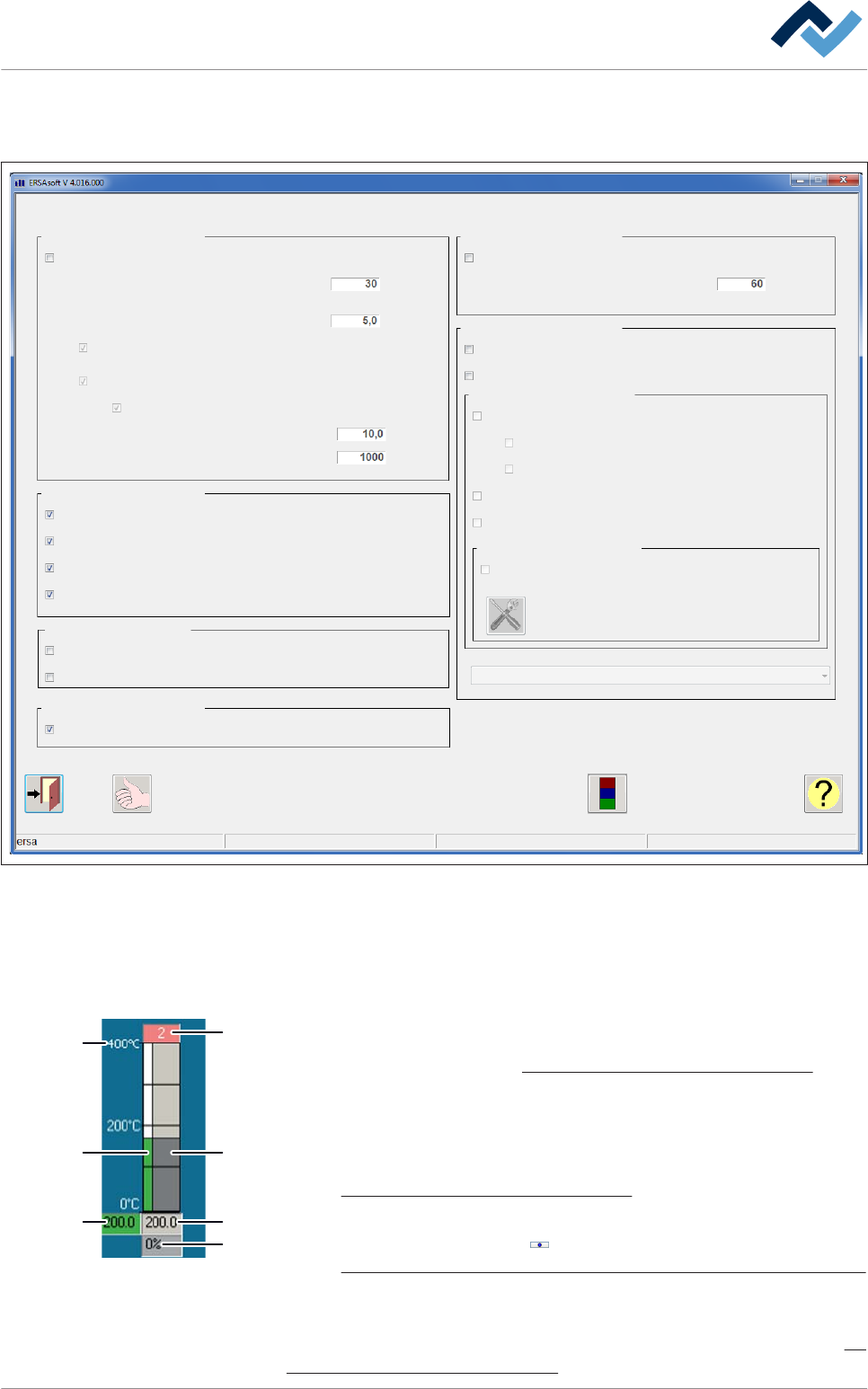
Abb. 122: Der Einstellungsdialog [Global]
Der Rahmen [Allgemein]
Im Rahmen [Allgemein] können Sie Voreinstellungen der Benutzeroberfläche vor-
nehmen.
▪ [Temperatur Sollwert der Aggregate in Basisdialog anzeigen]: Die Checkbox ak-
tivieren, wenn die Sollwerte (3) in den Zonensymbolen dargestellt werden sol-
len. Lesen Sie hierzu das Kapitel
Das Zonensymbol und seine Funktionen
[} 241].
▪ [Alle Zonen darstellen]: Die Checkbox aktivieren, wenn auch Zonen ohne einge-
baute Thermoelemente im Basisdialog dargestellt werden sollen. Es werden
dann die Istwerte der gegenüberliegenden Zone angezeigt. Lesen Sie hierzu das
Kapitel Das Zonensymbol und seine Funktionen [} 241].
▪ [Aggregatinfos darstellen]: Die Checkbox aktivieren, wenn in der Benutzerober-
fläche das Symbol [Aggregatinfo] angezeigt werden soll. Lesen Sie hierzu das
Kapitel
Informationen und Störungen anzeigen im Eingabedialog [Aggregatinfo]
[} 242].
▪ [Checkbox "Lötgutsimulation" anzeigen]: Zeigt die Checkbox [Lötgutsimulation]
im Eingabedialog [Lötprogramm auswählen] an. Lesen Sie hierzu das Kapitel Ein
Lötprogramm auswählen und starten [} 190].
6.17.20.2
1
4
5
6
2
3
7
Funktionsbeschreibung | 6
Ersa GmbH Betriebsanleitung_HF3_14_de | 28.10.2014 317 / 0
Der Rahmen [Transport]
▪ [Transporte sind nicht ausschaltbar, wenn Lötgut in Maschine]: Bei aktivierter
Checkbox können Sie die Transporte nicht ausschalten, wenn sich noch Lötgut
in der Maschine befindet.
▪ [Maschine leerfahren bei Lötprogrammstart]:
Der Rahmen [Lötgut-Erfassung]
▪ [Einlauf und Auslauf getrennt eingeben]: Die Checkbox aktivieren, wenn im Ein-
stellungsdialog [Lötgutverfolgung] der Rahmen [Auslaufmodul] angezeigt wer-
den soll. Bei deaktivierter Checkbox wird dort lediglich der Rahmen [Einlaufmo-
dul] angezeigt. Lesen Sie hierzu das Kapitel
Der Eingabedialog [Lötgutverfol-
gung] [} 294].
Der Rahmen [Produktname]
▪ [Dialog zur Eingabe 'Produktname' vor Lötprogrammstart]: Die Checkbox akti-
vieren. Wenn Sie nun ein Lötprogramm aktivieren, erscheint ein Eingabedialog,
dort müssen Sie zunächst einen Produktnamen eingeben. Ist die Checkbox
nicht aktiviert, können Sie das Lötprogramm starten, ohne einen Produktna-
men einzugeben.
▪ [Produktverwaltung darstellen]: Die Checkbox aktivieren. Hiermit werden die
Checkboxen im Rahmen [Produktverwaltung] editierbar.
Der Rahmen [Produktverwaltung]
▪ [Verwendung Produktname]: Wenn Sie vor dem Starten eines Lötprogrammes
einen Programmnamen eingegeben haben, können Sie im Dropdown-Menü
auswählen, wo dieser Produktname verwendet werden soll:
– Im Lötprotokoll
– Im Traceability-System
– In der Codetabelle
Funktionsbeschreibung | 6
Ersa GmbH Betriebsanleitung_HF3_14_de | 28.10.2014 318 / 0
Der Eingabedialog [N2/O2]
Im Eingabdialog [N2/O2] können Sie den Status der Sickstoffversorgung und der
Restsauerstoffmessung überwachen. Sie können Sollwerte und Toleranzgrenzen
eingeben und Istwerte ablesen. Die Standardausführung der Maschine verfügt über
eine einzige Restsauerstoffregelung. Die Mess-Stelle befindet sich in der Reflow-Zo-
ne. Optional sind bis zu zwei zusätzliche O2 – Regelungen verfügbar mit zusätzli-
chen Mess-Stellen zur Messung des Restsauerstoffanteils.
HINWEIS
Keine Änderungen möglich?
Für den Zugang zu diesem Dialog sind die Benutzerrechte [Aggregateigenschaf-
ten] erforderlich. Die Einstellungen können ohne Benutzernamen und Kennwort
lediglich angezeigt werden. Drücken Sie in diesem Fall während die Kennwortab-
frage erscheint, die Taste [ESC ] auf Ihrer Tastatur oder klicken Sie auf die Schalt-
fläche [Abbrechen].
ü Den Eingabedialog [N2/O2] öffnen:
1. Den Basisdialog öffnen.
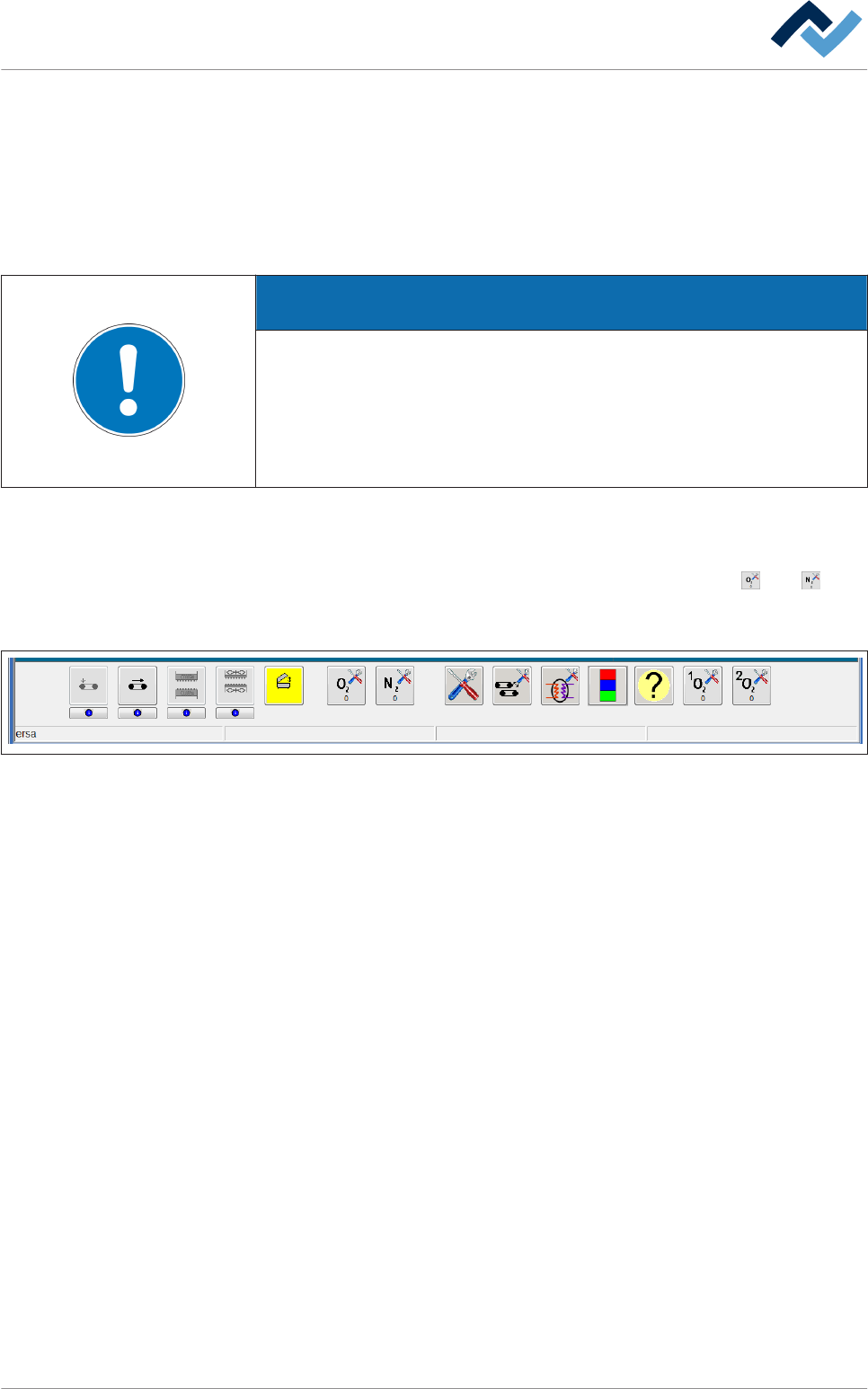
2. In der unteren Symbolleiste des Basisdialoges die Schaltfläche oder
anklicken. Diese Schaltflächen können in der unteren Symbolleiste auch mehr-
fach vorhanden sein, geöffnet wird jedoch stets der gleiche Eingabedialog.
Einrichten
Abb. 123: Die untere Symbolleiste des Basisdialoges
6.17.21
Funktionsbeschreibung | 6
Ersa GmbH Betriebsanleitung_HF3_14_de | 28.10.2014 319 / 0