Betriebsanleitung_HF3_14_de.pdf - 第359页
Alle Meldungen anzeigen ü Alle Meldungen anzeigen: 1. Auf die Schaltfläche [Alle] klicken. ð Alle Meldungen werden angezeigt. Die Meldungen eines bestimmten Kalendertages anzeigen ü Die Meldungen eines bestimmten Kalende…
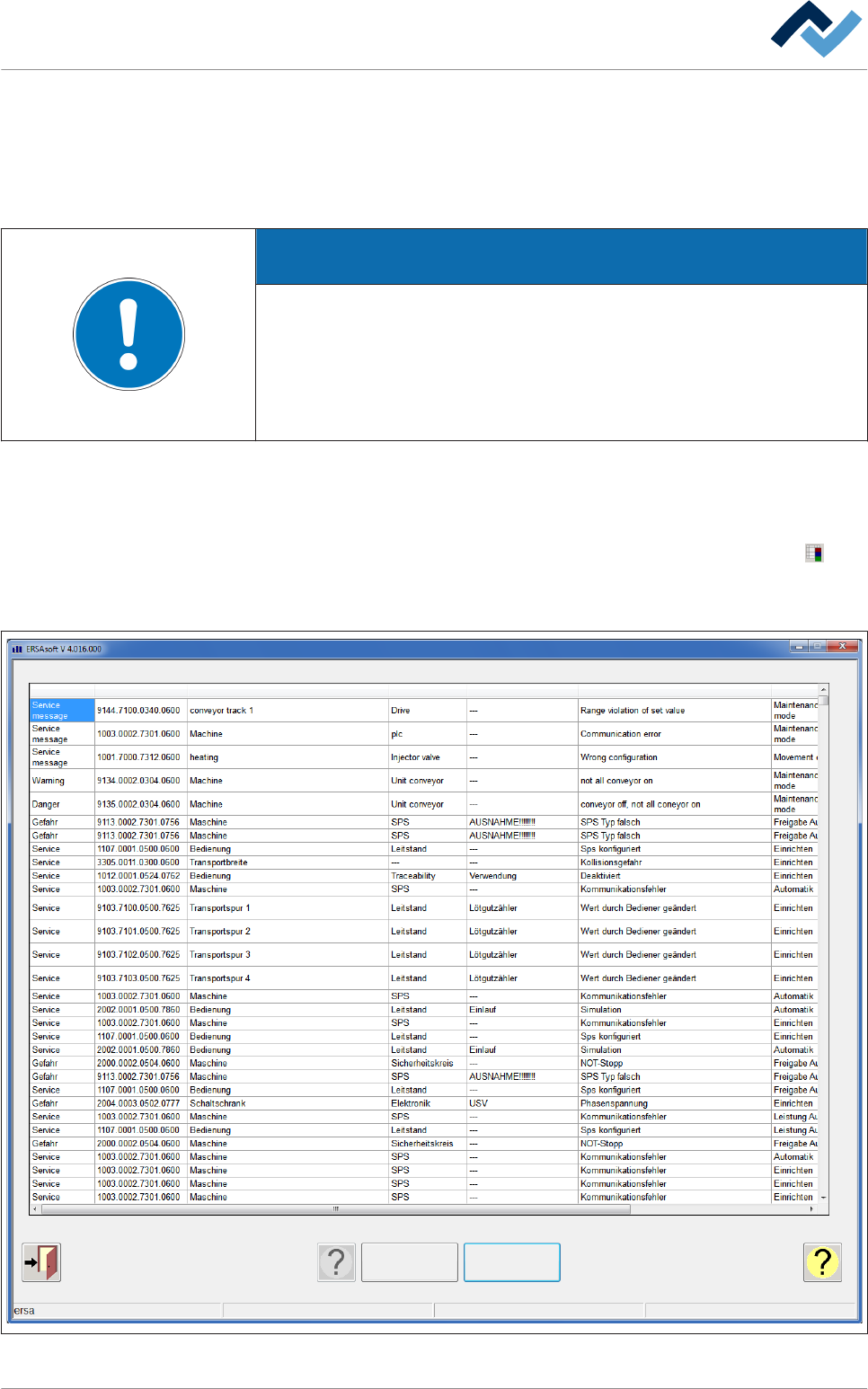
Der Dialog [Meldungsadministration]
Der Dialog [Meldungsadministration] dient zur übersichtlichen Darstellung aller in
einem bestimmten Zeitraum aufgelaufenen Meldungen. Sie können Meldungen
nach unterschiedlichen Kriterien umsortieren oder nur die Meldungen eines be-
stimmten Zeitraumes anzeigen.
HINWEIS
Keine Änderungen möglich?
Für den Zugang zu diesem Dialog sind die Benutzerrechte [Meldungsadministrati-
on] erforderlich. Die Einstellungen können ohne Benutzernamen und Kennwort
lediglich angezeigt werden. Drücken Sie in diesem Fall während die Kennwortab-
frage erscheint, die Taste [ESC] auf Ihrer Tastatur oder klicken Sie auf die Schalt-
fläche [Abbrechen].
Den Dialog [Meldungsadministration] öffnen
ü Den Dialog öffnen:
1. In der unteren Symbolleiste des Dialoges [Meldungen] die Schaltfläche
anklicken.
ð Der Dialog [Meldungsadministration] wird geöffnet:
Meldungsadministration Eingabedialog
Alle Kalender
Typ Code Meldeort 1 Meldeort 2 Meldeort 3 Meldetext
Einrichten
Abb. 134: Der Dialog [Meldungsadministration]
7.6
Behandlung von Meldungen und Störungen | 7
Ersa GmbH Betriebsanleitung_HF3_14_de | 28.10.2014 358 / 0
Alle Meldungen anzeigen
ü Alle Meldungen anzeigen:
1. Auf die Schaltfläche [Alle] klicken.
ð Alle Meldungen werden angezeigt.
Die Meldungen eines bestimmten Kalendertages anzeigen
ü Die Meldungen eines bestimmten Kalendertages anzeigen:
1. Auf die Schaltfläche [Kalender] klicken.
ð Ein Dialog zur Auswahl eines Kalendertages erscheint.
2. Einen Kalendertag auswählen.
ð Alle an diesem Tag aufgelaufenen Meldungen werden angezeigt.
Angezeigte Meldungen gruppieren
ü Angezeigte Meldungen gruppieren:
1. Auf die Schaltfläche [Gruppieren] klicken.
ð Die Meldungen werden nach ihrer Häufigkeit gruppiert.
ü Meldungen alphabetisch sortieren:
1. Auf eine Spaltenüberschrift klicken.
ð Die Meldungen in dieser Spalte werden alphabetisch sortiert.
Die detaillierte Beschreibung einer Meldung in der Tabelle
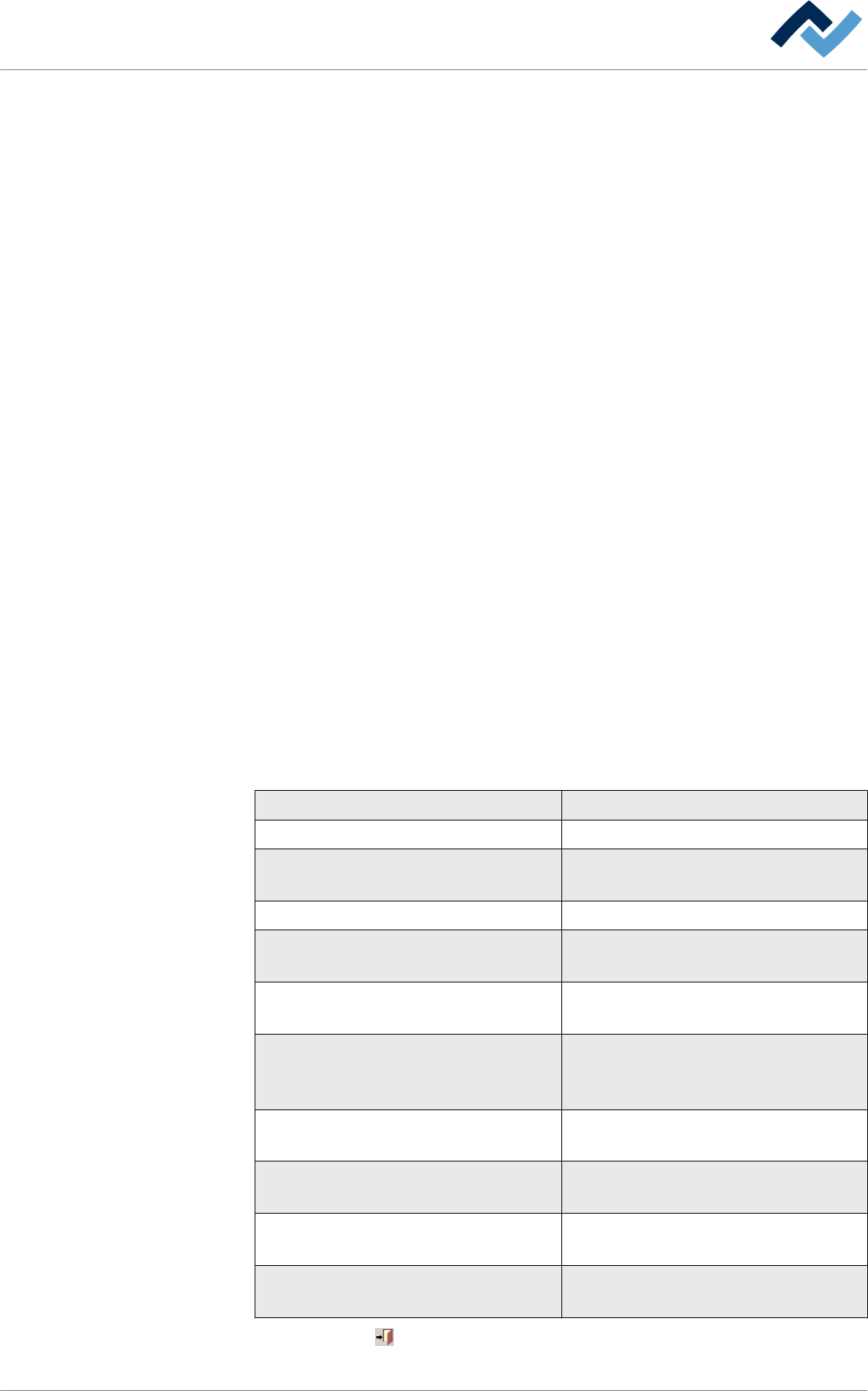
Der Dialog [Meldungsadministration] verfügt über die folgenden Spalten:
Spalte Beschreibung
[ID] Laufende Nummer der Meldung.
[Typ]
Zeigt an, von welchem Typ (Meldungs-
art) die Meldung ist.
[Code] Zeigt die Codenummer der Meldung an.
[Meldeort 1], [Meldeort 2], [Meldeort 3]
Zeigt an, auf welchen Meldeort sich die
Meldung bezieht.
[Meldetext]
Zeigt einen beschreibenden Meldetext
an.
[Betriebsart]
Zeigt an, in welcher Betriebsart sich die
Maschine befand, als die Meldung auf-
trat.
[Datum quitt.]
Zeigt an, wann die Meldung quittiert
wurde.
[Aufgetreten]
Zeigt an, zu welcher Uhrzeit die Meldung
auftrat.
[Quittiert]
Zeigt an, zu welcher Uhrzeit die Meldung
quittiert wurde.
[Benutzer]
Zeigt an, welcher Benutzer die Meldung
quittiert hat.
Die Schaltfläche anklicken, um den Dialog zu schließen.
Behandlung von Meldungen und Störungen | 7
Ersa GmbH Betriebsanleitung_HF3_14_de | 28.10.2014 359 / 0

Behandlung von Meldungen und Störungen | 7
Ersa GmbH Betriebsanleitung_HF3_14_de | 28.10.2014 360 / 0