00196956-02_IM_OIS_SIS 10.1_DE EN.pdf - 第48页
OIS 10.1 / Installationsanleitung Ausgabe 11/2012 Edition Der folgende Dialog wird geöffnet. Abbildung 3-12: Verbindung zum OIS Server angeben ► Geben Sie den Computer-Namen oder die TCP/IP-Adresse des OI S Servers an. ►…
OIS 10.1 / Installationsanleitung Ausgabe 11/2012 Edition
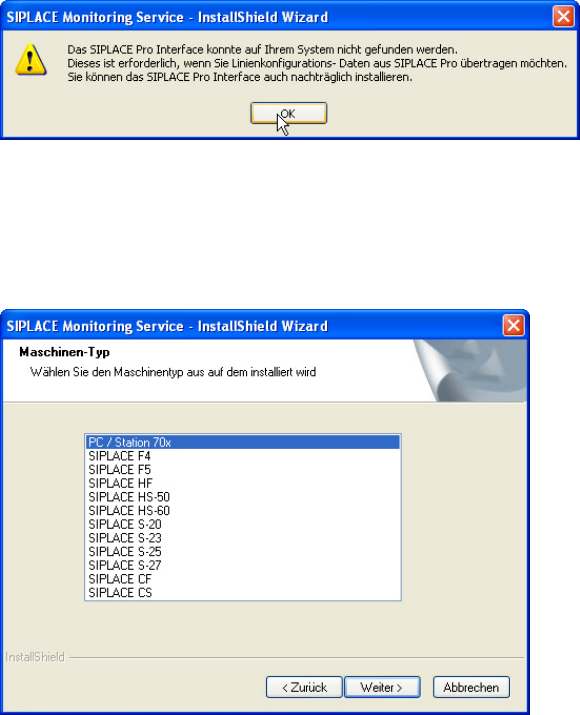
Diese Warnung wird vom Monitoring Server ausgegeben, wenn SIPLACE Pro nicht installiert ist.
SIPLACE Pro kann aber später installiert werden.
Abbildung 3-10: SIPLACE Pro nicht installiert
► Klicken Sie auf OK, um die Warnung zu bestätigen.
► Klicken Sie auf Weiter >, um mit der Installation fortzusetzen.
Der folgende Dialog wird geöffnet.
Abbildung 3-11: Maschinentyp wählen
► Wählen Sie den Maschinentyp, auf dem der OIS Client installiert werden soll.
► Wählen Sie den Maschinentyp Personal Computer für Maschinen mit Stationssoftware-
Version 70x.
► Klicken Sie auf Weiter >.
13
OIS 10.1 / Installationsanleitung Ausgabe 11/2012 Edition
Der folgende Dialog wird geöffnet.
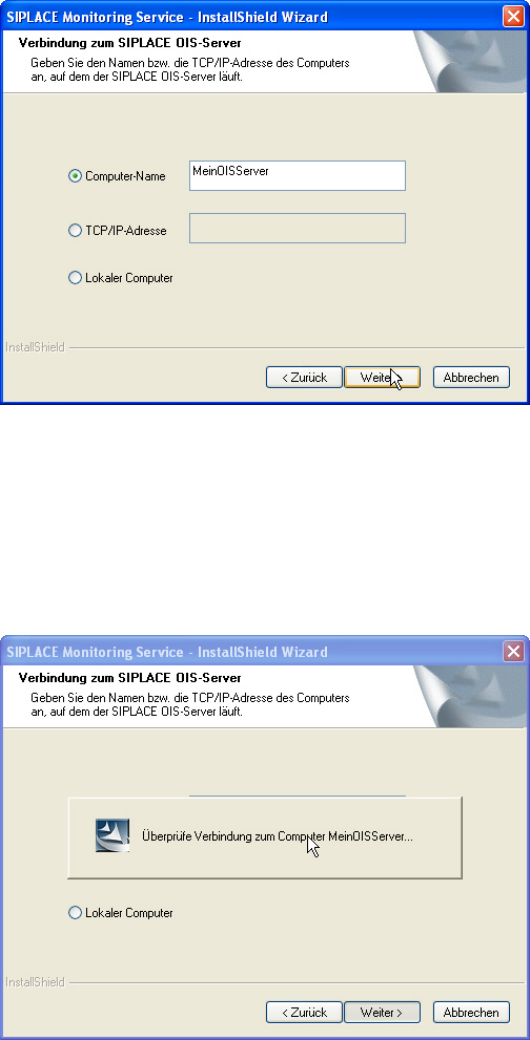
Abbildung 3-12: Verbindung zum OIS Server angeben
► Geben Sie den Computer-Namen oder die TCP/IP-Adresse des OIS Servers an.
► Wenn Sie OIS Client auf dem OIS Server-Computer installieren, wählen Sie Lokaler
Computer.
► Klicken Sie auf Weiter >.
Der folgende Dialog wird geöffnet.
Abbildung 3-13: Verbindung zum OIS Server prüfen
14
OIS 10.1 / Installationsanleitung Ausgabe 11/2012 Edition
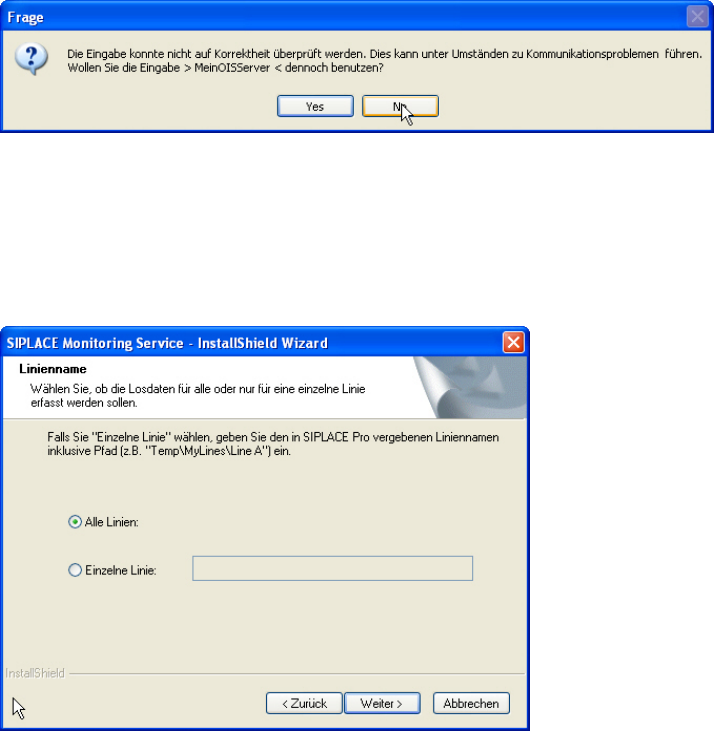
Falls die Verbindung nicht überprüft werden kann, wird die folgende Frage ausgegeben:
Abbildung 3-14: Verbindung kann nicht überprüft werden
► Klicken Sie auf No und überprüfen Sie die Eingabe nochmals.
► Klicken Sie auf die Schaltfläche Weiter >; wenn die Eingabe erfolgreich auf Korrektheit
überprüft wurde.
Der folgende Dialog wird vom Monitoring Server geöffnet.
Abbildung 3-15: Linie(n) auswählen
► Wählen Sie die Linie(n) für welche die Losdaten erfasst werden sollen.
► Klicken Sie auf Weiter >.
Die Bedienebenen des OIS-Systems werden auf Benutzerkonten des Betriebssystems abgebildet.
Hierzu werden in der Benutzerverwaltung des OIS Server Computers zwei Benutzergruppen
angelegt.
● OisEngineers für die Bedienebene Einrichter
● OisAdministrators für die Bedienebene Administrator
Zum Wechsel in eine Bedienebene sind nur die Benutzer berechtigt, die Mitglied in der
entsprechenden Benutzergruppe sind.
Standardmäßig werden nachfolgende Benutzer eingerichtet und den Benutzergruppen zugeordnet.
● OisEngineer für die Bedienebene Einrichter ist Mitglied der Benutzergruppe OisEngineers
● OisAdministrator für die Bedienebene Administrator ist Mitglied der Benutzergruppe
OisAdministrators
In den nächsten beiden Dialogen haben Sie die Möglichkeit, jedem Benutzer ein Kennwort
zuzuordnen.
15