00196956-02_IM_OIS_SIS 10.1_DE EN.pdf - 第51页
OIS 10.1 / Installationsanleitung Ausgabe 11/2012 Edition Der folgende Dialog wird geöffnet. Abbildung 3-18: Verbindung zur Datenbank ► Wählen Sie eine Datenba nkinstanz aus. Zum Einrichten bzw. Updaten des Datenbank-Sch…
OIS 10.1 / Installationsanleitung Ausgabe 11/2012 Edition
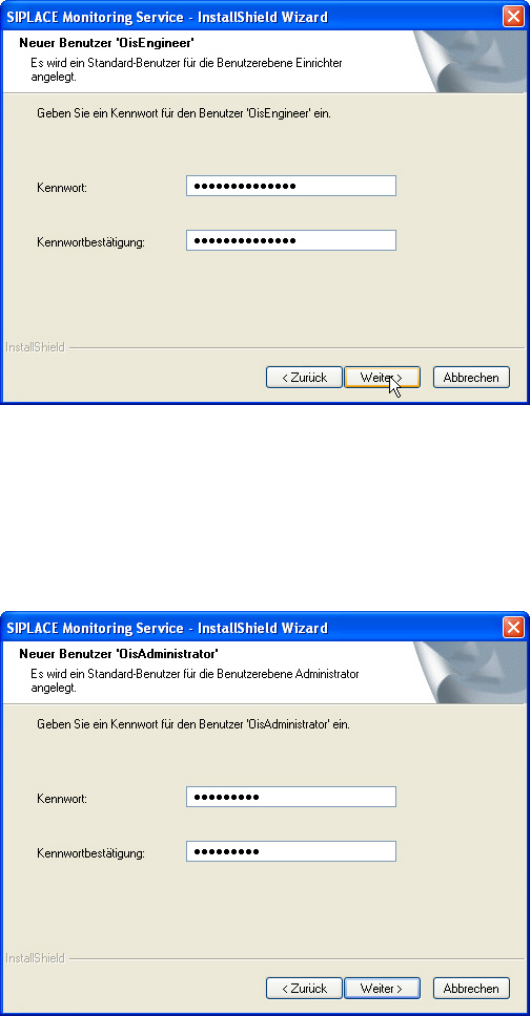
Abbildung 3-16: Kennwort festlegen für OISEngineer
► Wählen Sie ein Kennwort für den OisEngineer.
Das Standard-Kennwort ist "SmallSiplace.1".
► Wiederholen Sie die Eingabe des Kennworts.
► Klicken Sie auf Weiter >.
Abbildung 3-17: Kennwort festlegen für OISAdministrator
► Wählen Sie ein Kennwort für den OisAdministrator.
Das Standard-Kennwort ist "Siplace.1".
► Wiederholen Sie die Eingabe des Kennworts.
► Klicken Sie auf die Schaltfläche Weiter >.
16
OIS 10.1 / Installationsanleitung Ausgabe 11/2012 Edition
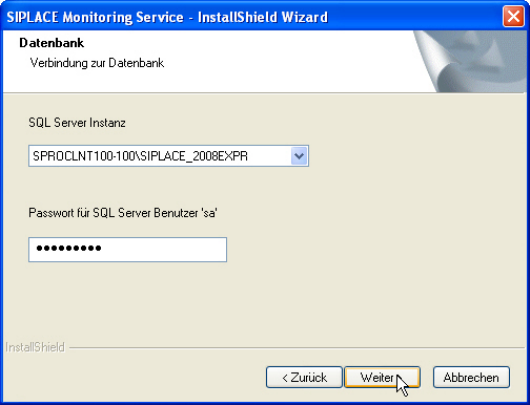
Der folgende Dialog wird geöffnet.
Abbildung 3-18: Verbindung zur Datenbank
► Wählen Sie eine Datenbankinstanz aus.
Zum Einrichten bzw. Updaten des Datenbank-Schemas ist es notwendig, dass sich die Installation
beim SQL-Server als System Administrator (sa) anmeldet.
► Geben Sie das Kennwort des Systemadministrators ein.
► Klicken Sie auf Weiter >.
17
OIS 10.1 / Installationsanleitung Ausgabe 11/2012 Edition
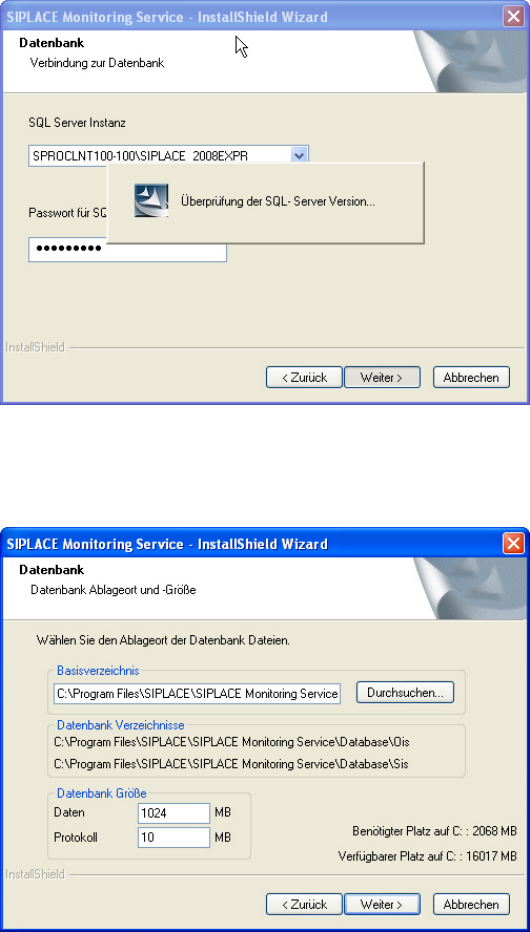
Der folgende Dialog wird geöffnet.
Abbildung 3-19: Datenbankinstanz überprüfen
Informationen werden ermittelt zu der ausgewählten Datenbankinstanz (dauert ca. 15-30
Sekunden). Danach wird folgender Dialog geöffnet.
Abbildung 3-20: Datenbankgröße angeben
► Klicken Sie auf Durchsuchen..., wenn Sie das Installationsverzeichnis der OIS- und SIS-
Datenbanken ändern möchten.
Die Unterverzeichnisse Database\OIS und Database\SIS werden angelegt.
► Geben Sie die Anfangsgröße der Datenbank-Dateien an.
Die voreingestellten Werte können verwendet werden und die Dateien dürfen so groß werden,
wie es Ihre Datenbank zulässt.
► Klicken Sie auf Weiter >.
18