NXT系列 编程手册 1.pdf - 第125页
2. Job 编制器 PRG-NXTS-009S1 112 NXT 系列 编程手册 操作步骤 1. 打开 Job,显示 [Machine C onfiguration] 窗口。 (参照 "2.4.1 搬运轨道和优化的设定 "。 ) 2. 请 单击 [Machine C onfiguration] 窗 口下方的 [P rocess Options] 标签页。 3. [B ackup Plate]Group 的 [Use…
PRG-NXTS-009S1 2. Job 编制器
NXT 系列 编程手册 111
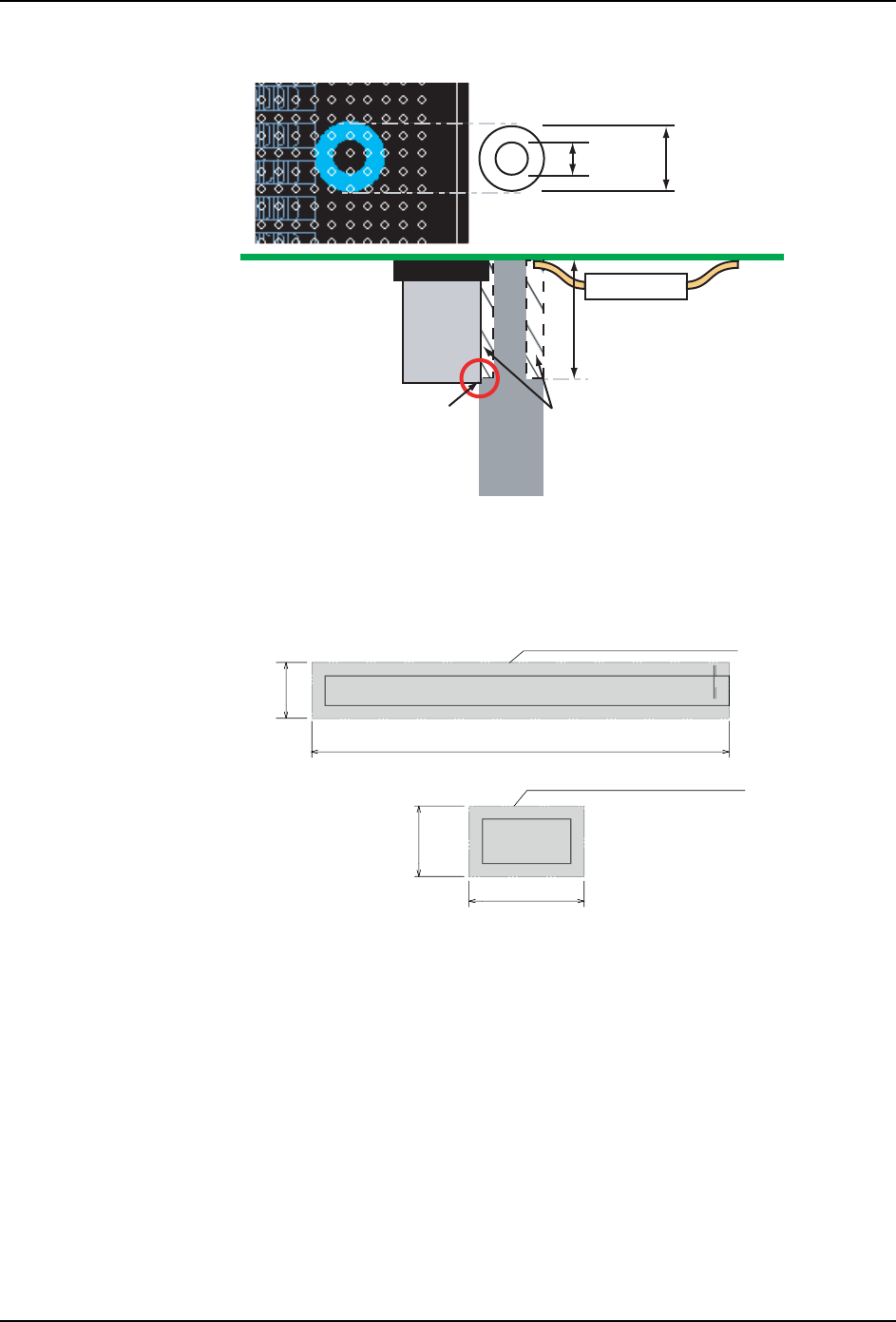
·Fuji Flexa 画面上显示针对有高度的元件的干扰范围。请参照下图。
·对于使用电路板边端的电路板停止为止进行补正时,请不要在低反射板付近设置
支撑销,请使用 Fuji Flexa 设定低反射板的安装范围。设定方法请参照 "2.5.14
使用电路板停止位置补正功能时 "。
PP
PP
ᬃᩥ䫔ᑻ
ᄬᑆ⍝ॅ䰽ᗻⱘऎඳ
PP
䫔
䫔
ᑆ⍝
35*6
(অս㸸mm)
274
30PRG-0165S
38
48
78
нਟԕ䝽㖞%DFNXSSLQ㤳ത
нਟԕ䝽㖞%DFNXSSLQ㤳ത
վ৽ሴᶯ ($7\SH)
վ৽ሴᶯ
(%7\SH)
2. Job 编制器 PRG-NXTS-009S1
112 NXT 系列 编程手册
操作步骤
1. 打开 Job,显示 [Machine Configuration] 窗口。(参照 "2.4.1 搬运轨道和优化的设定
"。)
2. 请单击 [Machine Configuration] 窗口下方的 [Process Options] 标签页。
3. [Backup Plate]Group 的 [Use Auto Backup Pin] 设定为 [Yes]。
备注 )使用特殊 Backup Plate 时,请在 [Backup Plate Name] 设定 Backup Plate 名。传送
Job 时会有更换向导。
4. 双击 Job 信息栏的 [Top]/[Bottom] 标签页内所显示的 [Backup Pin]。
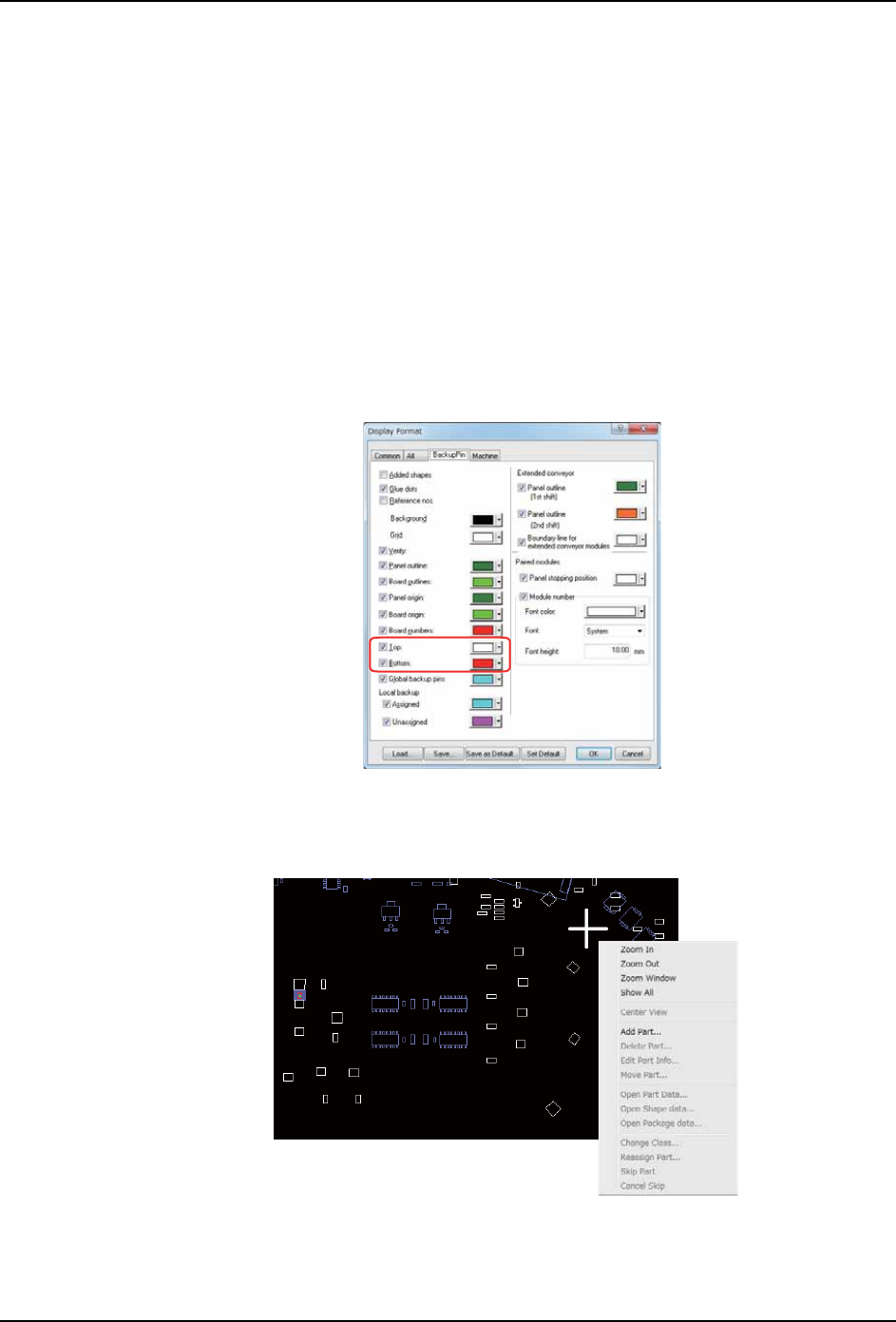
5. 为了在 View 区分 Panel 的生产面,Top 面和 Bottom 面进行颜色区分。
a. 从菜单栏的 [Format] 选项中选择 [Display],点击 [Backup Pin]。
b. 请设定 Top 面和 Bottom 面的颜色。
6. View 内设定 Backup Pin 时,请对齐 Pointer 点击右键,从快速菜单栏选择 [Add
Part]。
30PRG-0166E
30PRG-0167E
PRG-NXTS-009S1 2. Job 编制器
NXT 系列 编程手册 113
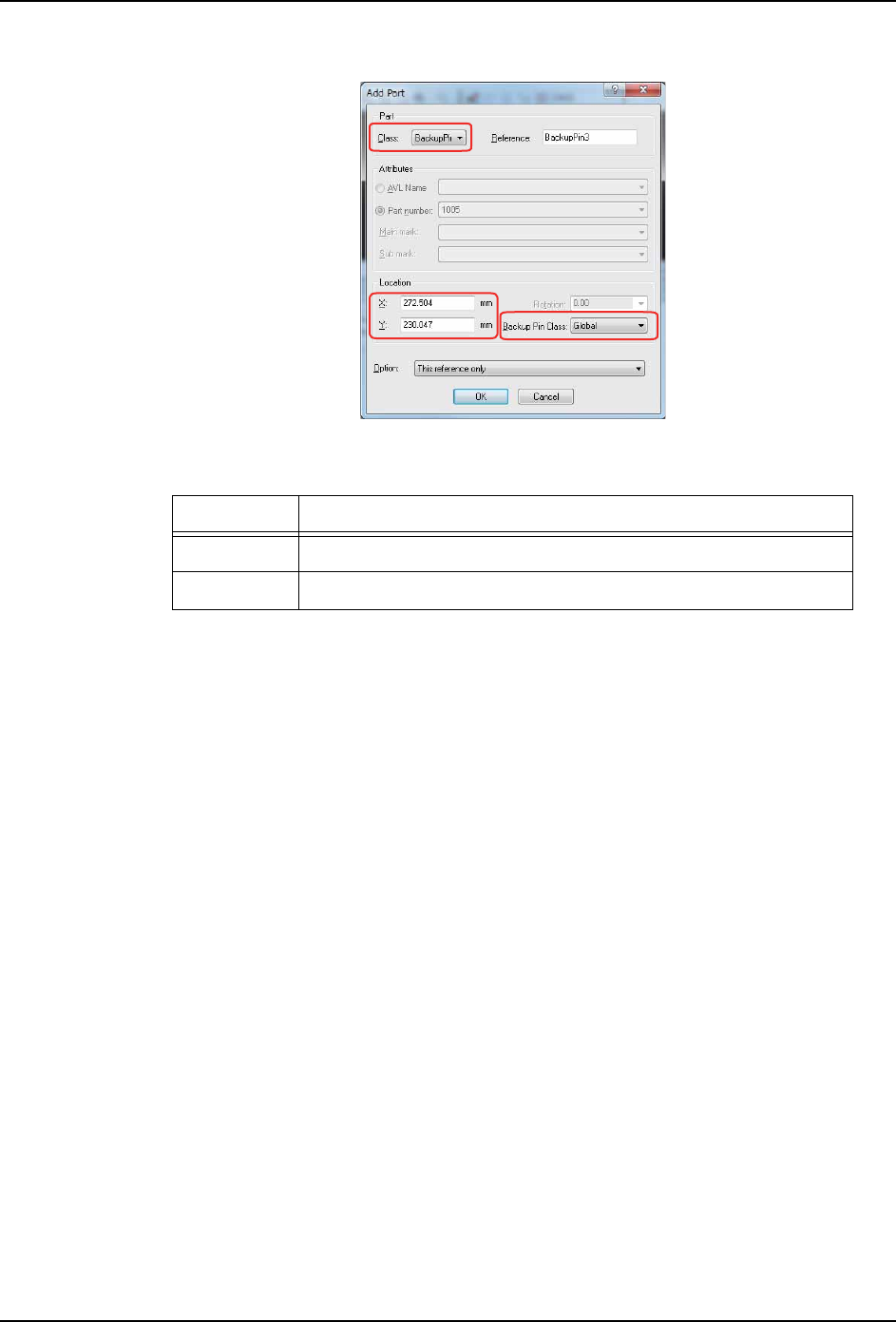
7. 元件追加对话框显示点击右键时的 X、Y 坐标。
8. 从 [Backup Pin Class] 下拉列表中选择支撑销的等级。详细内容请参考以下表格。
注意 )设定为 Local Backup 时,需要设定关于 Backup Pin 的元件 Reference No。详细内容
请参照步骤 11.。
9. 想要变更初始设定的参考名称时,请单击 [Reference] 文本框内,然后指定新的名称。
10.单击 [OK] 后,对话框内的信息就会被注册。
11.Backup Pin 设定为 [Local] 时,分配 Backup Pin 使用哪一种元件。
a. 请选择在 [Local] 设定的 Backup Pin。
b. 从菜单栏的 [Edit] 选择 [Edit Part]-[Edit Part Info]。
设定值 说明
Global 选择此项目,所有的模组上都配置 Backup Pin。(初始设定值)
Local 选择此项目,贴装指定元件的机器及模组上配置 Buckup Pin。
30PRG-0168E