NXT系列 编程手册 1.pdf - 第24页
PRG-NXTS-009S1 2. Job 编制器 NXT 系列 编程手册 11 2.3 读取生产线 2.3.1 在 Job 读取生产线 在 Job 设定生产线。在 Job 设定新创建生产线或变更已设 定的生产线时需要此操作。 选择择电路板正面用生产线 1. 在 Fuji Flexa 中 打开 Job。 2. 从 Job 信息栏中 选择 [Top] 标签页。 3. 右 击 [Top] 的 数据区域,然后从快 捷菜单中选择 [Select…
2. Job 编制器 PRG-NXTS-009S1
10 NXT 系列 编程手册
2.2.6 从导入各种 CAD 数据开始
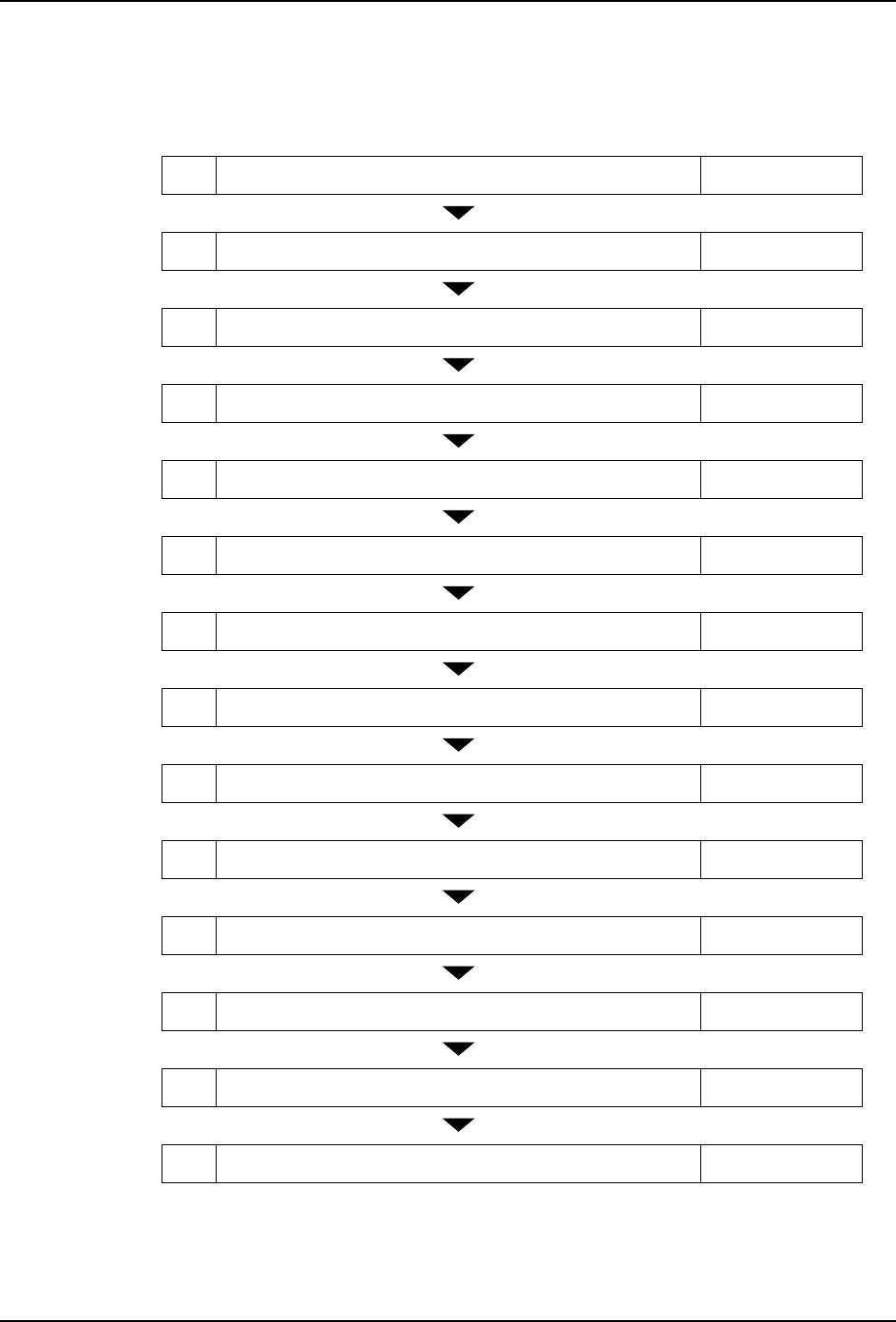
请按照以下步骤导入各种 CAD 数据,创建 Job。
备注 )各种 CAD 数据的导入作业请参照 [Fuji Flexa 用户手册 ]。
1 新创建 Job
2导入CAD数据
3读取BOM数据
4 读取生产线 在 2.3 说明
5 输入机器配置和处理数据 在 2.4 说明
6 编辑 Panel 数据
7 创建定位点 Sequence
8 读取或创建定位点数据
9 分配定位点
10 创建及编辑元件数据
11 生产线平衡 在 2.6 说明
12 优化 Job 在 2.7 说明
13 输入自动支撑销数据 (仅对应机) 在 2.5.20 说明
14 生成 Report 在 2.8 说明

PRG-NXTS-009S1 2. Job 编制器
NXT 系列 编程手册 11
2.3 读取生产线
2.3.1 在 Job 读取生产线
在 Job 设定生产线。在 Job 设定新创建生产线或变更已设定的生产线时需要此操作。
选择择电路板正面用生产线
1. 在 Fuji Flexa 中打开 Job。
2. 从 Job 信息栏中选择 [Top] 标签页。
3. 右击 [Top] 的数据区域,然后从快捷菜单中选择 [Select line]。显示 [Select line]
对话框。
4. 请选择工厂,然后从生产线列表中选择想要使用的生产线,按下 [OK] 按钮。[Select
line] 对话框关闭,Job 内的生产线被变更为所选择的生产线。
生产线被变更的同时,各种机器的默认数据被读入到 Job 内。
选择电路板反面用生产线
1. 在 Fuji Flexa 中打开 Job。
2. 从 [View] 菜单中选择 [Flip Panel],然后从 Job 信息栏中选择 [Bottom] 标签页。
3. 右击 [Bottom] 的数据区域,从快捷菜单中选择 [Select line]。显示 [Select line] 对
话框。
4. 请选择工厂,然后从生产线列表中选择想要使用的生产线,按下 [OK] 按钮。[Select
line] 对话框关闭,Job 内的生产线被变更为所选择的生产线。
生产线被变更的同时,各种机器的默认数据被读入到 Job 内。
2. Job 编制器 PRG-NXTS-009S1
12 NXT 系列 编程手册
2.4 机器配置 (Machine Configuration)的设定
变更机器配置及机器设定时,在 Job 的机器配置 (Machine Configuration)进行编辑。
1. 在 Fuji Flexa 中打开 Job。
2. 如果需要编辑机器配置数据的机器被设定成了贴装电路板的正面,请选择 Job 信息栏的
[Top] 标签页,反之,请选择 [Bottom] 标签页。
备注 )切换电路板正面和电路板反面时,请选择 [View] 菜单的 [Flip Panel]。
3. 点击生产线名的左侧所显示的 (+)标记,显示该生产线内所设定的机器。
4. 点击机器名的左侧所显示的 (+)标记,显示该机器的项目。
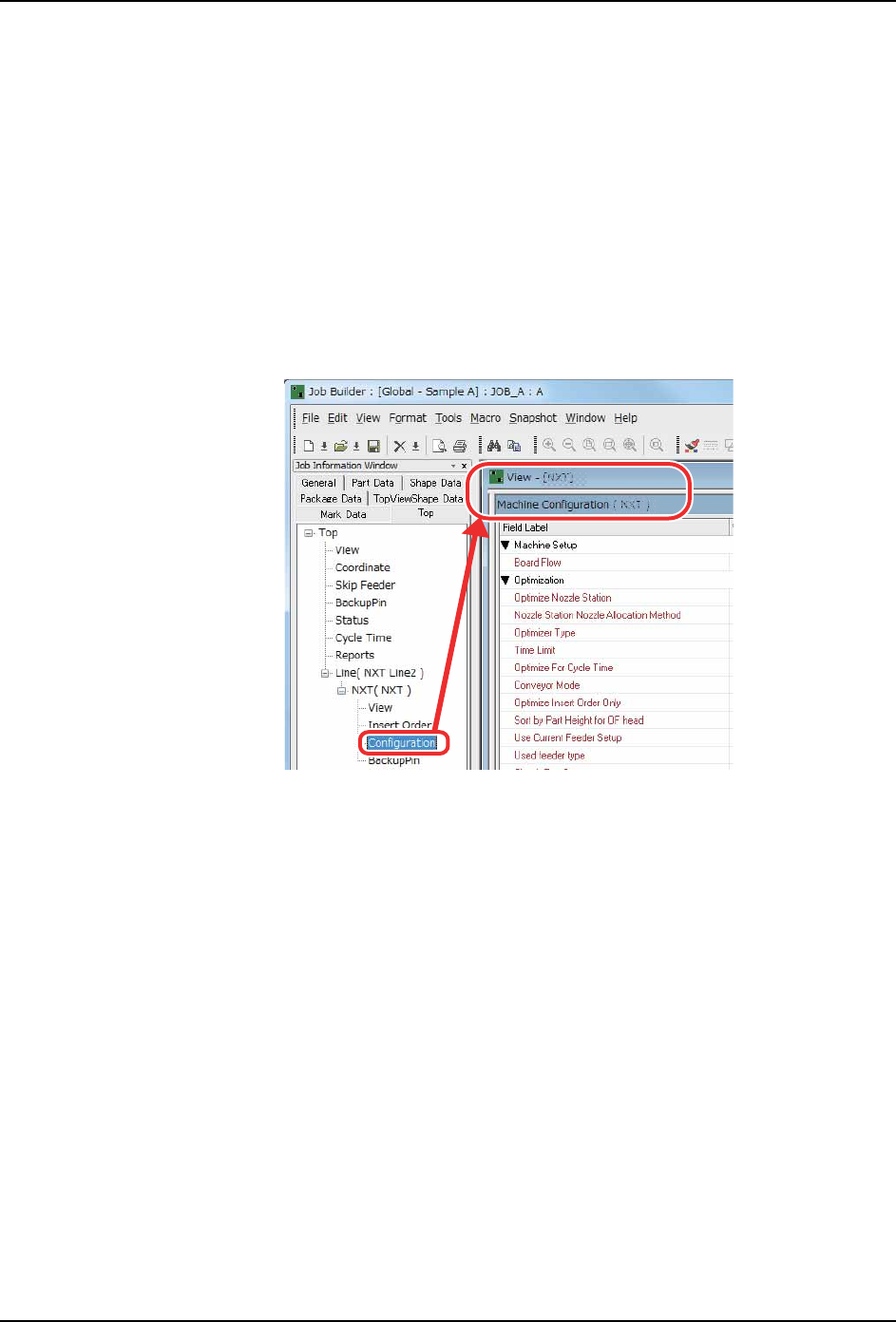
5. 双击机器名下方所显示的 [Configuration],机器名的窗口被显示在视图中。
01PRG-0052Eb