NXT系列 编程手册 1.pdf - 第278页
PRG-NXTS-009S1 4. 传输 NXT 系列 编程手册 265 4. 传输 4.1 概述 [传输]是将数 据从 Fuji Flexa 传输到 NX T 系列时使用。从 Job Bu ilder 传输 Job 时,进 行 Job 数据确认。 NXT 系列是将 Job 传输 到各模组上,而不是 R ecipe。双轨机器是使 用2个J o b( 轨 道1 、 轨 道 2 各使用一个 Job)进行生产。 NXT 系列是通过 Acces…

3. 元件数据 PRG-NXTS-009S1
264 NXT 系列 编程手册
3.7.3 元件数据的 [Override] 设定
操作步骤
1. 在 Fuji Flexa 中打开需要进行输入的元件数据的外形数据 (如果使用非相关模式,请
打开元件数据)。
2. 参照 "3.7.2 现有机器 Vision Type 和 NXT 系列 Vision Type 的对照表 ",Override 项
目的 [Vision Type] 数据字段中输入新的 Vision Type。
3. 参照 "3.7.2 现有机器 Vision Type 和 NXT 系列 Vision Type 的对照表 ", Override 项
目的 [Vision Type] 数据字段中输入新的要素信息。
4. 保存数据并关闭。如果变更了 Job 数据,请保存 Job。
备注 )如果变更了全局数据库中的外形数据,则必须使用 [Update in Jobs] 更新 NXT 系列用
的所有 Job 的相同外形数据。如果变更了 Job 中的数据并且将来要使用该数据,则需要
将进行了变更的外形数据导出到外形库中。
PRG-NXTS-009S1 4. 传输
NXT 系列 编程手册 265
4. 传输
4.1 概述
[传输]是将数据从 Fuji Flexa 传输到 NXT 系列时使用。从 Job Builder 传输 Job 时,进
行 Job 数据确认。
NXT 系列是将 Job 传输到各模组上,而不是 Recipe。双轨机器是使用2个Job(轨道1、轨
道 2 各使用一个 Job)进行生产。
NXT 系列是通过 Accessory software 进行机器功能设定数据的接收、管理、传送。详细内
容请参照 Accessory software 的在线手册。
4.2 传输
4.2.1 使用 Job 编制器传输 Job
将在 Job 编制器中打开的全局 Job 传输到 NXT-2/NXT-2c 的步骤如下所示。请务必在传输前
先保存 Job。
1. 从 Job 编制器的 [Tools] 菜单中选择 [Transmit]。
备注 )当前打开的 Job 只能传输到 Job 中使用的生产线上。
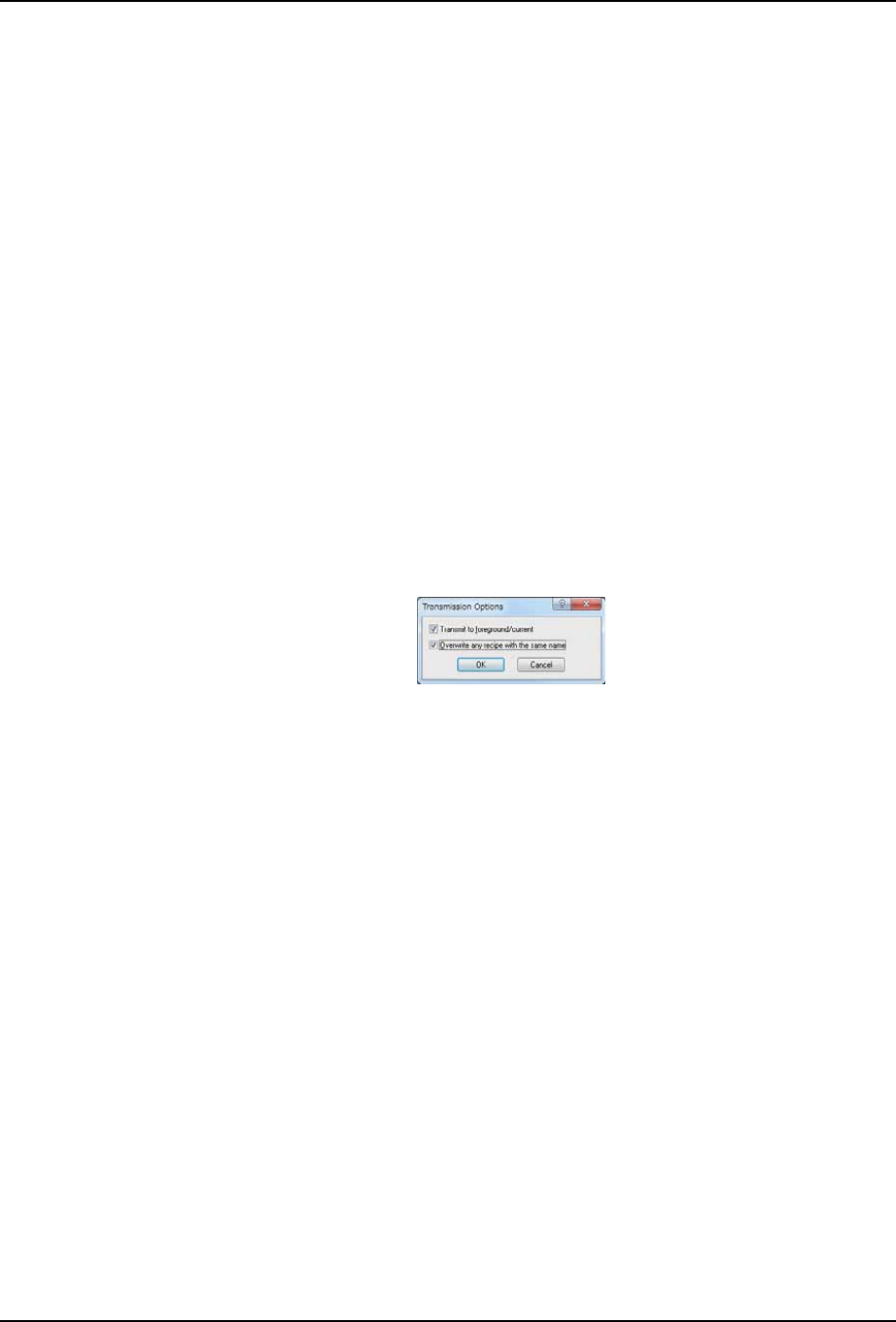
2. 显示 [Transmit Options] 对话框。选择所需选项,然后单击 [OK]。
3. 选择目标传输机器,然后单击 [Start]。
4. 在 [Lane Job Selection] 对话框中对要传送到通道的 Job 指定更改,然后单击 [OK]。
5. 传输时会显示 [Transmit Recipe] 对话框。对话框中显示传输状态。如果发生错误,请
单击 [Error Details] 显示错误的详细内容。传输完毕后,单击 [Close] 关闭对话框。
备注 )根据对那个通道进行了优化,决定 Job 传输的目标通道。
备注 )在机器的程序清单中将显示 Job 名称、T (电路板正面)及 B (电路板反面)。另外在
这些项目后面还显示有 revision 信息。
4.2.2 拖放 Job 以进行传输
传输控制窗口浏览中拖放 Job,以下说明传输 Job 的步骤。
1. 从导向器的[显示]菜单中选择[传输]。
2. 在导向器内显示了传输控制窗口的状态下,将全局目录 Job 窗格中要传送的 Job 拖放到
工厂 / 生产线窗格的目标生产线、机器或通道中。
备注 )如果将 Job 拖放到通道中,则 [Transmit Job] 对话框中的生产线、机器和通道将被自
动选择。将 Job 拖放到机器上时,可以自动选择两侧的轨道。
3. 显示 [Transmit Job] 对话框。在 [Job:] 中,所选择的 Job 被自动显示。选择目标传输
电路板面 (正面 / 反面)。
4. 请选择传输目标位置的电路板面。Job 拖放处的生产线和机器被自动选择。可传输的机
器将在机器别名左侧显示小电路板图标。不能被传输的 Job 或者 Job 来自本地 Job 目录
01PRG-0315E

4. 传输 PRG-NXTS-009S1
266 NXT 系列 编程手册
的机器,小电路板图标上将会显示红色 ×。
备注 )无法将传输本地工作目录(Local job directory)内的 Job 传输到机器上。只可能传
输 Global Job directory 内的 Job。
5. 从 [Lane] 下拉列表中选择 Job 目标传输通道。如果 Job 拖放到通道中,则该通道将被
自动选择。
6. 根据需要选择对话框下方的选项,然后单击 [Send] 进行传输。
7. 传输过程中显示 [Transmission Status] 对话框。Job 和机器显示在该对话框中。传输
状态显示在机器别名右侧。如果发生错误,请单击 [Error Details] 显示错误的详细内
容。传输完毕后,单击 [Close] 关闭对话框。
备注 )在机器的程序清单中将显示 Job 名称、T (电路板正面)及 B (电路板反面)。另外在
这些项目后面还显示有 revision 信息。
4.2.3 使用 [Transmit] 指令进行传输
使用 [Transmit] 指令传输导向器内的 Job 的步骤如下。
1. 从导向器的 [Tools] 菜单中选择 [Transmit]-[Job]-[Transmit]。
2. 显示 [Transmit Job] 对话框。所要传输的 Job 显示在 [Job:] 旁边。如果没有显示 Job
或者 Job 错误,请单击 [Browse] 显示 [Select Data] 对话框。选择将要传输的 Job,然
后单击 [Open]。选择将要传输的电路板正 / 反面。
3. 从 [Line:] 下拉列表中选择将要传输的生产线名称。选择生产线后,可传输的机器将在
机器别名左侧显示小电路板图标。不能被传输的 Job 或者 Job 来自本地 Job 目录的机
器,小电路板图标上将会显示红色 ×。
备注 )无法将传输本地工作目录(Local job directory)内的 Job 传输到机器上。只可能传
输 Global Job directory 内的 Job。
4. 从 [Lane] 下拉列表中选择目标传输通道。
5. 选择目标传输机器。不能选择小电路板图标上显示有红 × 的机器。
6. 选择目标传输机器后,请根据需要选择对话框下方的选项,然后单击 [Send] 进行传输。
7. 传输过程中显示 [Transmission Status] 对话框。Job 和机器显示在该对话框中。传输
状态显示在机器别名右侧。如果发生错误,请单击 [Error Details] 显示错误的详细内
容。传输完毕后,单击 [Close] 关闭对话框。
备注 )在机器的程序清单中将显示 Job 名称、T (电路板正面)及 B (电路板反面)。另外在
这些项目后面还显示有 revision 信息。
4.2.4 使用 [Set Trasmission] 进行传输 ( 双通道生产和三通道生产时 )
使用 [Set Transmission] 可以同时将不同 Job 传输到不同通道中。在进行双通道生产和三
通道生产时,使用此方法传输 Job。(下图表示三通道生产的例子。)
备注 )NXT-2c,NXT-3 没有对应三通道生产。