NXT系列 编程手册 1.pdf - 第285页
5. 其他的应用 PRG-NXTS-009S1 272 NXT 系列 编程手册 5.1.6 创建非规则基准定位点 概述 当电路板上不存在 Fuji 标准基准定位点 (圆形、矩形、 菱形、角朝上三角形、 角朝下三角 形、双正方形、十字形) ,或者希望使用电路板布线图形或其他定位点作为基准定位点时 , 以这些定位点图像为基础,可以 创建定位点数据。 要创建非规则基准定位点数据, 首先要使用辅助软件获取定 位点图像。 然后从 MEdit 中启…

PRG-NXTS-009S1 5. 其他的应用
NXT 系列 编程手册 271
5.1.4 使用错误影像编辑影像数据
如果访问辅助软件的 PC 中已经安装了 VPDplus 和 VPDplus Launcher,则可以通过 VPDplus
打开和编辑元件的影像数据,然后所有更改信息将反馈到服务器的 Job 中。需要注意以下几
点。
·必须在 PC 中安装 VPDplus。如果没有购买 VPDplus 许可证或许可证不可用,则只
能使用基本编辑功能。如果 VPDplus 许可证可用并存在,则可以使用许可证所允
许的功能 (比如调整和影像测试)。
·必须在 PC 中安装 VPDplus Launcher。该软件将图像与外形数据和 VPDplus 联系
起来。该软件可以从辅助软件网页中进行下载。如果没有安装该软件,请在尝试
打开影像之前从网页中下载并进行安装。
1. 从在线监视器中选择要从中查看错误影像的模组,然后单击该机器的影像处理错误分析
图标。显示保存了所选模组所有影像信息的 [Vision processing error analysis] 屏
幕。
2. 显示想要使用 VPDplus 进行编辑的元件影像。
3. 单击影像,显示 [File Download] 对话框。
4. 选择 [Open],通过 VPDplus 打开影像。
5. 根据需要编辑数据。关于在 VPDplus 中进行编辑项目的详细内容,请参考 “VPDplus 操
作手册 ” 或在线帮助。
备注 )如果使用的是授权版本的 VPDplus,请确保在将编辑过的设置发送到 Job 中和重新启动
生产之前对这些设置执行影像测试。
6. 完成编辑后,从 [File] 菜单中选择 [Update Shape Data]。显示确认信息对话框。
7. 单击 [Yes] 将编辑过的影像数据保存到 Job 中。
8. 关闭 VPDplus。
5.1.5 将编辑过的影像数据发送次机器
使用 VPDplus 中的升级外形数据指令将编辑过的数据保存到全局 Job 目录的 Job 中。为了在
机器中使用新编辑过的影像数据,就要将数据发送到机器中。使用 MEdit 打开带有元件的模
组中的当前 Job,然后将 Job 重新发送到相关模组中去。关于在机器中打开当前 Job 的操作
步骤和将 Job 传送次机器的操作步骤,请参考 "5.1.1 打开机器中的一个 Job"。
5. 其他的应用 PRG-NXTS-009S1
272 NXT 系列 编程手册
5.1.6 创建非规则基准定位点
概述
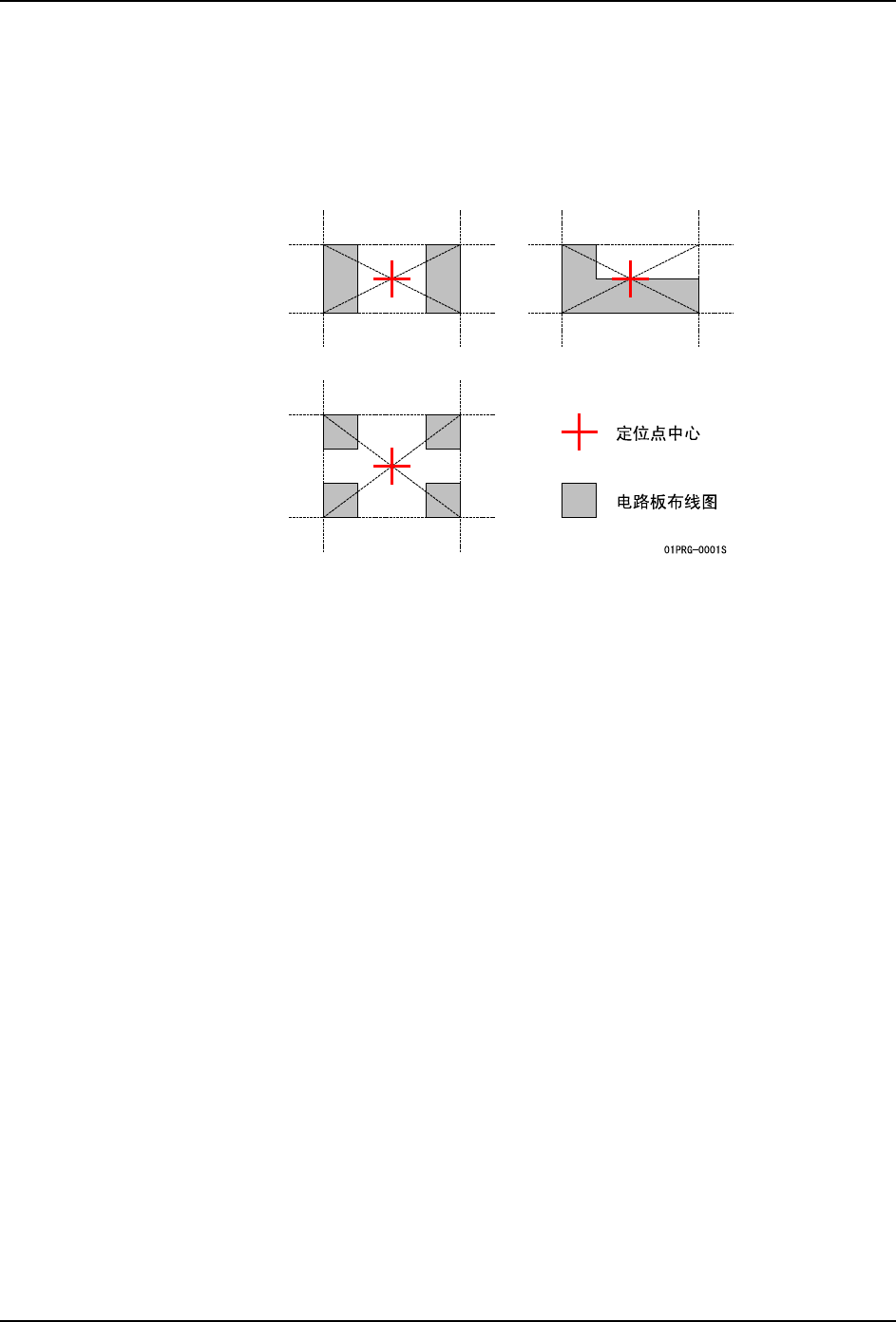
当电路板上不存在 Fuji 标准基准定位点 (圆形、矩形、菱形、角朝上三角形、角朝下三角
形、双正方形、十字形),或者希望使用电路板布线图形或其他定位点作为基准定位点时,
以这些定位点图像为基础,可以创建定位点数据。
要创建非规则基准定位点数据,首先要使用辅助软件获取定位点图像。然后从 MEdit 中启动
Seek Template Editor,接着编辑基准定位点。所创建的基准定位点保存在 Fuji Flexa Job
和库中,在生产中将作为 Job 数据使用。
包括主跳过定位点和本地定位点在内,最多可以注册 8 个基准定位点。
限制事项
1. 已经明确将要作为非规则基准定位点的位置 (可以通过 CAD 或其他数据获取准确位
置)。
2. 同一相机视野范围内不能存在与基准定位点相似的定位点。
3. 电路板停止位置必须稳定。
4. 对于带有焊锡的电路板布线图形,由于焊锡的状态而使显示方式不固定,因此它不能作
为定位点来使用。
为当前不处于生产中的 Job 创建一个非规则基准定位点
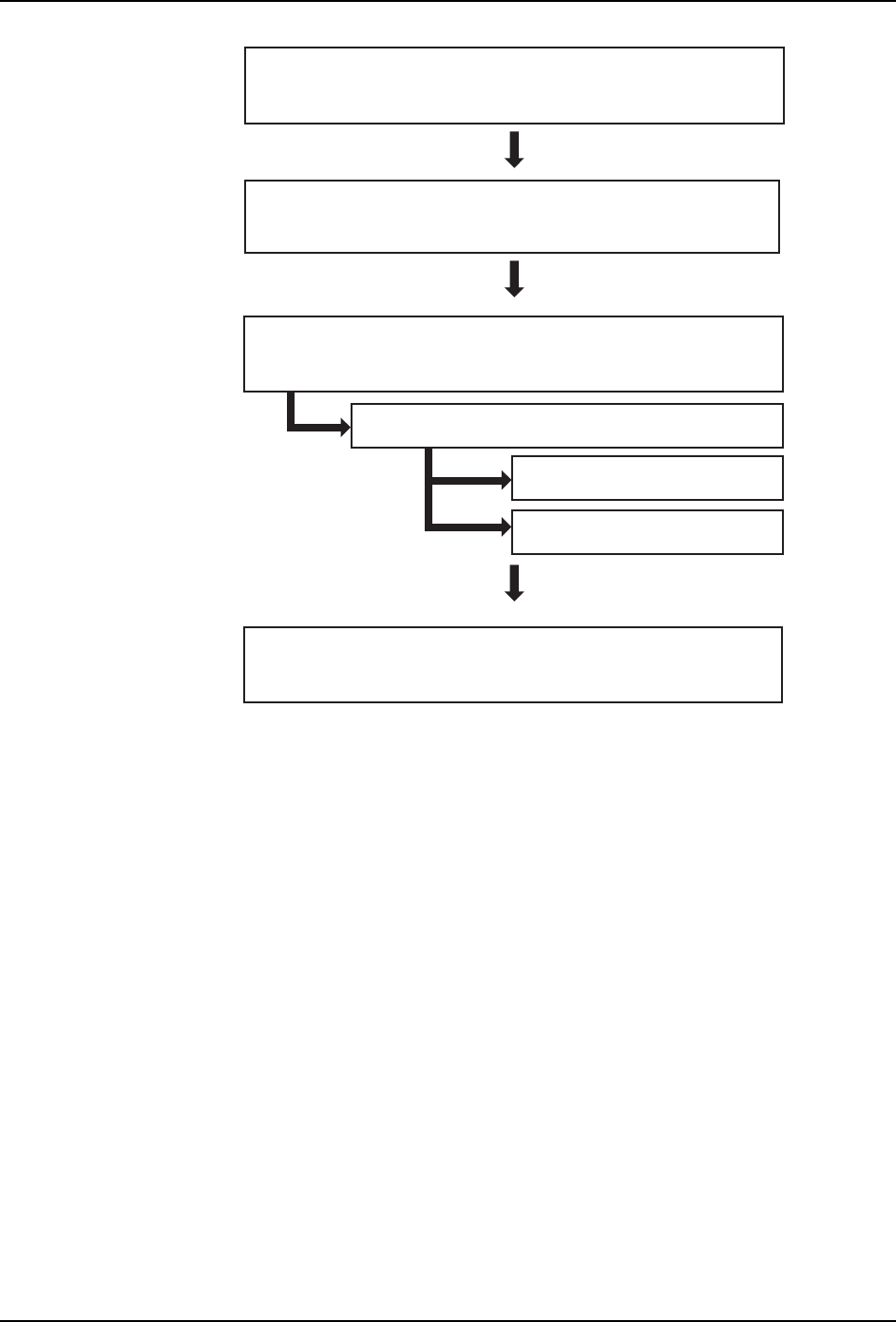
创建流程图
创建定位点数据步骤的流程图如下。
PRG-NXTS-009S1 5. 其他的应用
NXT 系列 编程手册 273
步骤
1. 通过指定圆形基准定位点和创建 Job 来创建临时定位点数据。因为与实际定位点不一
致,所以将会发生定位点影像处理错误。
2. 将 Job 传输给机器。
3. 在辅助软件中将基准定位点再读取功能设置为 [OFF]。
备注 )关于辅助软件的操作方法,请参考辅助软件在线手册。
4. 按下 START 开始生产。
5. 会产生基准定位点读取错误。使用辅助软件来获取和保存出错图像。
6. 启动 MEdit,然后从 [File] 菜单中选择 [Open the Current Job]。
备注 )关于 MEdit 的操作方法,请参考 MEdit 在线手册。
7. 在 MEdit 的 [Property] 窗格中,将 [Multipurpose] 指定为 [Pattern] 项目的设置。
8. 单击 [Mark Data Edit] 的 [Start Editor.] 键,启动编辑内容选择对话框。
创建一个临时的Job后开始生产
(发生定位点影像处理错误)
使用辅助软件来获取错误的定位点影像
在MEdit中打开Job,编辑定位点数据
启动Seek Template Editor,创建定位点数据
编辑模板
影像处理的测试
在MEdit中更新定位点数据,然后重新传输Job
01PRG-0002-Sb