NXT系列 编程手册 1.pdf - 第299页
5. 其他的应用 PRG-NXTS-009S1 286 NXT 系列 编程手册 5.1.13 使用贴装和确认模式测试 Job 完成元件吸取、 影像处理以及电路板贴装 。 贴装元件后, 定位相机会获取位置图像并且该图 像会以元件图形形式覆盖显示在 MEd it 中。 该功能允许操作员检查吸取错误、 影像错误、 实 际贴装位置的偏差和贴装角度问 题。 如果出现错误, 则在 MEdit 中进行修正并且反 馈到 Job 中。 通过该模式检查的主…
PRG-NXTS-009S1 5. 其他的应用
NXT 系列 编程手册 285
退出模拟测试模式
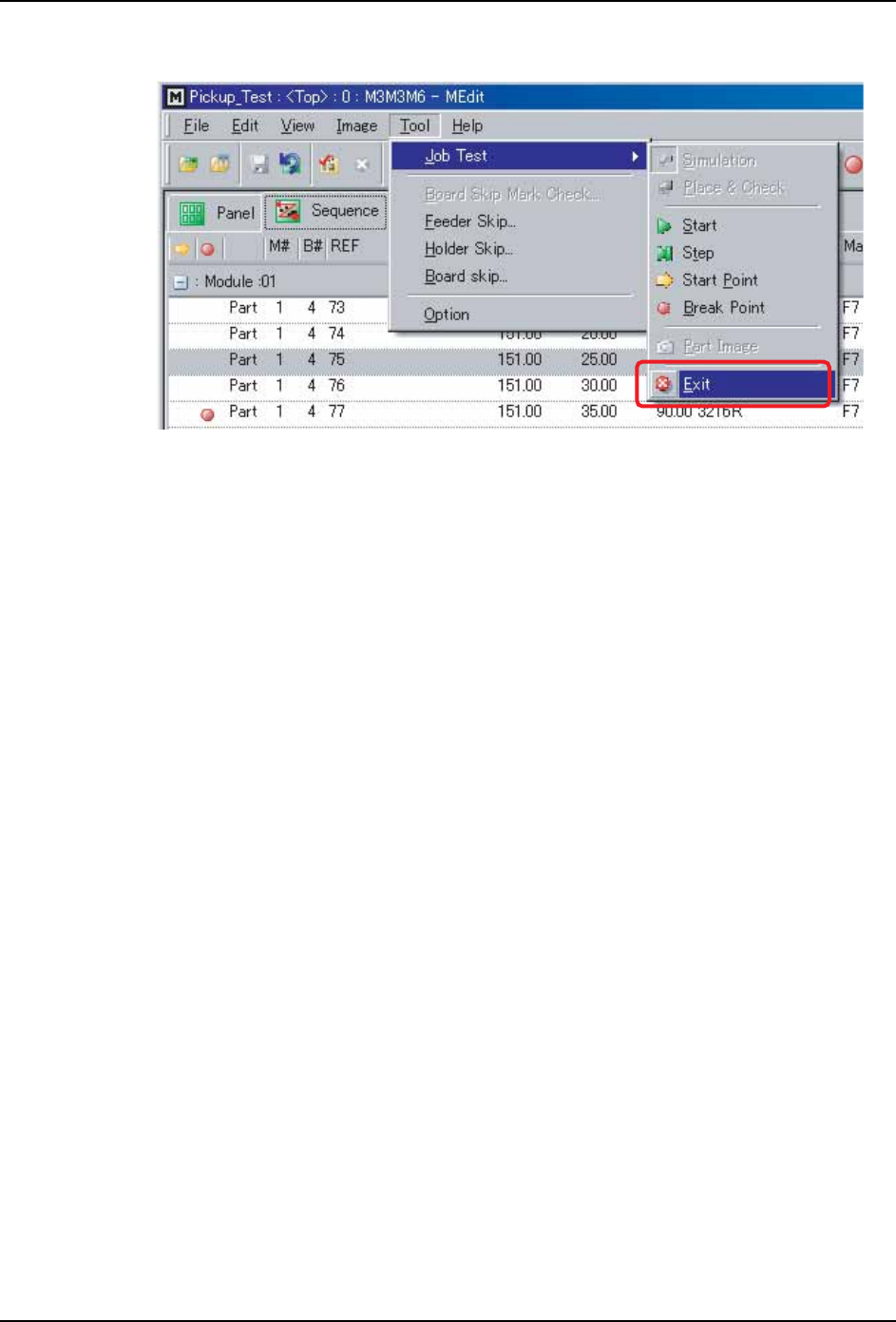
17.当所有模拟模式的测试都完成后,从 [Tool] 菜单中选择 [Job Test]-[Exit]。
这样就通过模拟模式完成了指定模组上 Job 的测试。
NXTEJM009

5. 其他的应用 PRG-NXTS-009S1
286 NXT 系列 编程手册
5.1.13 使用贴装和确认模式测试 Job
完成元件吸取、影像处理以及电路板贴装。贴装元件后,定位相机会获取位置图像并且该图
像会以元件图形形式覆盖显示在 MEdit 中。该功能允许操作员检查吸取错误、影像错误、实
际贴装位置的偏差和贴装角度问题。如果出现错误,则在 MEdit 中进行修正并且反馈到 Job
中。
通过该模式检查的主要项目有基准点、送料、送料方向、影像数据、贴装数据、实际贴装位
置和方向。执行该测试时既需要实际元件也需要实际电路板。如果找到任何有关这些项目的
问题,则进行修正,然后再检查一遍。
启动贴装和确认模式
1. 向机器传送将要执行测试的 Job,等待主屏幕显示模组的所有操作用电路板。
2. 根据需要启动并登录到 MEdit 中。
3. 在 [File] 菜单中单击 [Open Current Job]。显示 [Acquire current production Job]
对话框。
4. 双击带有需要测试 Job 的机器的生产线,然后双击机器名称来显示模组。选择需要测试
Job 的模组。[Job] 组合框中将自动显示模组中的 Job 名称。
5. 根据需要,在带有需要测试 Job 的模组中选择通道。
6. 单击 [OK] 打开 Job 中的指定数据。
7. 从 [Tool] 菜单中选择 [Job Test]-[Place & Check]。模组操作面板的背景色变为表示
模组正在进行测试的紫色。
检查元件的位置和方向
8. 从 MEdit 的列表中选择将要进行检查的顺序,单击中断点按钮 (红色圆形按钮)。这样
用以确认将要进行检查的顺序并且顺序的开头一列将会显示红色圆形图标。
备注 )可以指定多个中断点。中断点的顺序停止并且所获取的图像发送到 MEdit 用以确认。
非中断点的顺序图像是不会送到 MEdit 中进行确认的,除非下一个顺序指令正在使用。
备注 )不可以为贴装 & 检查模式指定启动顺序。如果生产期间模组停止,则生产就会切换到
这种模式中,生产停止时所在顺序就是启动顺序。
9. 单击开始按钮 (指向右边的绿色三角形按钮)开始检查操作。机器启动搬运轨道并且在
装载电路板后,夹紧电路板并且从第一个或中断顺序开始进行检查。机器吸取元件,执
行影像处理,然后执行贴装。机器通过定位相机获取贴装位置图像,这些项目会显示在
操作面板中。到达中断点顺序后,机器获取位置图像,停止运转并且将图像输送到
MEdit 中。该图像以元件图形形式在 MEdit 中覆盖显示。
备注 )使用贴装 & 检查模式时,模组中必须装载有供料器,因为要从供料器中吸取元件。
10.根据电路板中的焊垫检查元件图像的坐标和角度。如果需要更改元件的 X 轴或 Y 轴位
置,可以直接编辑坐标或单击定位按钮 (有四个箭头的按钮),然后单击并且拖动图片
直到将其准确定位。可以通过单击旋转按钮 (带箭头的圆圈按钮)来更改方向。
11.对所显示的位置进行了必要调整后,请单击 start 按钮继续进行操作直到出现下一个中
断点,或者单击 step 按钮 (指向一条直线的三角形按钮)来检查下一个顺序 (即使没
有中断点也可以执行)。
12.继续检查顺序直到所有目标顺序都经过贴装和检查。

PRG-NXTS-009S1 5. 其他的应用
NXT 系列 编程手册 287
备注 )会有 MEdit 询问是否将已经更改的 Job 再次传送次机器的情况出现。如果 Job 已经再
次传送并且没有对 Job 进行更多更改,请跳至步骤 17。这是因为当前大部分数据已经
在机器中,因此不需要再次传送 Job。如果不能确认 Job 的更改是否已经传送到机器中,
请继续执行下一步。如果 Job 已经再次传送到机器中,则当前数据已经在机器中。
将变更后的设置发送次模组
13.检查顺序后,在 [File] 菜单中单击 [Run Data Checker] 检查 Job。数据检查器完成对
Job 的检查后,重新把数据传送给模组。
14.从 [File] 菜单中选择 [Retransmit Job] 将更改的设置发送到模组中。
备注 )黄色操作图标显示在模组的操作面板上时,可以将 Job 传送到模组中。
15.根据需要重复检查顺序的变更。
退出贴装 & 检查测试模式
16.所有贴装和检查测试都完成后,从 [Tool] 菜单中选择 [Job Test]-[Exit]。
这样就通过贴装 & 检测模式完成了指定模组上 Job 的测试。
5.1.14 供料器元件的吸取测试
使用该功能测试和编辑供料器中的元件的X、Y和Z轴的吸取位置。
启动吸取测试
1. 向机器传送带有将要执行测试的吸取位置的 Job,等待主屏幕显示模组中所有操作用电
路板。
2. 根据需要启动并登录到 MEdit 中。
3. 在 [File] 菜单中单击 [Open Current Job]。显示 [Acquire current production job]
对话框。
4. 双击带有需要测试吸取位置的机器的生产线,然后双击机器名称来显示模组。选择需要
测试吸取位置的模组。[Job] 组合框中将自动显示模组中的 Job 名称。
5. 根据需要,选择从中测试吸取位置数据的通道。
6. 单击 [OK] 打开 Job 中所指定的数据。
7. 选择 [Feeder Setup] 标签页。
8. 选择将要执行吸取测试的料槽。