NXT系列 编程手册 1.pdf - 第325页
5. 其他的应用 PRG-NXTS-009S1 312 NXT 系列 编程手册 4. 请 在 Seek Templat e Editor 的菜单 栏内选择 「File 」- 「Prope rty」 。 5. 请 在 Property 对话框的 [LUT /Gain_Brightness] 标签页内选择 [ 使用 Gain/ Brightness] 后按下 [OK]。 注意 ) 調可以任意选择 一种调整方法,但是不能同时使用 2种调整方法…
PRG-NXTS-009S1 5. 其他的应用
NXT 系列 编程手册 311
5.2.4 不定形基准定位点数据的调整
出现影像处理错误时,请进行不定形基准定位点数据的调整。
请选择以下任何一种调整方法进行调整。
•调整 Gain 以及 Brightness 的方法
•使用 [Use Look Up Table] 细微调整 Brightness 的方法
调整 Gain 以及 Brightness 的方法
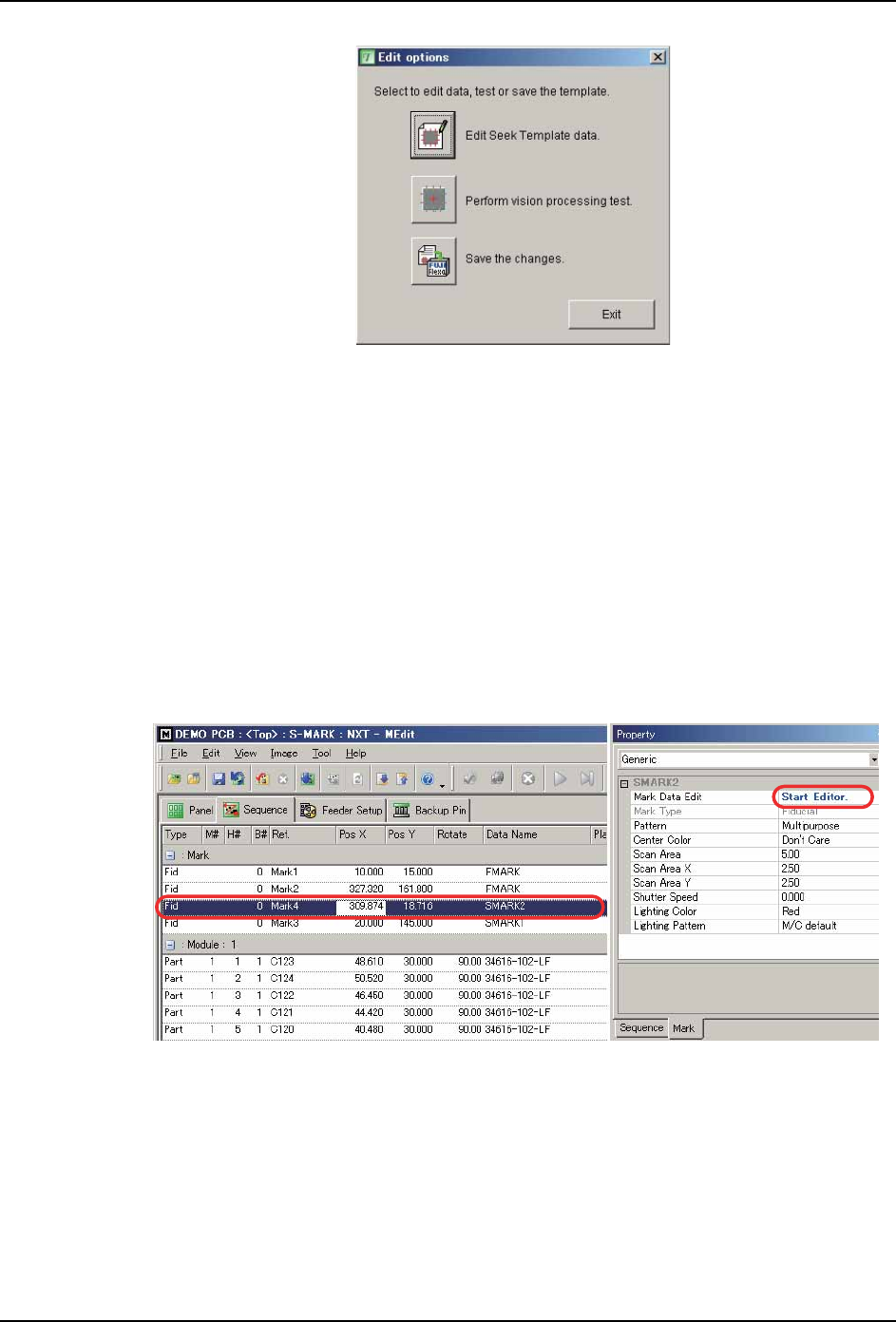
1. 请在 MEdit 内选择进行调整的定位点坐标。
2. 请在选择定位点 Property 画面的 Mark Data Edit 后,按下右侧的 [...] 键。
3. 请按下 [ 编辑 Seek Template。],启动 Seek Template Editor。
33TOP-0065E
33TOP-0127
5. 其他的应用 PRG-NXTS-009S1
312 NXT 系列 编程手册
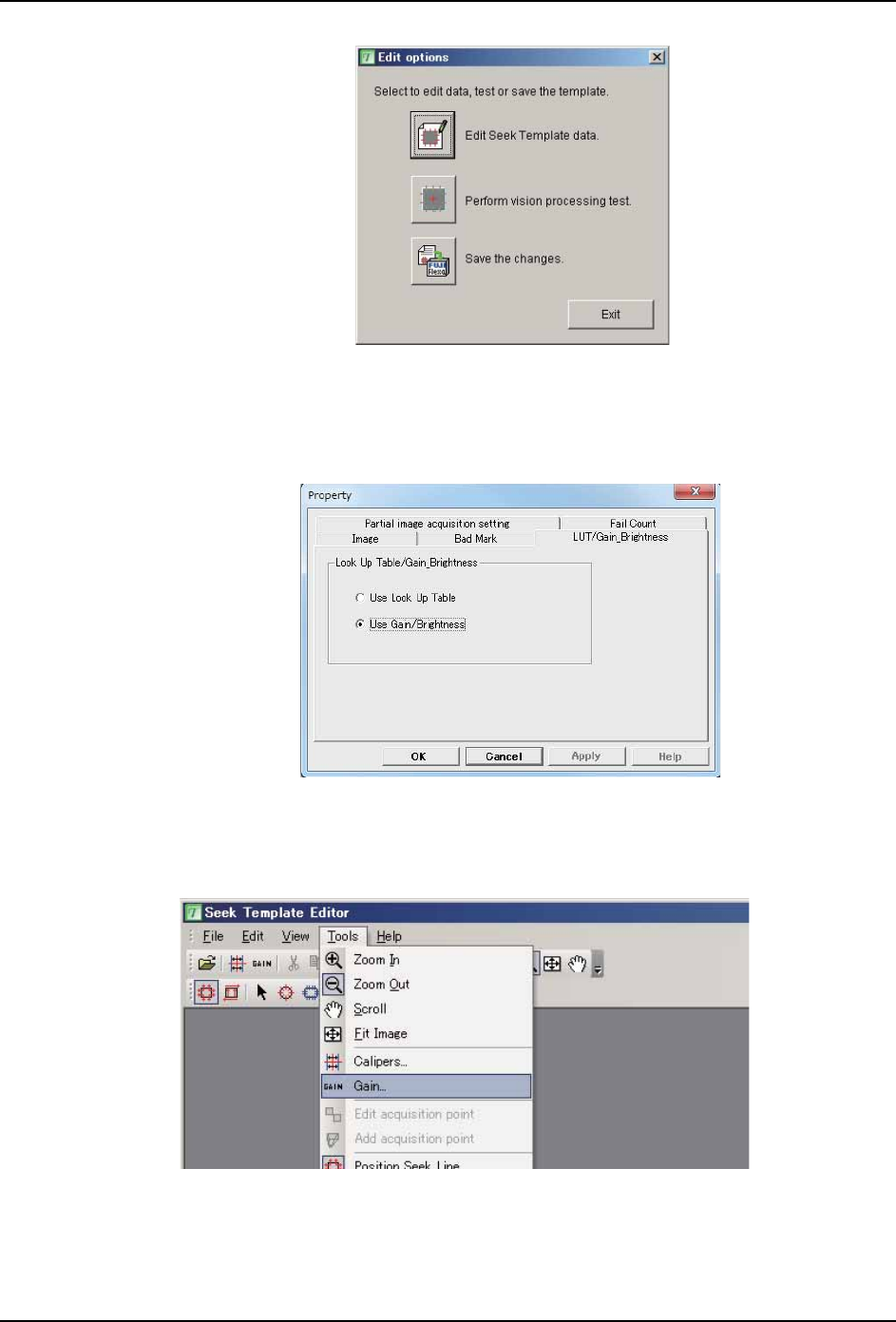
4. 请在 Seek Template Editor 的菜单栏内选择 「File」- 「Property」。
5. 请在 Property 对话框的 [LUT/Gain_Brightness] 标签页内选择 [ 使用 Gain/
Brightness] 后按下 [OK]。
注意 ) 調可以任意选择一种调整方法,但是不能同时使用2种调整方法。
6. 请选择菜单栏的 「工具」- 「对比度补正」。
33TOP-0065E
33TOP-0100-E
33TOP-0037E
PRG-NXTS-009S1 5. 其他的应用
NXT 系列 编程手册 313
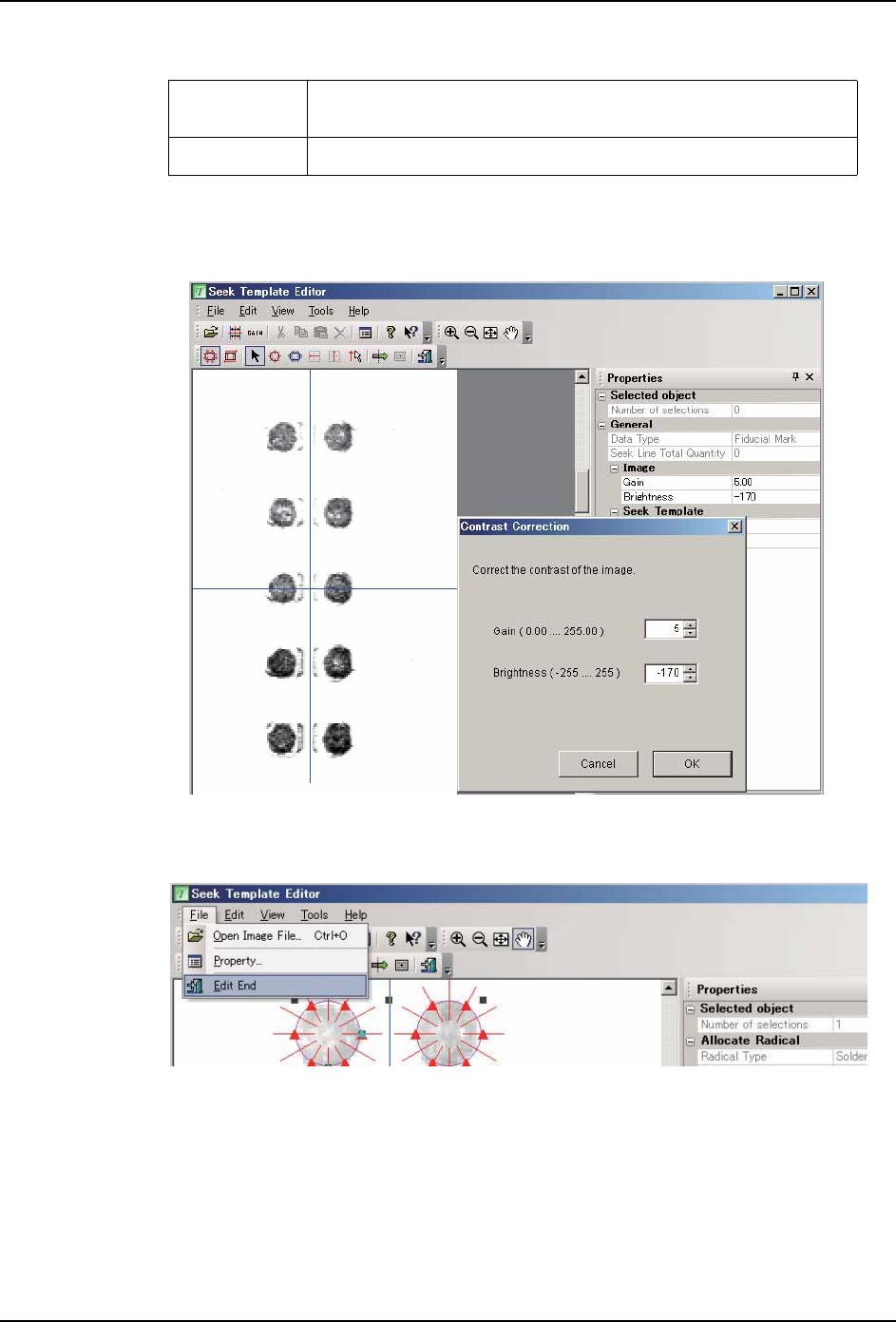
7. 请在对比度补正对话框内调整 Gain 以及 Brightness,使对象影像的边界清晰。
备注 ) Gain 设定为 「0」时,被作为 「1」处理。
8. 完成调整后请按下 [OK] 键。
9. 完成编辑。请选择菜单栏的 「文件」- 「完成编辑」。
10.请在设定读取区域对话框的读取区域X及Y后,按下[Next]键。请在可以处理的范
围内,尽可能将读取区域的数值设小。
Gain: 数值高时可以使对象影像明亮。因为同时也会使杂讯增幅,请
一点点地进行调整。
Brightness: 可以调整整个影像的明亮度。加大时变明亮,减小时变暗淡。
33TOP-0038E
3