用户参考手册 - 第42页
第 A7 章 用户参考手册 4022 593 52681 42 AX-301/501 , AX-3/5 08.01 应用 Test run.fm 3. 按照画面上的向导说明选择 “ 电路板 ( Board )” 。 选择 “帮助 ( Help )” 获 得更多信息。 图 54 4. 选择 “保存 ( Save ) ”以生成修 改后的贴片程序。 A7.1.3 基准点向导 一般情况下, 所有所支持的标记会被 机器自动识别。 如果标记 识别有…
4022 593 52681 用户参考手册
08.01 AX-301/501, AX-3/5 41
Test run.fm
第
A7
章
应用
7. 当测试显示机器成功处理了电路板时,选择 “完成 (finish)”来完成用电路
板进行的模拟运行。
A7.1.1 机器的操作和配置的故障排除
运行贴片程序和开始生产时,将执行针对程序配置的机器配置的自动校验。 当两
个配置不匹配时,将显示错误。 解决此错误的唯一方法是使配置相匹配。
当机器由于硬件故障而无法运行时,将通过触摸屏显示上下文敏感错误和帮助文
本。 使用此信息来进行故障排除。 在维修手册的各个 “故障排除”章节解释了
更多诊断详情。
A7.1.2 程序编辑器: 电路板传送的故障排除
由于电路板尺寸中存在公差而导致传送宽度与电路板不相符时,可使用程序编辑
器更改贴片程序。
允许在贴片程序空闲或机器不生产时更改电路板参数。 贴片程序重新运行时,贴
片程序中的所有更改将被启用。
修改了贴片程序之后,可以恢复到以前的版本。
注: 更改元件数据或电路板尺寸时,请务必将这些改动数据送回至生产准备
软件系统以防止日后发生错误。
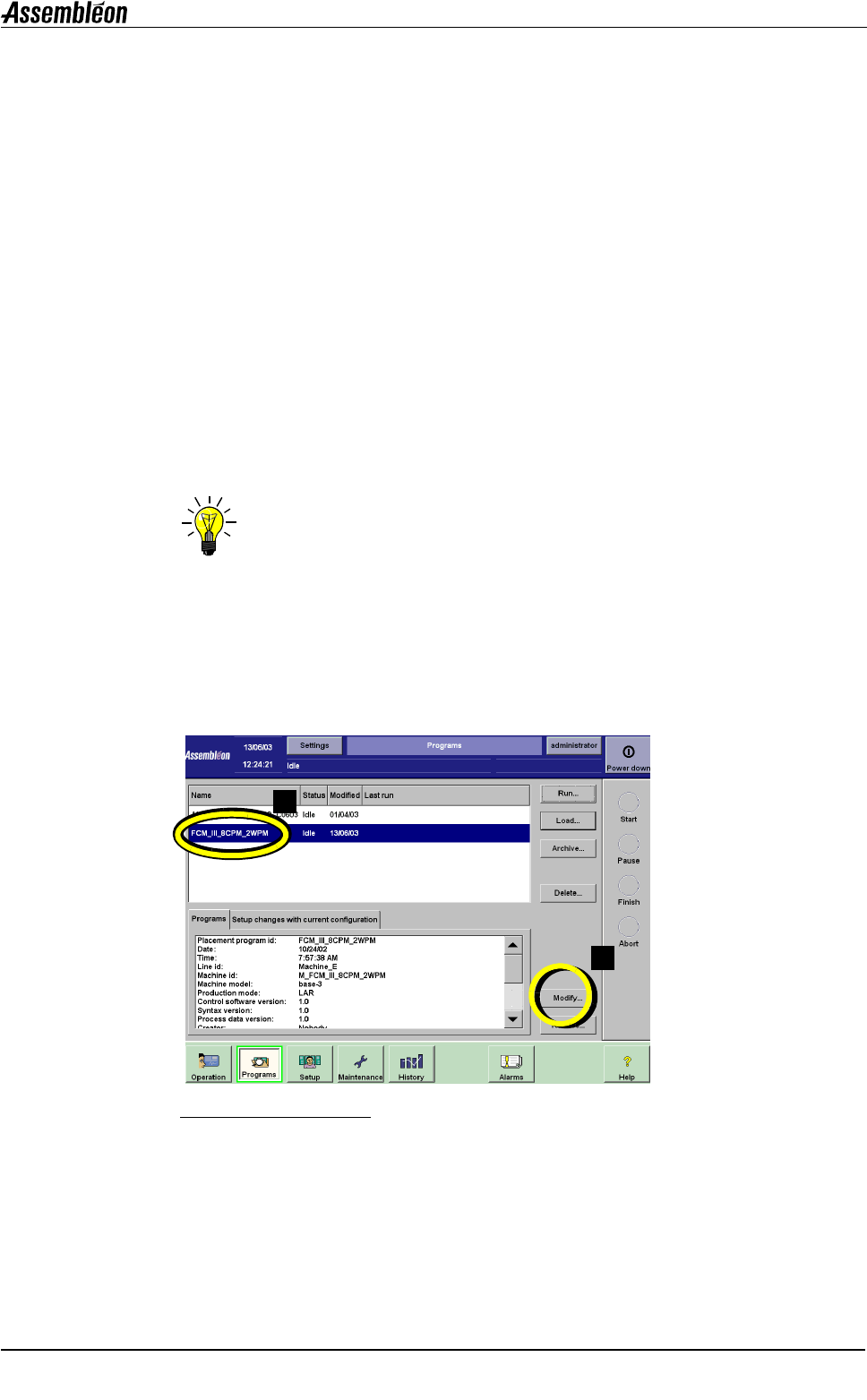
要使用程序编辑器:
1. 选择 “程序 (Programs)”。
2. 选择 “修改 (Modify…)”
图
53
1
2
第
A7
章
用户参考手册 4022 593 52681
42 AX-301/501, AX-3/5 08.01
应用
Test run.fm
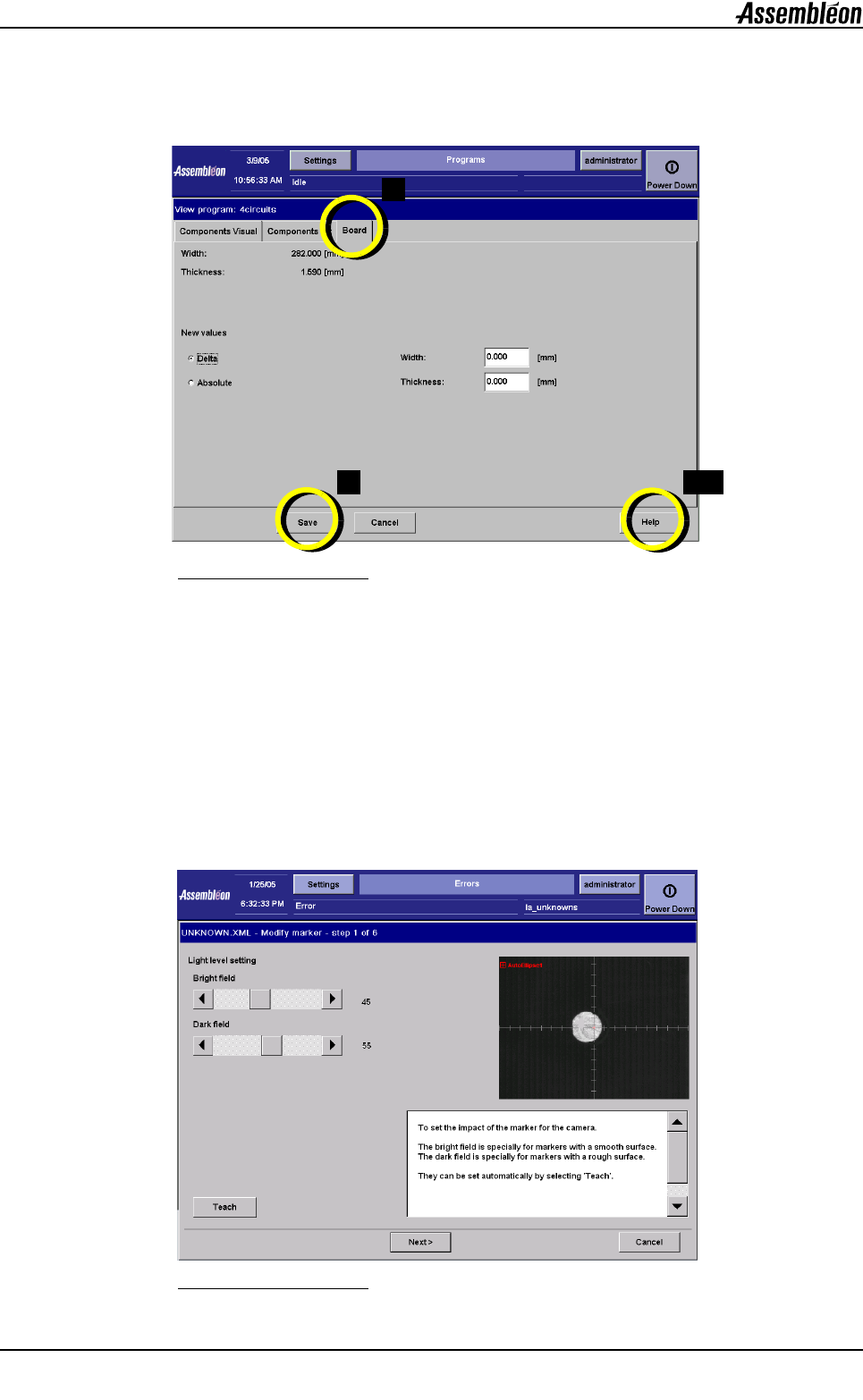
3. 按照画面上的向导说明选择 “电路板 (Board)”。 选择 “帮助 (Help)” 获
得更多信息。
图
54
4. 选择 “保存 (Save)”以生成修改后的贴片程序。
A7.1.3 基准点向导
一般情况下,所有所支持的标记会被机器自动识别。 如果标记识别有问题,则可
以使用 “基准点向导 (Fiducial wizard)”来修正标记信息。 标记为基准点、不
良标记、布线图和作为 “吸嘴交换单元标记 (toolbit exchange unit marker)”
和“CV 摄像头标记 (CV camera marker)”的机器标记 (适用的情况下)。
要使用基准点向导:
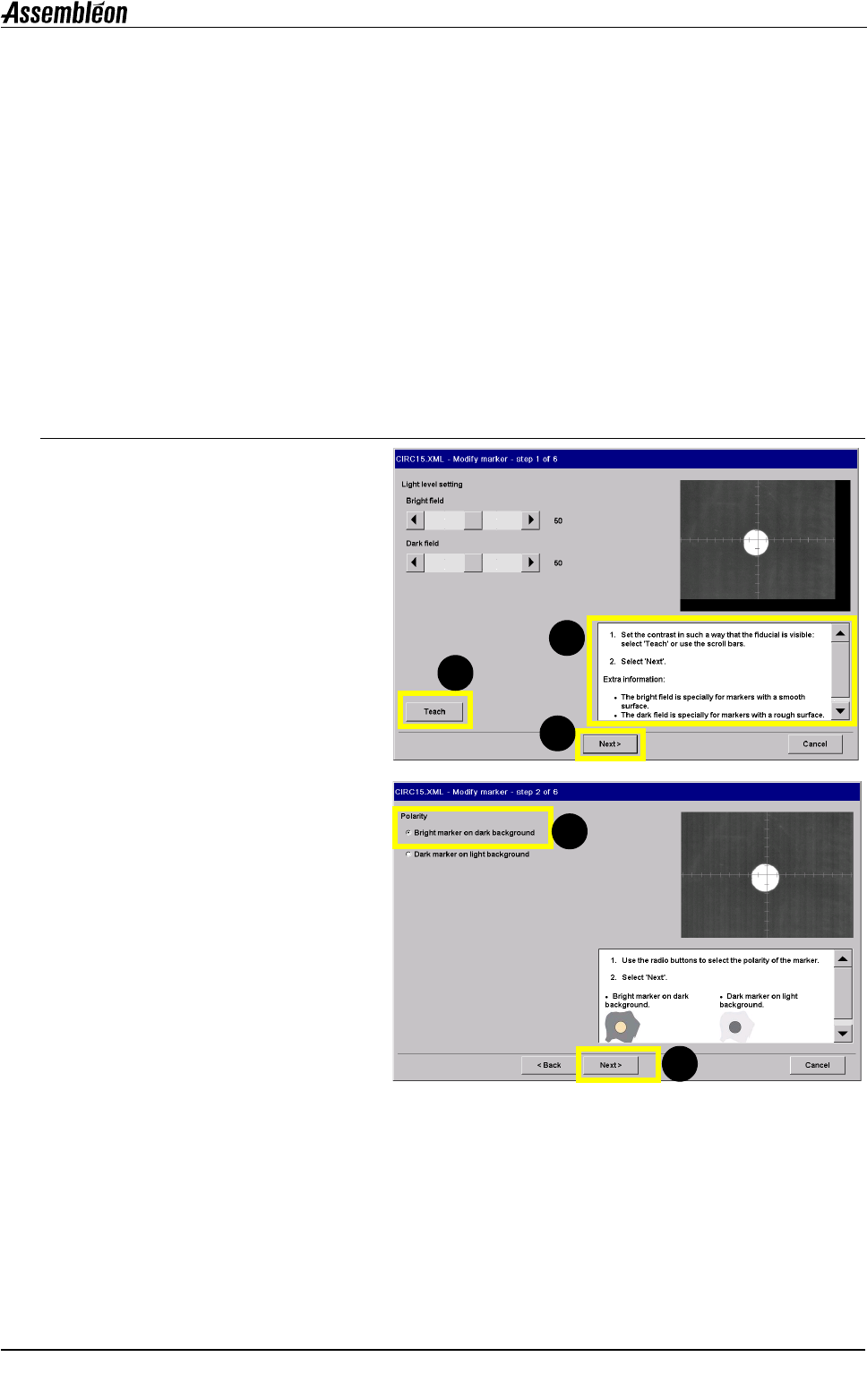
1. 选择 “警告 (Alarms)” - “修改标记 (Modify marker)”启动 “基准点向
导(Fiducial wizard)”并修正定义。
图
55
3
4
3a
4022 593 52681 用户参考手册
08.01 AX-301/501, AX-3/5 43
Test run.fm
第
A7
章
应用
2. 向导包括 6 个步骤来创建正确的标记定义。
3. 最后一个步骤显示了多个保存选项:
• “所有机械臂 (All robots)”单选按钮:
新定义将应用于所有机械臂。
您可选择 “将此标记定义应用于电路板上的所有标记 (Apply this marker
definition for all markers on the board)”。 选择此项时,修改后的标记定
义将被应用于电路板上的所有标记。 取消选择时,仅更新修改过的标记定
义。
•
“当前机械臂和当前生产运行(
The current robot and the current production
run
)”单选按钮:
仅将新定义应用于执行标记编辑的机械臂。
A7.1.3.1 基准点向导的示例
此部分说明了更改参数时基准点向导画面的示例:
1.
2.
• 图中的标记为黑色背景上的亮标记
(1)。
1
3
2
1
2