用户参考手册 - 第62页
第 A8 章 用户参考手册 4022 593 52681 62 AX-301/501 , AX-3/5 08.01 应用 Badmarks, teaching.fm A8.1 不良板标记的识别,故障排除 要对不良板标记识别进行故障 排除, 需使用 “ monitor badmark teaching (监控 不良板标记示教) ” 功能。 此功能 允许用户根据每次不良板标记测量 结果校验机 器的决定(贴装 或不贴装元件) 。 还允许用户修…
4022 593 52681 用户参考手册
08.01 AX-301/501, AX-3/5 61
Badmarks, teaching.fm
第
A8
章
应用
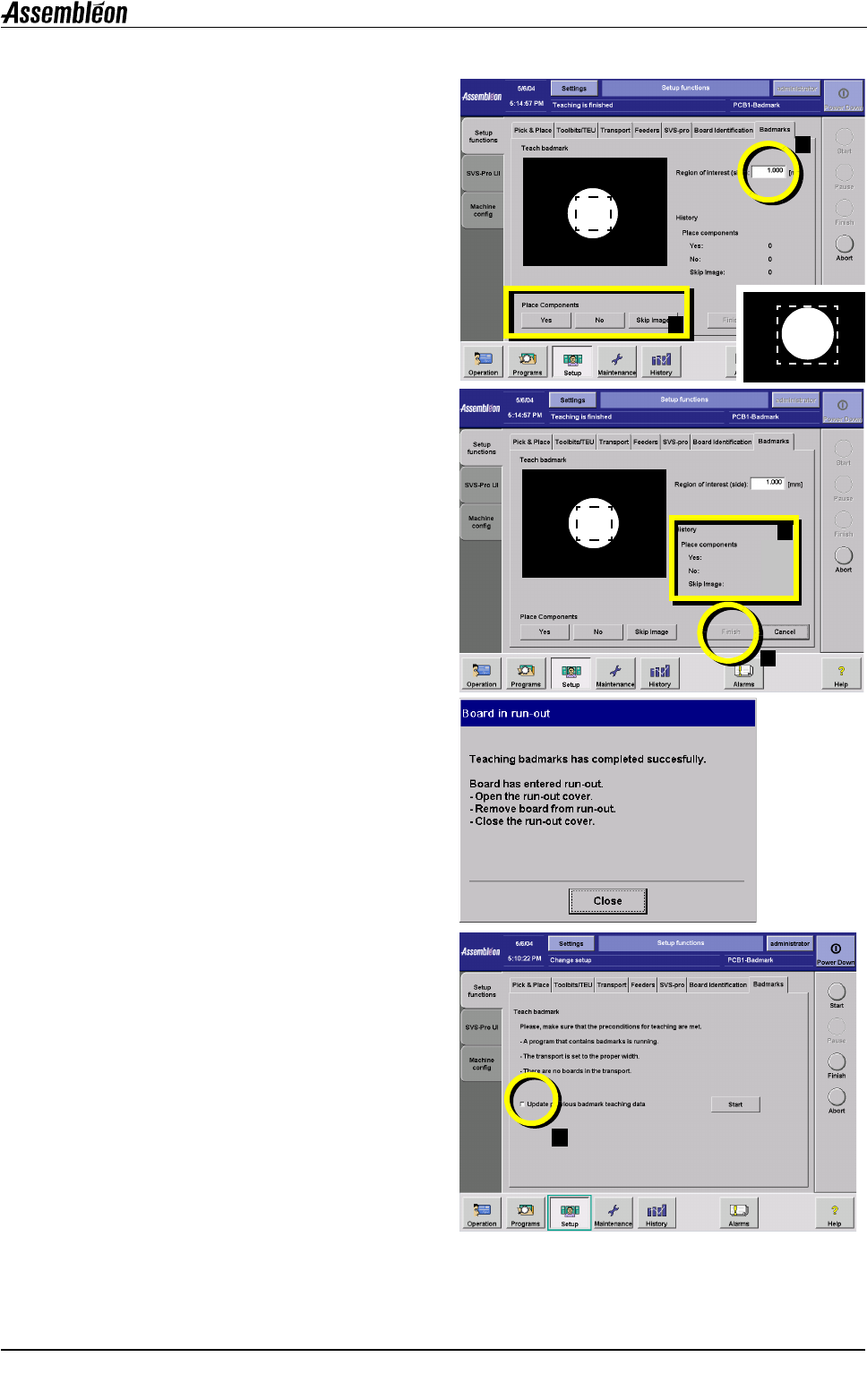
4. 不良板标记评估
注: 画面上显示不良板标记位置图像。
a.) 根据该图像确定元件是否需要被贴装:
∗ 在 “贴装元件 (Place Components)”
(1)处 选 择“是(Yes)”或“否(No)”。
∗ 如果图像不清晰,请选择“跳过图像
(Skip Image)”。
b.) 在首个没有不良板标记的不良标记位置处,
输入符合不良标记区域内部大小的 “重要区
域(Region of interest)”(2)的大小。
5. 优化不良板标记的测量
• 存在不良板标记和没有不良板标记时各重复
步骤 4a 5 次 (用来微调测量)。 每个不良板
标记定位后画面 (1)将更新。
• 选择 “完成 (Finish)”(2)。 电路板被传
送至出板区。
• 按照画面上的说明进行操作。
• 选择 “关闭 (Close)”。
6. 更新以前的不良板标记示教数据
如果一块电路板上不存在所有所需的 5 次存
在不良板标记和 5 次没有不良板标记,则进行
此流程中的步骤 2:
• 使用新的电路板。
• 在选择“Start (开 始) ”之 前 先 选 择
“Update previous badmark teaching data
(更新以前的不良板标记示教数据)”
(1)。
• 新电路板的不良板标记数据将被整合至已有
数据。
2
1
9
8
5
5
2
1
2
1
第
A8
章
用户参考手册 4022 593 52681
62 AX-301/501, AX-3/5 08.01
应用
Badmarks, teaching.fm
A8.1 不良板标记的识别,故障排除
要对不良板标记识别进行故障排除,需使用 “monitor badmark teaching (监控
不良板标记示教)”功能。 此功能允许用户根据每次不良板标记测量结果校验机
器的决定(贴装或不贴装元件)。 还允许用户修改机器决定是否贴装元件时所依
据的参数。
启用此功能时,每次不良板标记测量后将产生一个机器错误,从而导致生产停
止。
这种类型的错误不记录在 ARAMS 数据中。
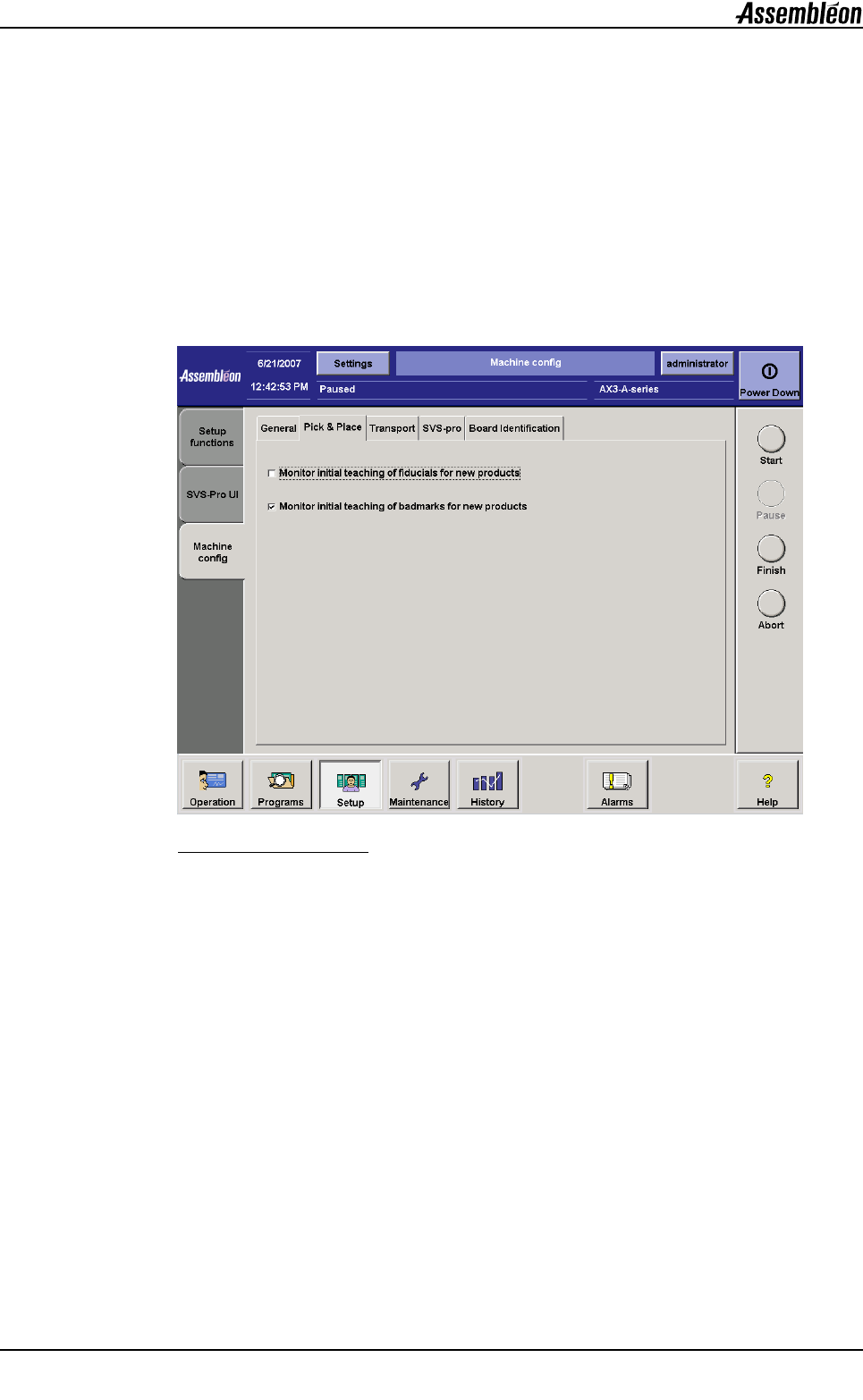
A8.1.1 不良板标记的示教监控,启用/禁用
图
63
启用/禁用
不良板标记示教的监控功能
通过在用户接口的“设置(Setup)- 机器配置(Machine config)- 拾取和贴片
(Pick & Place)”标签中勾选或取消勾选复选框,可启用或禁用监控功能,请参
见图 63。 当机器空闲或生产暂停时可启用或禁用此功能。
即使机器重新启动后,此功能的设置仍然起作用。
(重新)安装软件后,初始状态下禁用此功能。
4022 593 52681 用户参考手册
08.01 AX-301/501, AX-3/5 63
Badmarks, teaching.fm
第
A8
章
应用
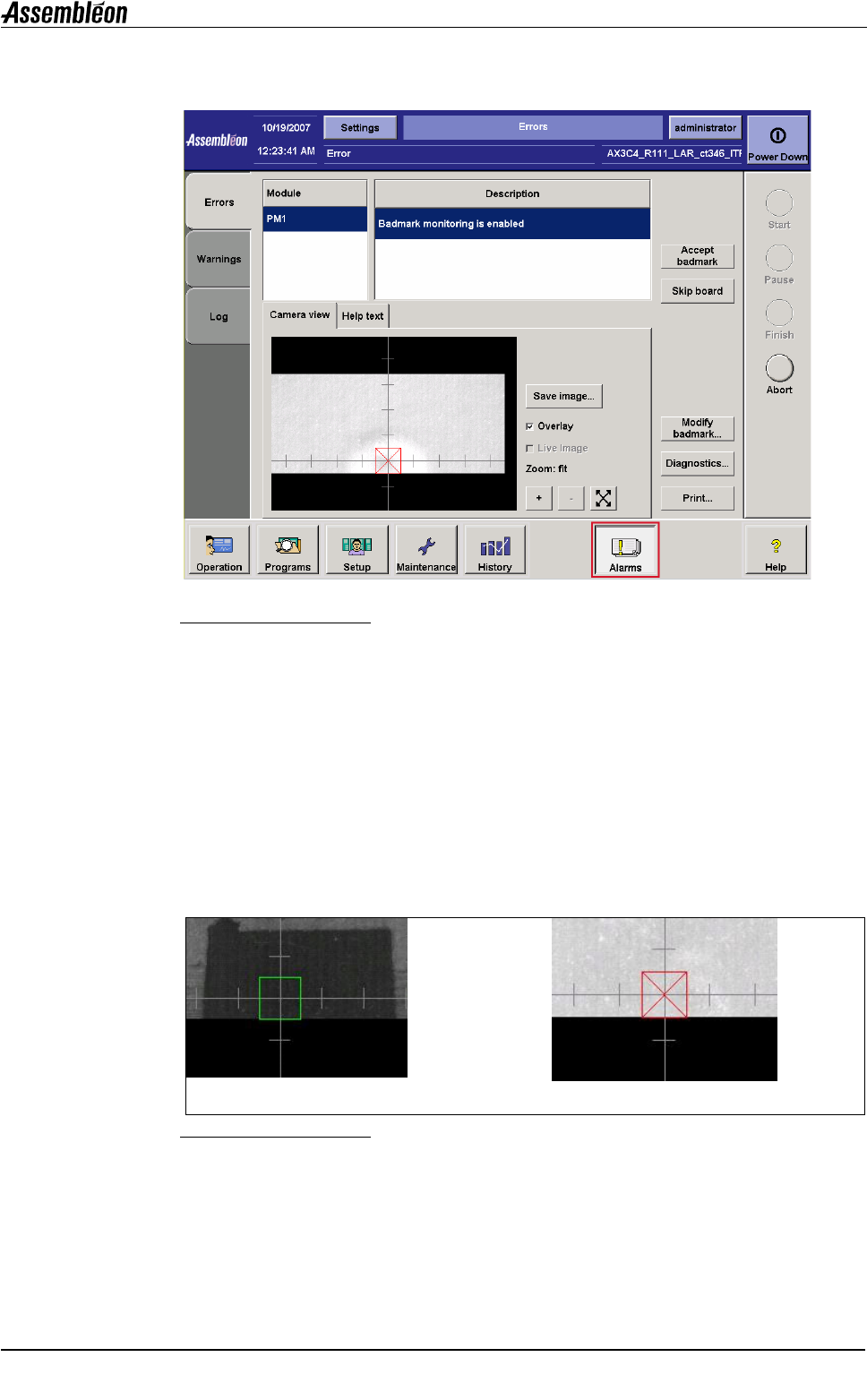
A8.1.2 不良板标记的示教监控,使用
图
64
错误 “启用不良板标记监控 (
Badmark monitoring is enabled
)”
启用了不良板标记监控时,每次不良板标记检测会使生产暂停并在用户界面上生
成一个错误,请参见图 64。
用户可使用以下选项:
• 接受不良板标记
• 跳过电路板
• 修改不良板标记
• 查看影像
用户必须执行以下步骤:
1. 通过使用“查看影像 (camera view)”中的不良标记图像来校验当前不良板
标记位置的测量结果是否正确。
图
65
不良板标记存在
2. 如果结果正确: 选择 “接受不良板标记 (Accept badmark)”来继续生产。
如果结果不正确: 选择 “修改不良板标记 (Modify badmark)”,进入不良
板标记编辑器。
可以选择 “跳过电路板 (Skip Board) ”选项来跳过当前电路板的所有测量
和贴片操作,使用下一块电路板。
不良板标记存在
不良板标记不存在