用户参考手册 - 第64页
第 A8 章 用户参考手册 4022 593 52681 64 AX-301/501 , AX-3/5 08.01 应用 Badmarks, teaching.fm A8.1.3 不良板标记的修改 图 66 选择了 “修改不良板标记 ( Modify badmark )” (请参见 图 64 )时,不良板标 记编辑器变为可用。 用户有以下选项可用: • 调节不良板标记设定。 • 选择 “测量 ( Measure ) ”来测量不良板标记。…
4022 593 52681 用户参考手册
08.01 AX-301/501, AX-3/5 63
Badmarks, teaching.fm
第
A8
章
应用
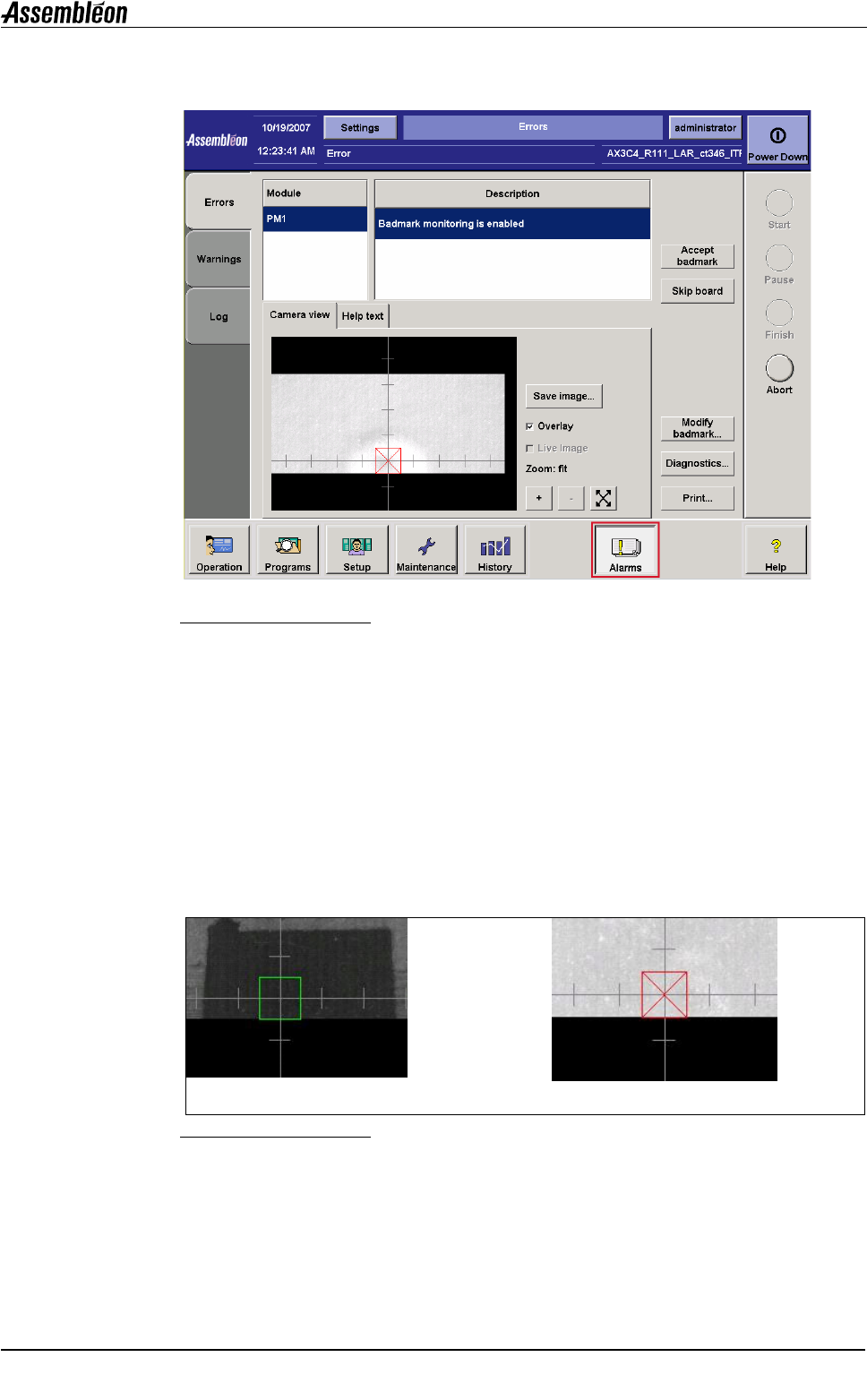
A8.1.2 不良板标记的示教监控,使用
图
64
错误 “启用不良板标记监控 (
Badmark monitoring is enabled
)”
启用了不良板标记监控时,每次不良板标记检测会使生产暂停并在用户界面上生
成一个错误,请参见图 64。
用户可使用以下选项:
• 接受不良板标记
• 跳过电路板
• 修改不良板标记
• 查看影像
用户必须执行以下步骤:
1. 通过使用“查看影像 (camera view)”中的不良标记图像来校验当前不良板
标记位置的测量结果是否正确。
图
65
不良板标记存在
2. 如果结果正确: 选择 “接受不良板标记 (Accept badmark)”来继续生产。
如果结果不正确: 选择 “修改不良板标记 (Modify badmark)”,进入不良
板标记编辑器。
可以选择 “跳过电路板 (Skip Board) ”选项来跳过当前电路板的所有测量
和贴片操作,使用下一块电路板。
不良板标记存在
不良板标记不存在
第
A8
章
用户参考手册 4022 593 52681
64 AX-301/501, AX-3/5 08.01
应用
Badmarks, teaching.fm
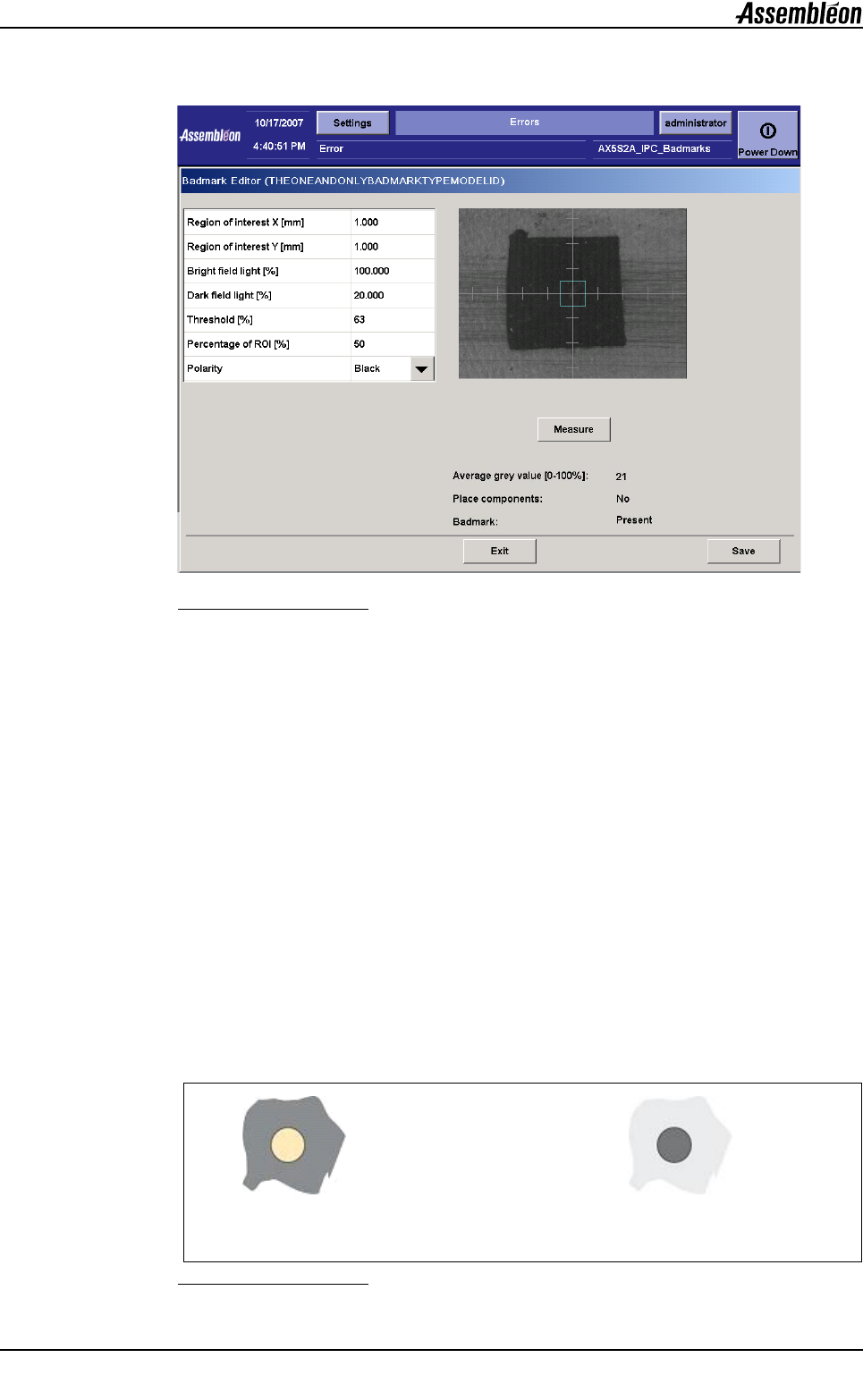
A8.1.3 不良板标记的修改
图
66
选择了 “修改不良板标记 (Modify badmark)”(请参见图 64)时,不良板标
记编辑器变为可用。
用户有以下选项可用:
• 调节不良板标记设定。
• 选择 “测量 (Measure)”来测量不良板标记。
• 检查不良板标记是否被识别 [ 存在/不存在 (present / not present) ]。
• 检查 “贴装元件:[ 是/否 ] (Place components:[Yes/No])”是否符合
要求。
用户应重复这些步骤直至结果符合要求。 然后选择 “保存 (Save)”来保存修
改后的设定并退出不良板标记示教画面。
帮助信息:
• 查看影像是指不良板标记位置的快照。 选择 “测量 (measure)” 将 用 新
的快照来更新图像。
• 通过测量定义的电路板位置,不良板标记位置上的“平均灰度值(average
grey value)”来检测不良板标记的存在与否。 “灰度值 (grey value)”
在定义为 “测量区域 (region of interest)”的区域中测量。
• 极性的定义如下:
图
67
极性为白色
极性为黑色
黑色背景上的亮标记
明亮背景上的暗标记
4022 593 52681 用户参考手册
08.01 AX-301/501, AX-3/5 65
Badmarks, teaching.fm
第
A8
章
应用
• 使用平均灰度值和参数“阈值(threshold)”以及参数“极性(polarity)”
来检测不良板标记。
图
68
• 运行贴片程序和所有新计划的贴片程序时将采用修改后的不良板标记参
数。
• 查看影像画面中的亮蓝色框表示测量区域。
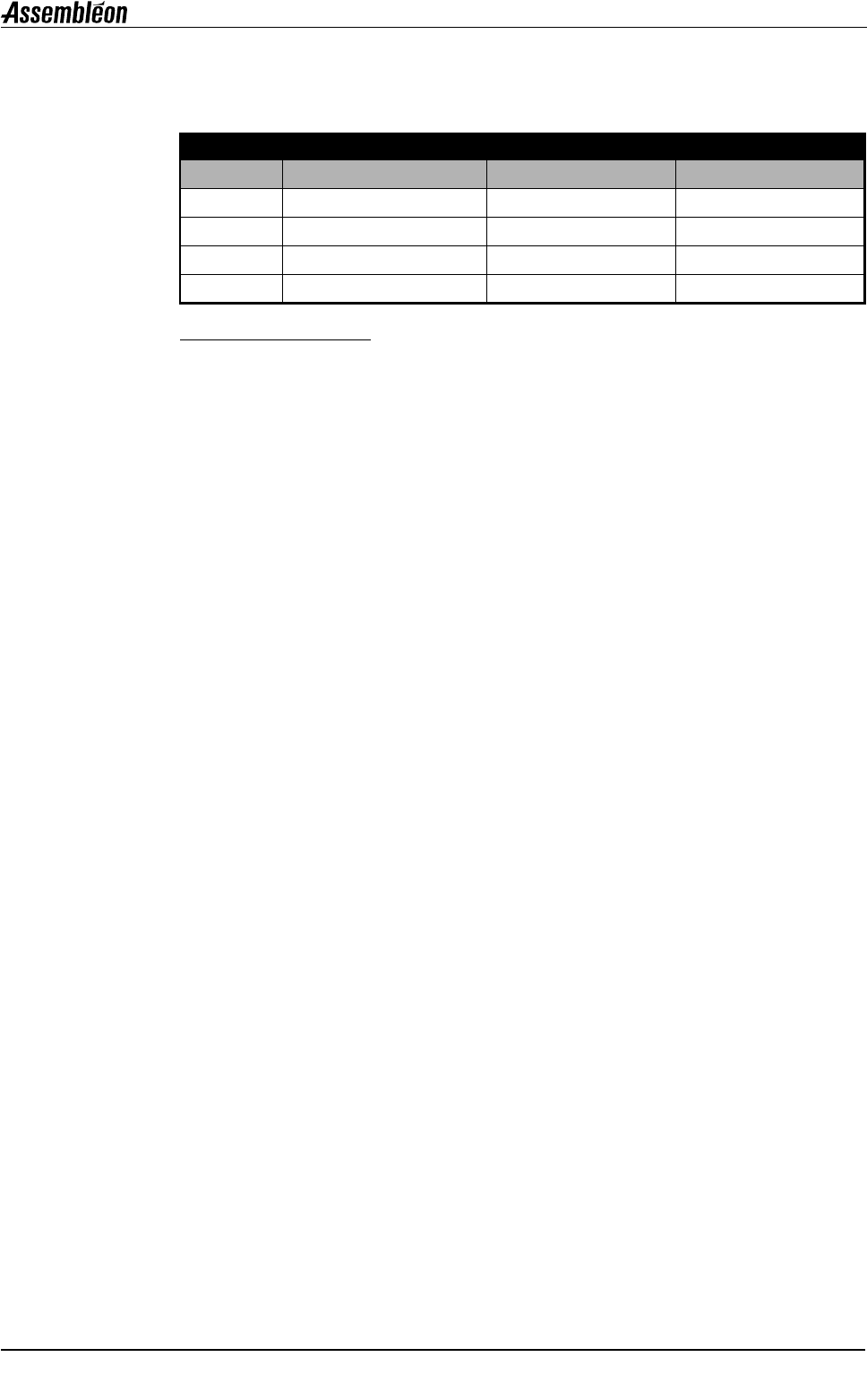
输入=测量 输出=决定
极性 平均灰度值 检测到的图像 不良板标记存在
黑色 0% - < 阈值 [%]> 暗是
黑色 < 阈值 [%]> - 100% 亮否
白色 0% - < 阈值 [%]> 暗否
白色 < 阈值 [%]> - 100% 亮是