ISM-CONNECTION_使用说明书.pdf - 第22页
ISM Connect ion 使用说明书 2 安装 2- 13 2-1-4 版本 升级 安装步骤 2 - 1- 4 - 1 ISM Co nnection 的 版本升级 (1) 按照与 新安装 ISM Connection 相同的 步骤实施 。 有关 安装方法 , 请参照 「 2-1-3- 2 ISM Con nect ion 的安装 」。 (2) 删除 安装目的文件 夹内的 「 Sa mple 」 文件夹下的 「 ISMCon ne…
ISM Connection 使用说明书 2 安装
2-12
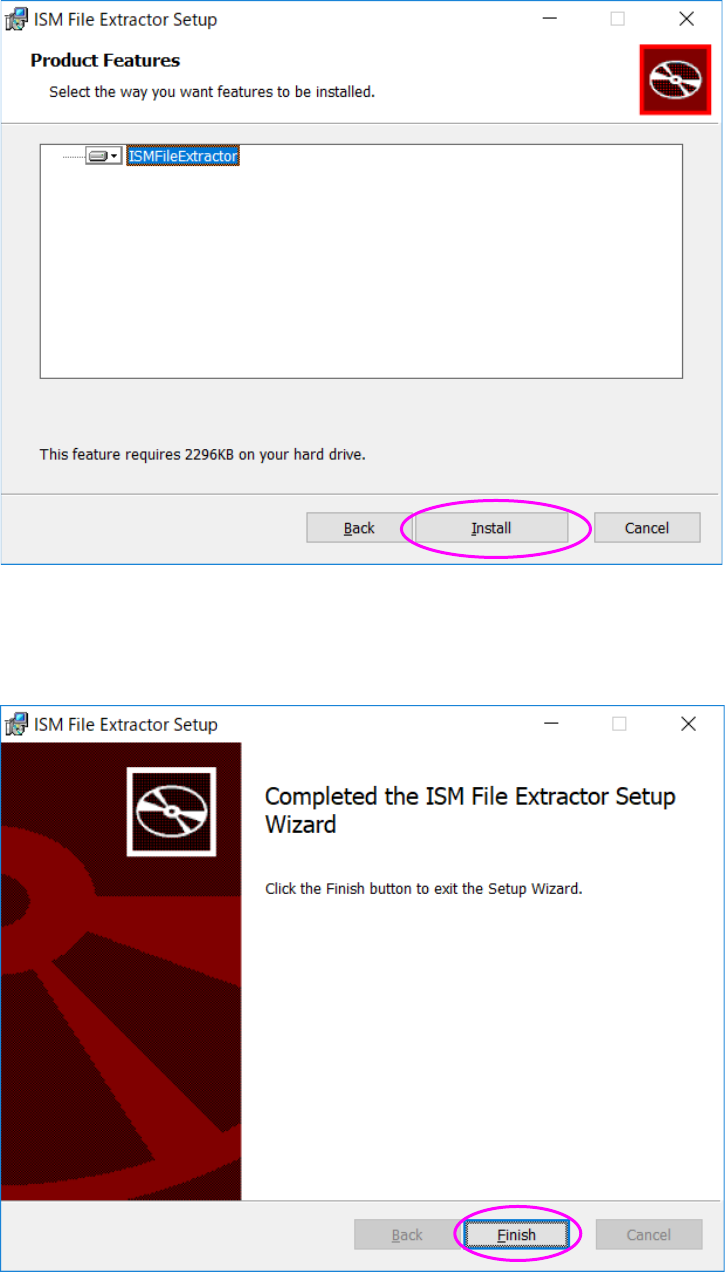
(4) 请不进行变更,直接点击「Install」。
图 2-1-3-3-4 安装功能选择画面
(5) 安装全部结束后,显示出安装结束画面。
请点击「Finish」。 结束 ISM File Extractor 的安装。
图 2-1-3-3-5 安装结束画面
至此,完成了 ISM File Extractor 的安装。
ISM Connection 使用说明书 2 安装
2-13
2-1-4 版本升级安装步骤
2-1-4-1 ISM Connection 的版本升级
(1) 按照与新安装 ISM Connection 相同的步骤实施。
有关安装方法,请参照「2-1-3-2 ISM Connection 的安装」。
(2) 删除安装目的文件夹内的「Sample」文件夹下的「ISMConnectionLauncher-sample.conf」文件
名中的「-sample」,然后覆盖拷贝至安装目的文件夹中。。
至此,完成了 ISM Connection 的更新。
2-1-4-2 ISM File Extractor 的版本升级
按照与新安装 ISM File Extractor 相同的步骤实施。
有关安装方法,请参照「2-1-3-3 ISM File Extractor 的安装」。
ISM Connection 使用说明书 2 安装
2-14
2-1-5 卸载步骤
2-1-5-1 ISM Connection 的卸载
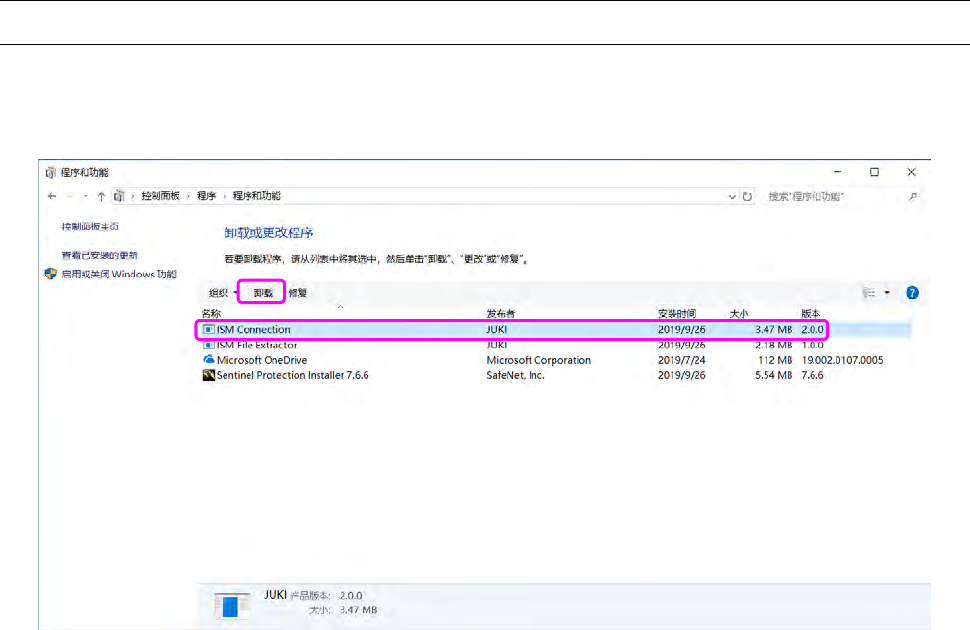
(1) 请在任务栏的开始菜单选择「控制面板」命令,启动「程序和功能」。
(2) 请选择【ISM Connection】,点击「卸载」。
图 2-1-5-1-1 程序和功能画面
(3) 卸载结束后,返回「程序和功能」画面。
(4) 卸载结束后,也不会删除安装目的文件夹内的设置文件,所以请根据需要手动删除。
※默认的安装目的文件夹为「C:¥JUKI¥ISMConnection」。
至此,完成了 ISM Connection 的卸载。