ISM-CONNECTION_使用说明书.pdf - 第56页
ISM Connect ion 使用说明书 5 Connection 服务器 5-2 Connect ion 服务器 启动 中,在 任务 栏列表中 显示图标 。 点击 该图标 ,将显示以下快捷菜 单。 图 5-1-3 Connection 服务器 快捷菜单 5-2 快捷菜单 5-2-1 设定 请点击「 设定 」。 显示出设定画面 。 有关各 设定项目的设定 方法 , 请参 照 [3 -3- 2 Connection 服务器的设定 ] 。…
ISM Connection 使用说明书 5 Connection 服务器
5-1
第5章 Connection 服务器
5-1 启动 Connection 服务器
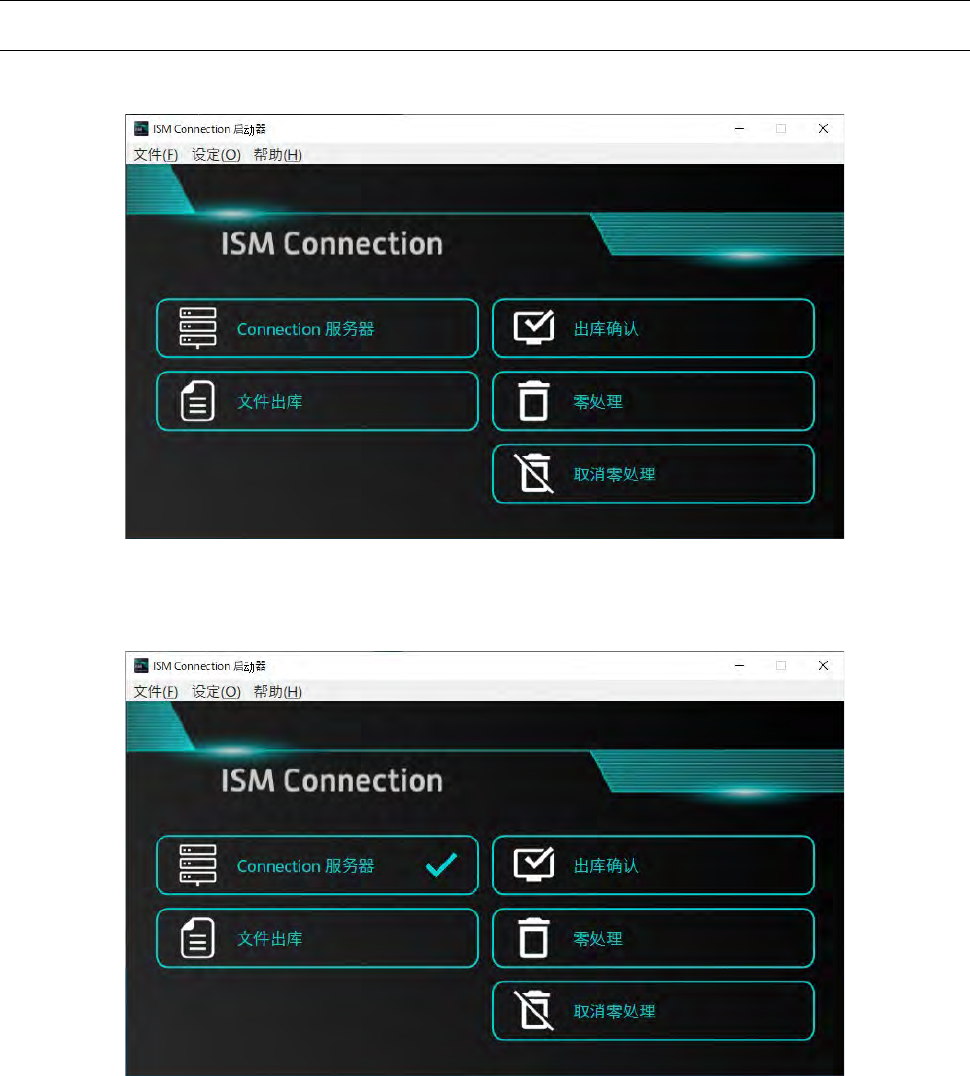
请在启动器画面点击「Connection 服务器」按钮。
图 5-1-1 启动器画面(Connection 服务器未启动)
启动 Connection 服务器。
图 5-1-2 启动器画面(Connection 服务器启动中)
ISM Connection 使用说明书 5 Connection 服务器
5-2
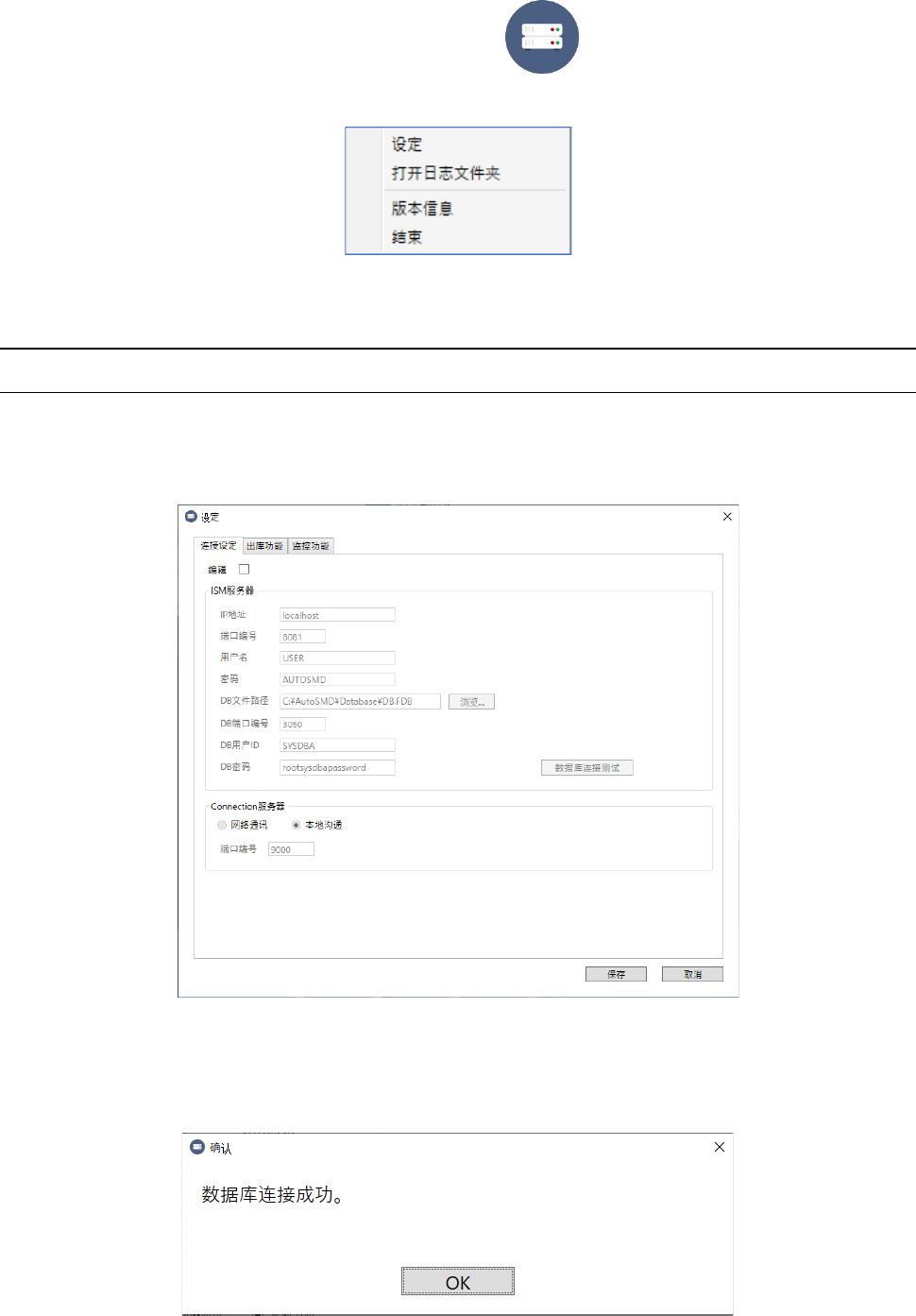
Connection 服务器启动中,在任务栏列表中显示图标 。
点击该图标,将显示以下快捷菜单。
图 5-1-3 Connection 服务器 快捷菜单
5-2 快捷菜单
5-2-1 设定
请点击「设定」。
显示出设定画面。
有关各设定项目的设定方法,请参照 [3-3-2 Connection 服务器的设定]。
图 5-2-1 设定画面
数据库连接测试:
对数据库实施连接测试。
如果连接测试成功,将显示以下画面。
图 5-2-2 连接测试成功时
ISM Connection 使用说明书 5 Connection 服务器
5-3
连接测试失败时,请确认数据库端口编号、数据库用户 ID、数据库密码的设定是否正确。
保存:
保存当前的设定信息,关闭设定画面。
取消:
不保存当前的设定信息,关闭设定画面。
5-2-2 打开日志文件夹
请点击「打开日志文件夹」。
打开在 ISMDelegationServer.conf 中设置的日志文件夹。
5-2-3 版本信息
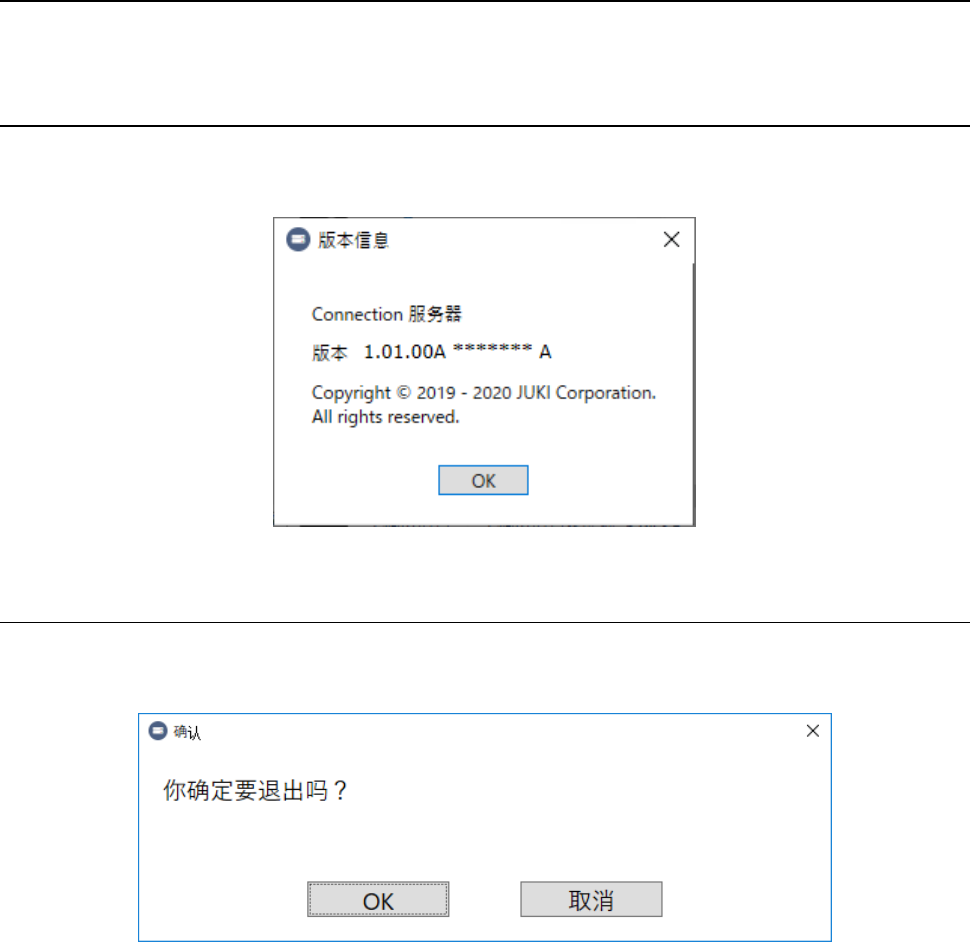
点击「版本信息」。
打开版本信息画面,可以确认版本。
图 5-2-3 版本信息画面
5-2-4 结束
请点击「结束」。
显示出确认信息,请点击「OK」。
图 5-2-4 结束确认信息
结束 Connection 服务器。