ISM-CONNECTION_使用说明书.pdf - 第62页
ISM Connect ion 使用说明书 6 文件出库 6-3 6-2-2 打开日志文件 夹 请点击「 打开日志文件夹 」。 打开在 ISMFileEx tractor .con f 中 设置 的 日志文 件夹 。 6-2-3 打开监控 文件夹(正常 出库 ) 请点击「 打开监控文件夹 (正常出库) 」。 打开在 ISMFileEx tractor .con f 中 设置 的正常出库 文件夹 。 6-2-4 打开监控 文件夹(紧急出库…
ISM Connection 使用说明书 6 文件出库
6-2
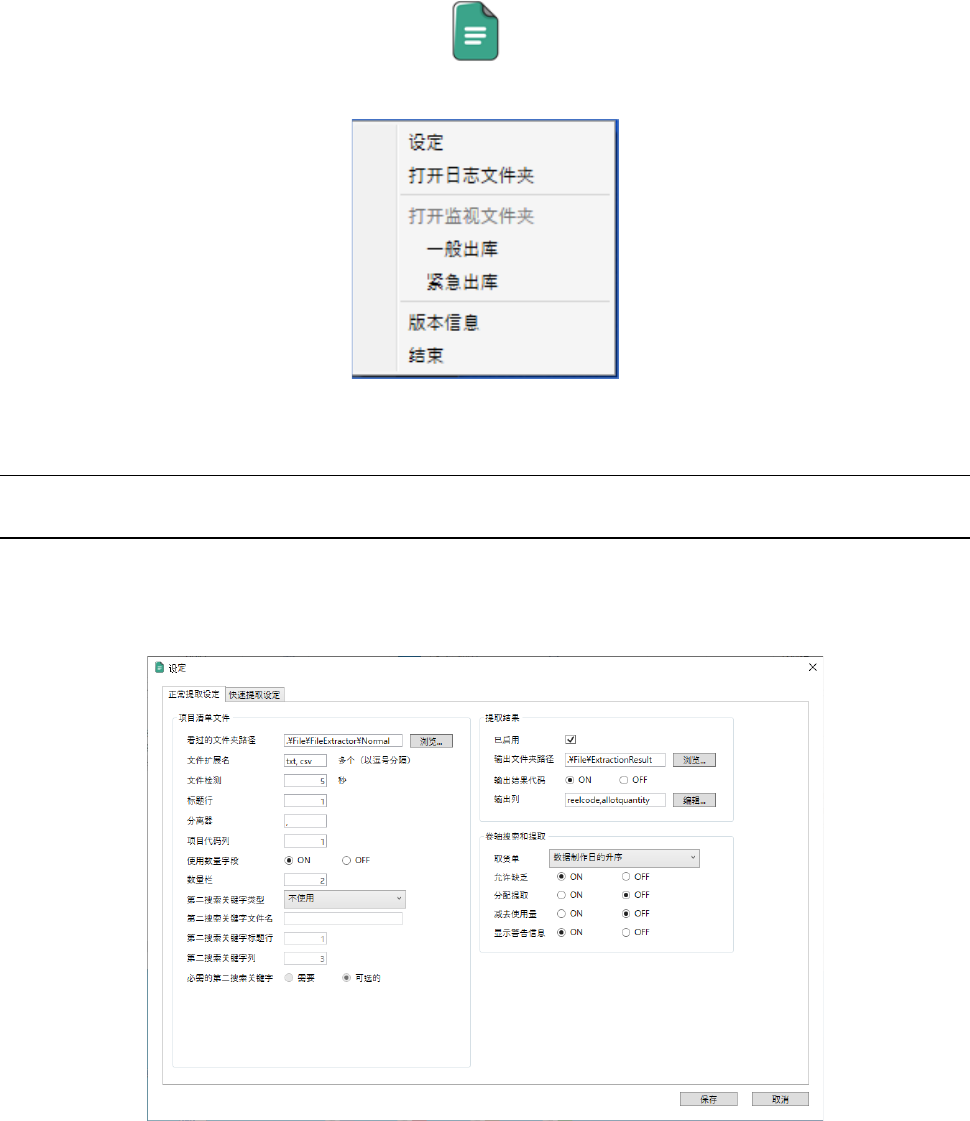
文件出库启动中,在任务栏列表中显示图标 。
点击该图标,将显示以下快捷菜单。
图 6-1-3 文件出库 快捷菜单
6-2 快捷菜单
6-2-1 设定
请点击「设定」。
显示出设定画面。
有关各设定项目的设定方法,请参照[3-3-5 文件出库的设置]。
图 6-2-1 设定画面
保存:
保存当前的设定信息,关闭设定画面。
取消:
不保存当前的设定信息,关闭设定画面。
ISM Connection 使用说明书 6 文件出库
6-3
6-2-2 打开日志文件夹
请点击「打开日志文件夹」。
打开在 ISMFileExtractor.conf 中设置的日志文件夹。
6-2-3 打开监控文件夹(正常出库)
请点击「打开监控文件夹(正常出库)」。
打开在 ISMFileExtractor.conf 中设置的正常出库文件夹。
6-2-4 打开监控文件夹(紧急出库)
请点击「打开监控文件夹(紧急出库)」。
打开在 ISMFileExtractor.conf 中设置的紧急出库文件夹。
ISMFileExtractor.conf 中未设置紧急出库文件夹时,为非活性状态。
6-2-5 版本信息
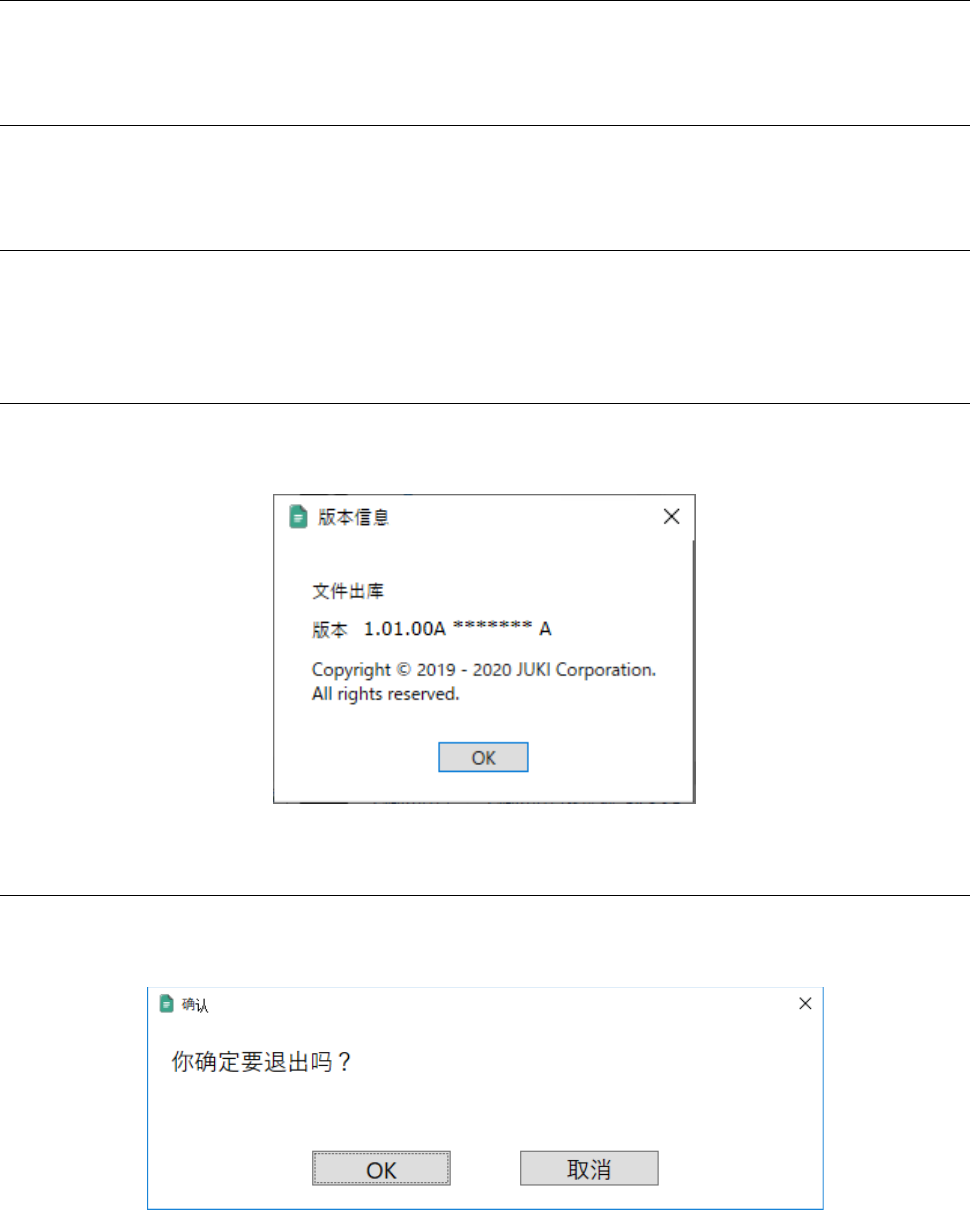
点击「版本信息」。
打开版本信息画面,可以确认版本。
图 6-2-2 版本信息画面
6-2-6 结束
请点击「结束」。
显示出确认信息,请点击「OK」。
图 6-2-3 结束确认信息
结束文件出库。

ISM Connection 使用说明书 6 文件出库
6-4
6-3 出库
6-3-1 正常出库
打开正常出库的监控文件夹,通过对配置列表文件进行配置,检 索 列表元件,发送正常出库指示信息。
在有短缺的出库功能为 ON 时,如果有可出库元件,将发送出库指示信息。
有关设定方法,请参照 [3-3-5 文件出库的设置] 的[表 3-3-5-1 正常出库设定画面的设定一览]。
6-3-2 紧急出库
打开紧急出库的监控文件夹,通过对配置列表文件进行配置,检索列表元件,发送紧急出库指示信息。
一起出库功能为 ON,且从相同 ISM 有多个紧急出库时,汇总为一个后发送正常出库指示。
有关设定方法,请参照 [3-3-5 文件出库的设定] 的 [表 3-3-5-2 紧急出库设定画面的设定一览]。
6-3-3 错误处理
发生错误时,在窗口右下方显示对应元件发生了什么错误的警告消息。
在日志文件中输出错误的详细内容和出库带卷信息,请进行确认。
按下[确认]按钮,则不显示警告信息。
图 6-3-1 警告信息
表 6-3-3-1 错误种类
错误 内容
元件短缺 不满足所需要数量的错误
MSL
过期带卷
分配了
MSL
过期带卷的错误