ISM-CONNECTION_使用说明书.pdf - 第70页
ISM Connect ion 使用说明书 7 出庫确认 7-3 7-2 文件菜单 7-2-1 打开 日志文件夹 请点击「 文件 」 - 「打开日志文件夹 」。 打开在 ISMReel Extraction Monitor .conf 中设置的 日志文件夹 。 7-2-2 结束 请点击「 文件 」 - 「结束 」。 显示出确认信息 ,请点击「 OK 」。 图 7-2-1 结束 确认 信息 出库确认 结束 。 7-3 帮助 菜单 7-3-…
ISM Connection 使用说明书 7 出庫确认
7-2
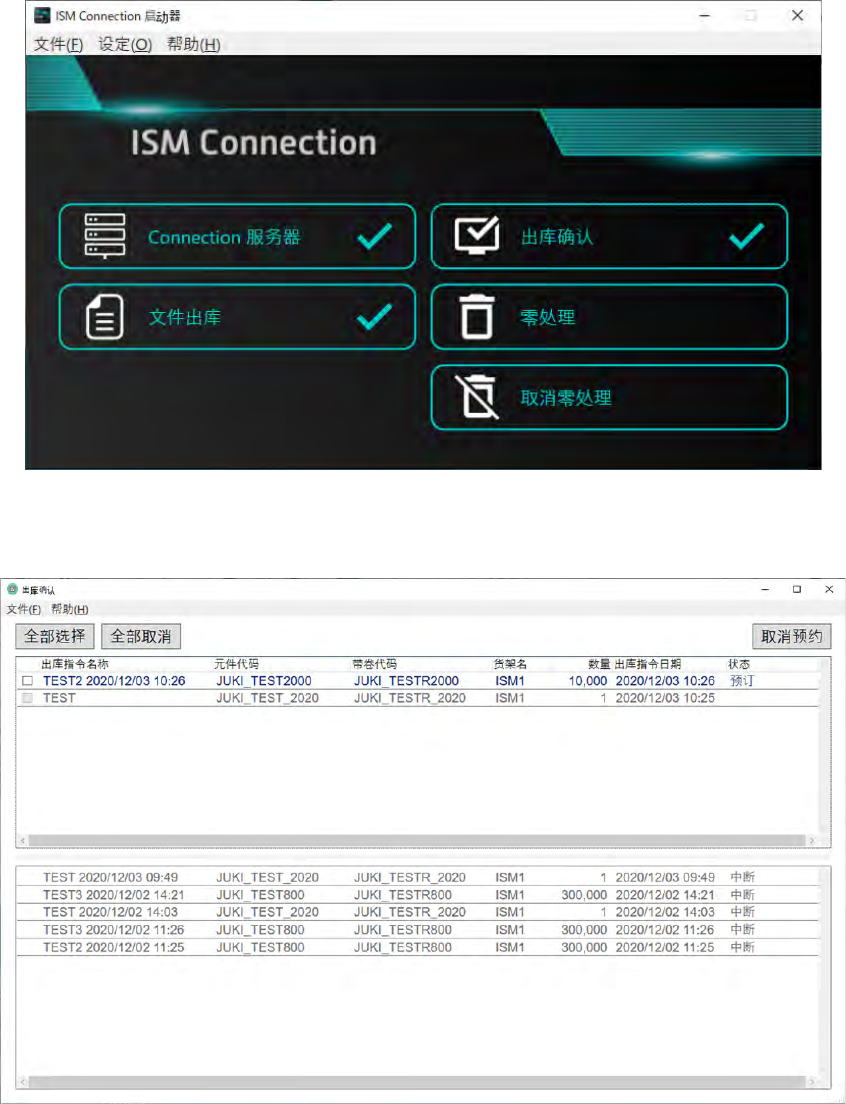
图 7-1-3 启动器画面(出库确认启动中)
输入正确密码后,将启动出库确认画面。
图 7-1-4 出库确认画面
ISM Connection 使用说明书 7 出庫确认
7-3
7-2 文件菜单
7-2-1 打开日志文件夹
请点击「文件」 - 「打开日志文件夹」。
打开在 ISMReelExtractionMonitor.conf 中设置的日志文件夹。
7-2-2 结束
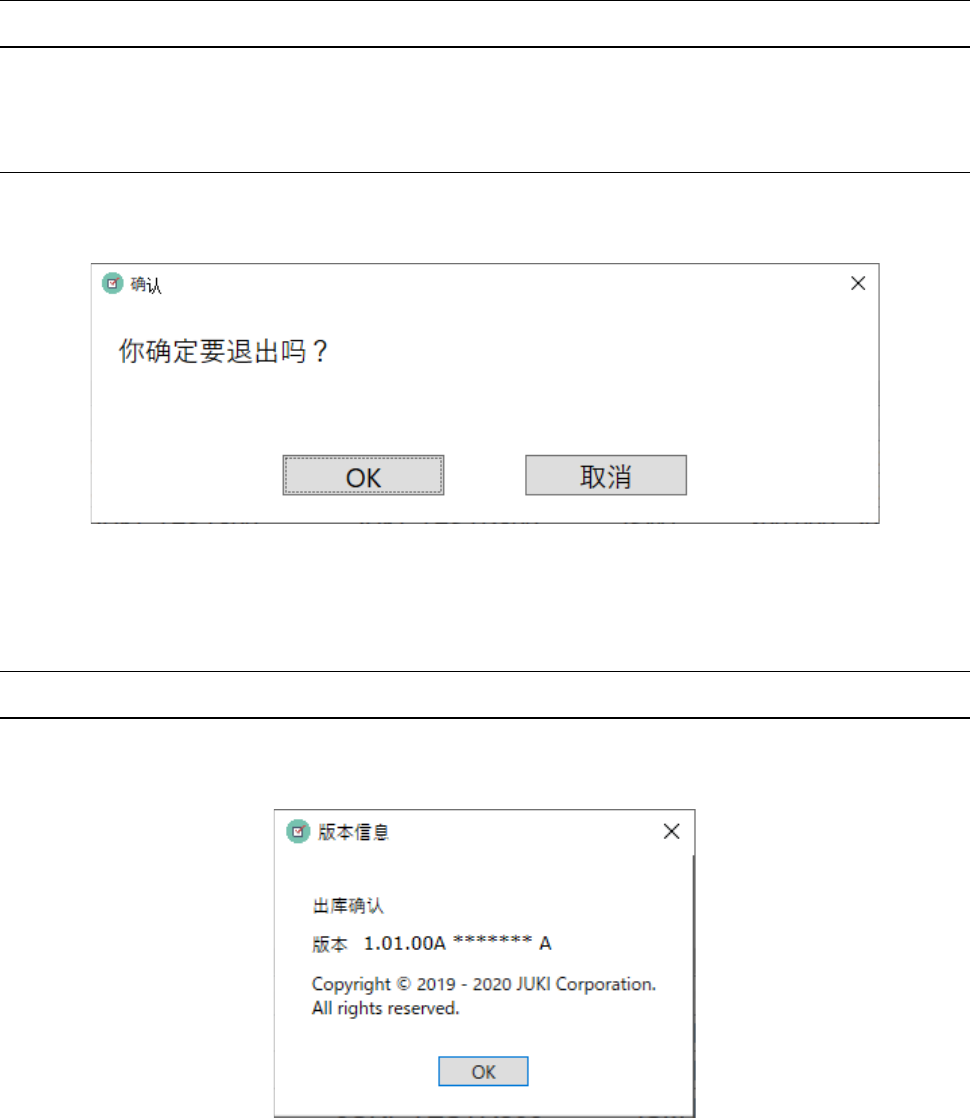
请点击「文件」 - 「结束」。
显示出确认信息,请点击「OK」。
图 7-2-1 结束确认信息
出库确认结束。
7-3 帮助菜单
7-3-1 版本信息
请点击「帮助」 - 「打开日志文件夹」。
在打开的版本信息画面,可以确认版本。
图 7-3-1 版本信息画面
ISM Connection 使用说明书 7 出庫确认
7-4
7-4 出库确认的功能
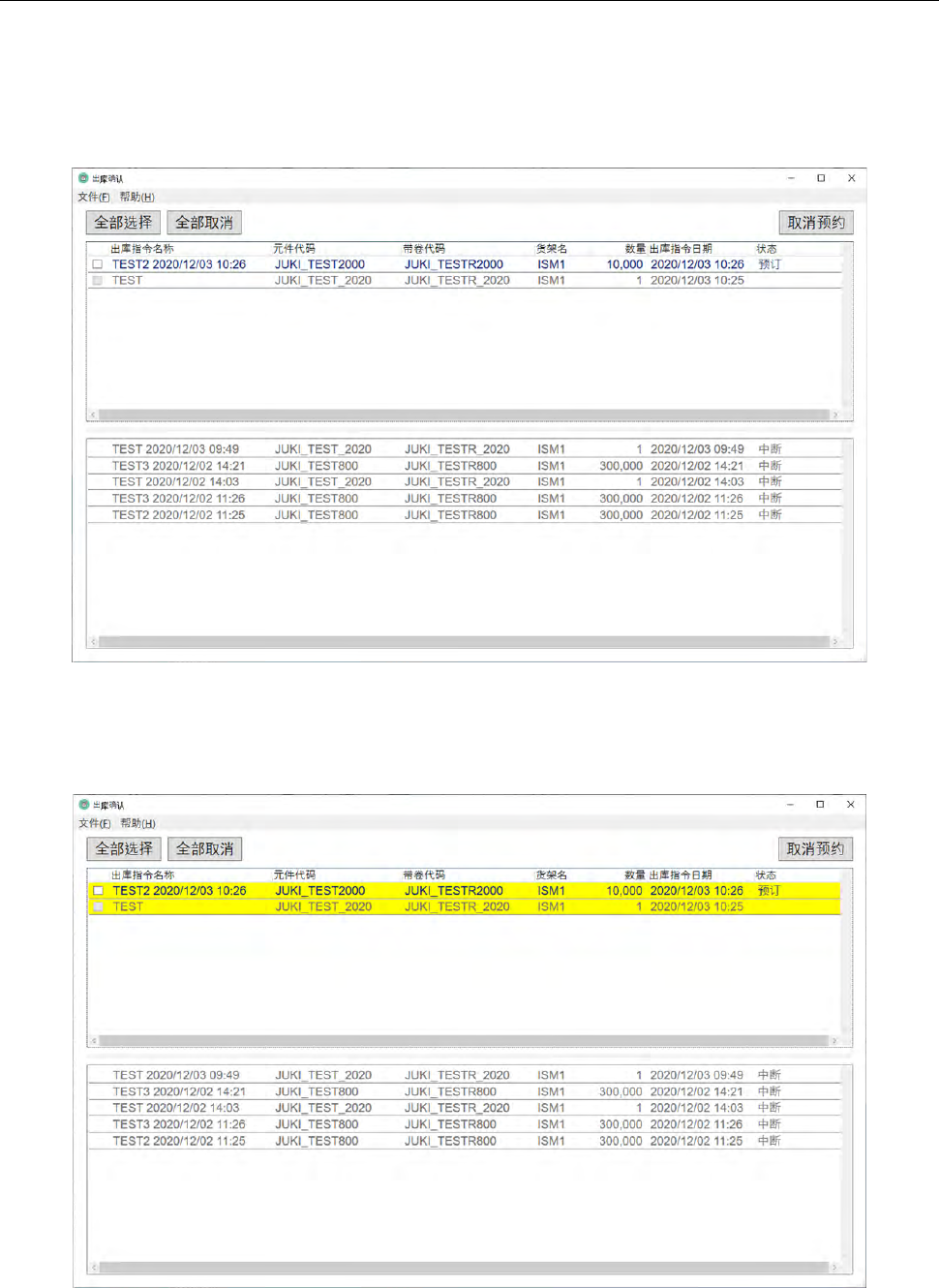
以带卷代码为单位,除 ISM 之外还显示外部货架(EXT)的出库。
画面以 1 分钟为间隔(初始值)自动更新。希望变更更新间隔时,请在 ISMReelExtractionMonitor.conf
的「MonitoringIntervalMinute」项目进行变更。
显示对象为过去的 24 小时( 初始值) 。 希望变更显示对象期间时,请在
ISMSupportSoftwareCommon.conf 的「MonitoringWithinLastHours」项目进行变更。
图 7-4-1 出库确认画面
对出库滞留 60 分钟以上(初始值)的带卷,清单背景色显示为黄色以示警告。希望变更未出库警告时间
时,请在 ISMSupportSoftwareCommon.conf 的「ExtractionAllowableMinute」项目进行变更。
图 7-4-2 出库确认画面 – 显示警告