ISM-CONNECTION_使用说明书.pdf - 第76页
ISM Connect ion 使用说明书 8 零处理 8-3 8-2 文件 菜单 8-2-1 打开 日志文件夹 请点击「 文件 」 - 「打开日志文件夹 」。 打开 ISM Re el Disposer .conf 中 所设置的日志 文件夹 。 8-2-2 结束 请单击「 文件 」 - 「结束 」。 显示出确认信息 ,请点击「 OK 」。 图 8-2-1 结束确认信息 零处理结束。 8-3 帮助菜单 8-3-1 版本信息 请点击「 帮…
ISM Connection 使用说明书 8 零处理
8-2
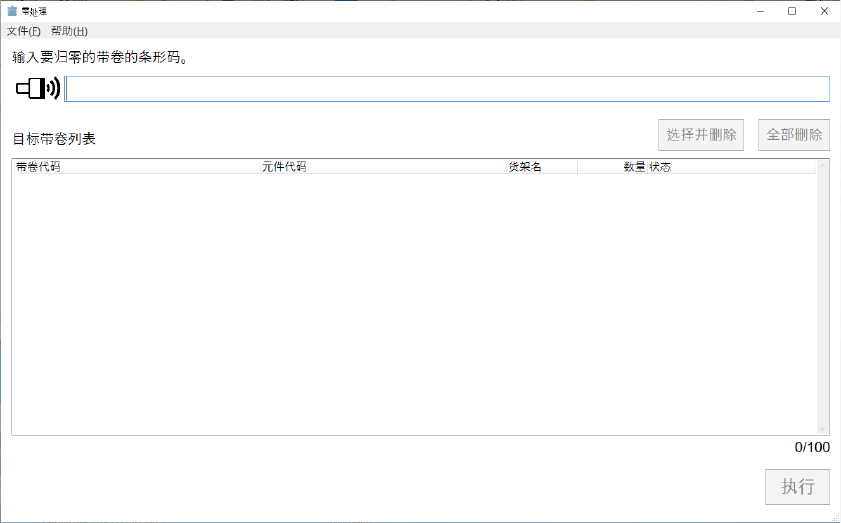
图 8-1-3 零处理画面
ISM Connection 使用说明书 8 零处理
8-3
8-2 文件菜单
8-2-1 打开日志文件夹
请点击「文件」 - 「打开日志文件夹」。
打开 ISMReelDisposer.conf 中所设置的日志文件夹。
8-2-2 结束
请单击「文件」 - 「结束」。
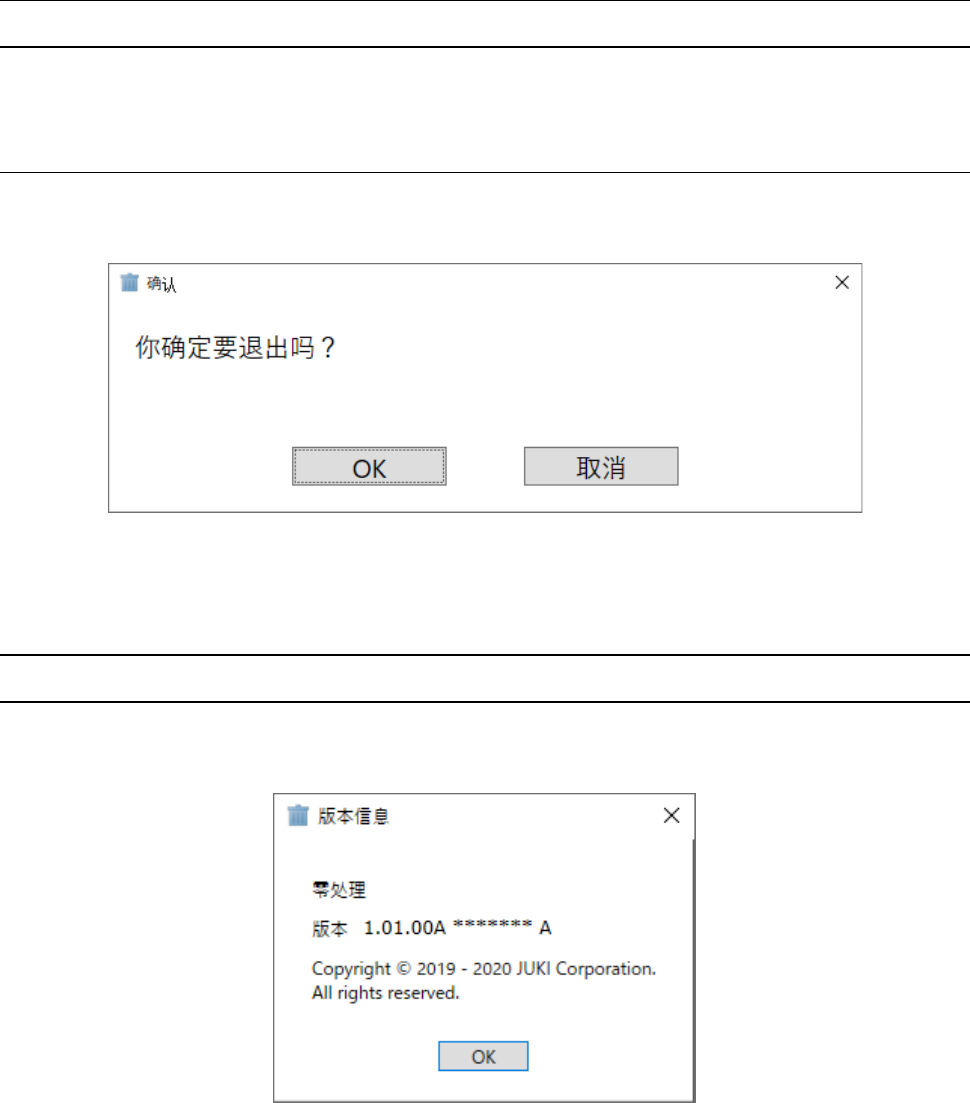
显示出确认信息,请点击「OK」。
图 8-2-1 结束确认信息
零处理结束。
8-3 帮助菜单
8-3-1 版本信息
请点击「帮助」 - 「打开日志文件夹」。
在打开的版本信息画面,可以确认版本。
图 8-3-1 版本信息画面
ISM Connection 使用说明书 8 零处理
8-4
8-4 零处理的执行
在对使用完的空带卷进行废弃处理时,执行零处理。
零处理对应的数量=0(无效)时,不能使用数据。
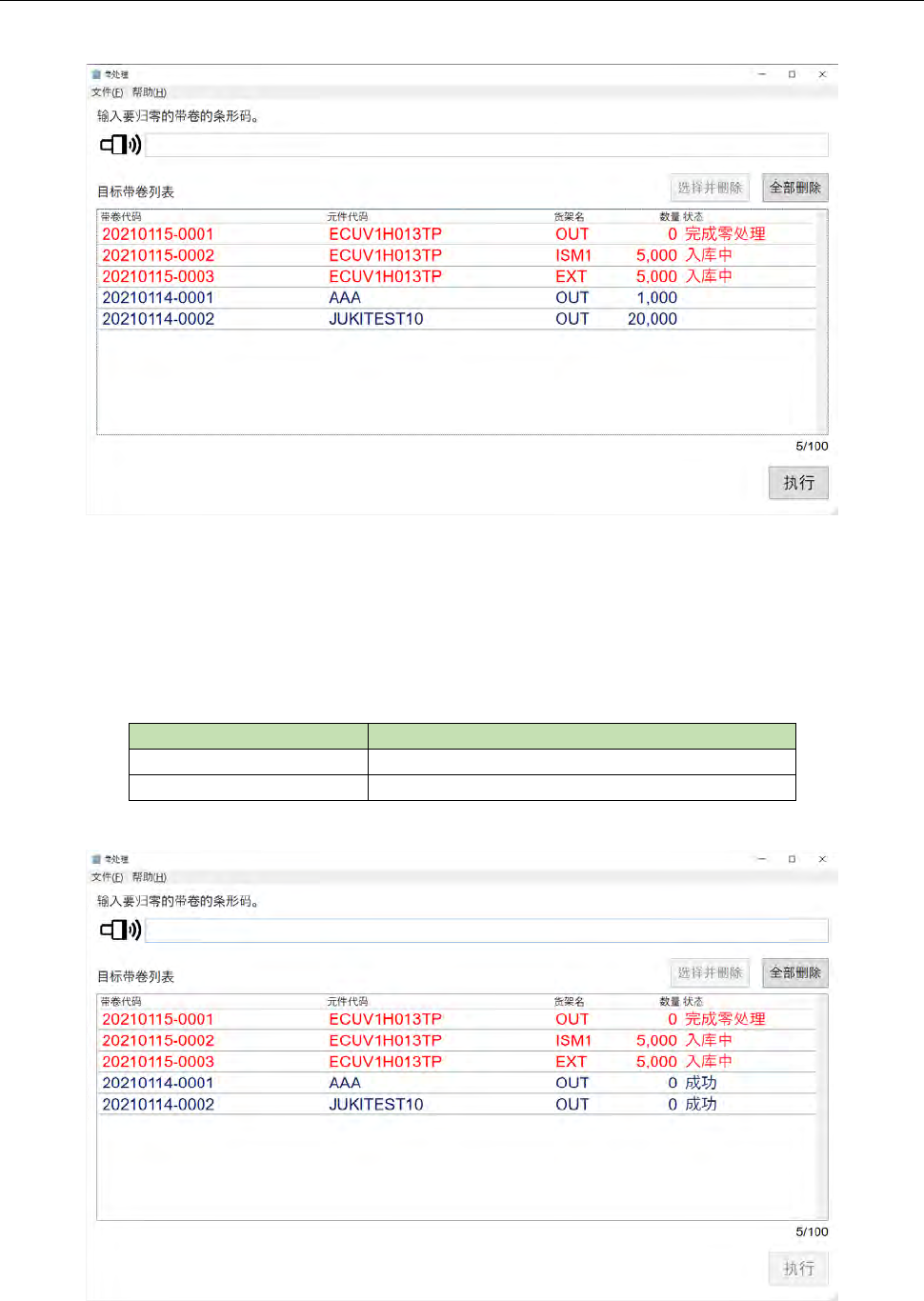
图 8-4-1 零处理画面 – 执行前
读取执行零处理带卷的条形码。
希望变更读取条形码的格式时,请在 ISMSupportSoftwareCommon.conf 的[Pattern]项目进行变更。
可执行零处理状态下的带卷显示为蓝字,不能执行零处理状态的带卷显示为红字。
不能执行零处理的原因为如下所示。
表 8-4-1 状态一览
状态
详细
入库中
入库中的带卷
完成零处理
已经完成零处理状态的带卷
按下「执行」按钮,则执行零处理。
图 8-4-2 零处理画面 – 执行后