ZS供料器用户操作手册.pdf - 第75页
2-30 2 Z S 5.2 在 ZS 电动送料器中设定 送料间距 ( 即,走带间距 ) 一般直接在基板程序中设定。除此之外,还可以在送料器中设定。 下面,介绍在送料器中设定走带间距的方法。 n 要点 在送料器中设定走带间距,需将 [ 机器设置 ]-“机器信息”-“选项设置”画面的“指定送料器的走带间距”参数设定为“在送料 器中设置” 。 “指定送料器的走带间距”的默认设置为“在基板程序中设置” 。更改本设置需要有管理员权限。 在…
2-29
2
Z
S
4
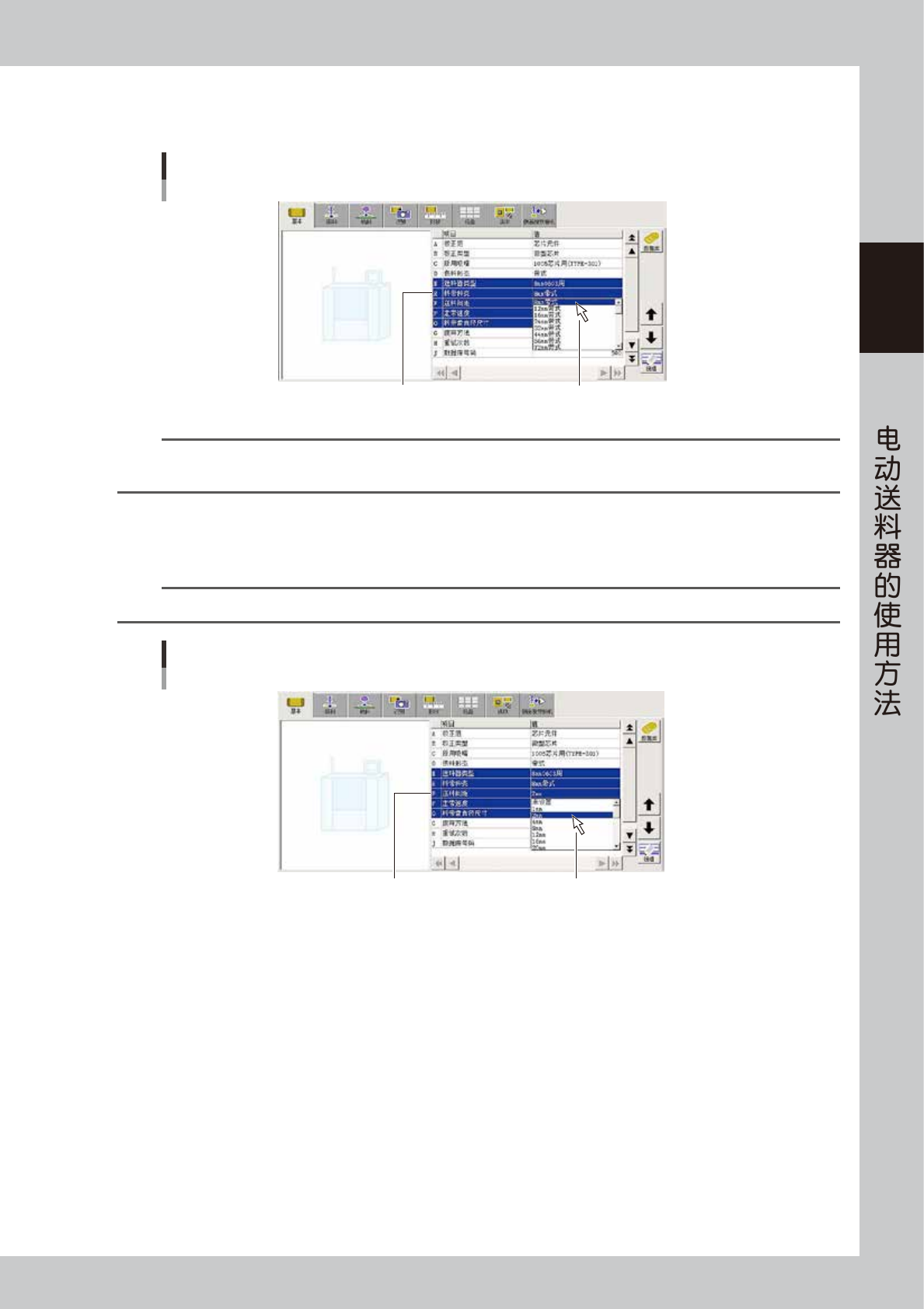
设定“料带种类”。
从“料带种类”下拉框中选择准备使用的料带种类。
带装元件
料带种类
料带种类
从下拉框中选择料带种类
66201-KLJ-00
参考
•
若更改了“供料形态”,“料带种类”也会随之改变,需要重新设定。
•
带装元件无需设定“送料器类型”参数。
5
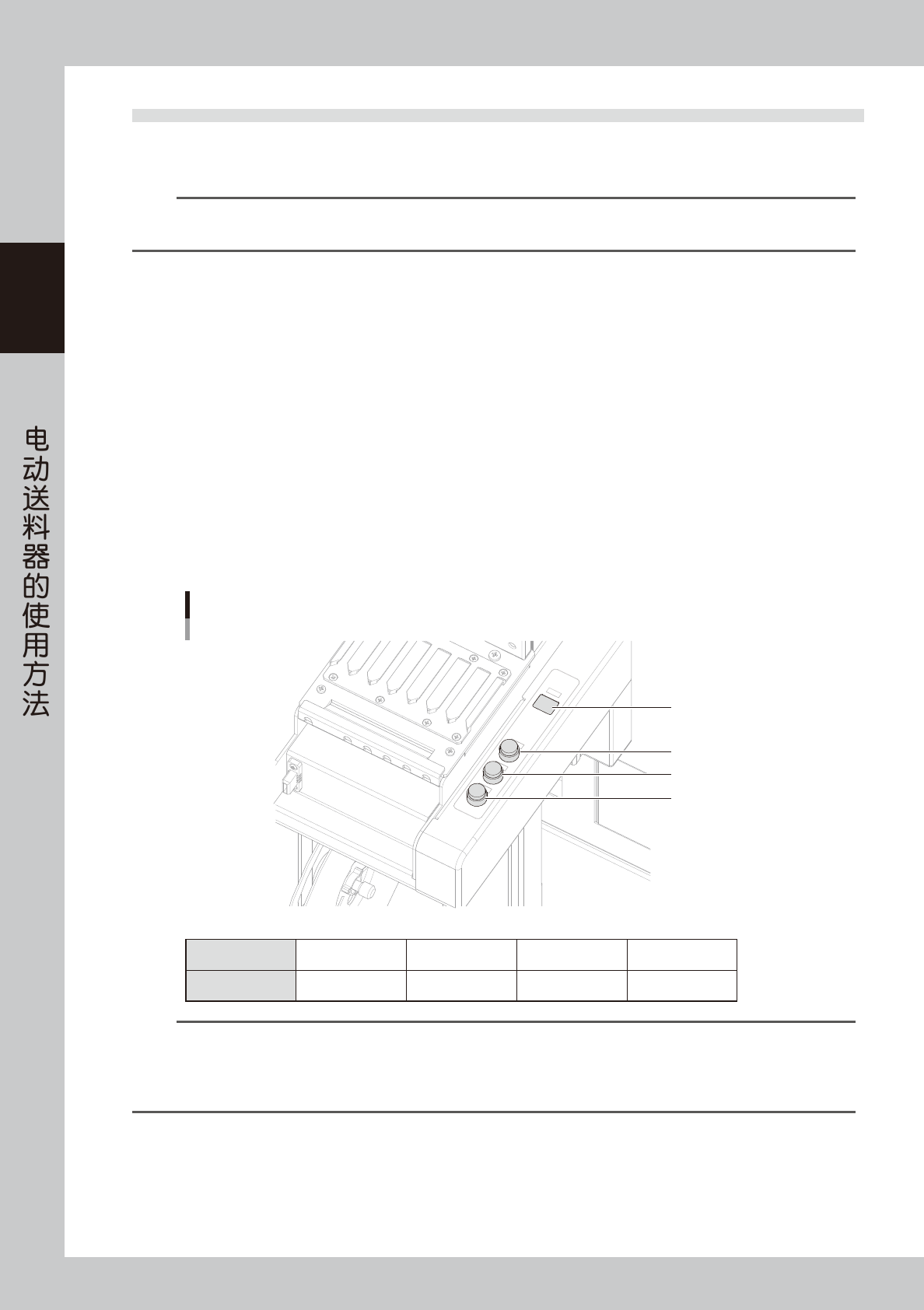
设定“送料间距”。
从“ 送料间距”下拉框中选择适合带装元件用的送料间距。
n
要点
如果“机器设置”-“选项设置”画面中的“指定送料器的走带间距”的设定为“在送料器中设置”时,不显示本参数。
带装元件
送料间距
送料间距 选择适合元件用的送料间距
66202-KLJ-00
2-30
2
Z
S
5.2 在 ZS 电动送料器中设定
送料间距 ( 即,走带间距 ) 一般直接在基板程序中设定。除此之外,还可以在送料器中设定。
下面,介绍在送料器中设定走带间距的方法。
n
要点
在送料器中设定走带间距,需将 [ 机器设置 ]-“机器信息”-“选项设置”画面的“指定送料器的走带间距”参数设定为“在送料
器中设置”。“指定送料器的走带间距”的默认设置为“在基板程序中设置”。更改本设置需要有管理员权限。
在送料器中设定走带间距的方法,有直接在上料台或离线上料台设定的方法,与在贴片机的“装置”画面中设定
的方法 2 种。
5.2.1 在上料台或离线上料台设定
下面,介绍在上料台或离线上料台设定走带间距的方法。
1
确认带装元件的送料间距。
在设定之前先确认带装元件的送料间距。
2
将送料器安装在上料台或离线上料台。
将送料器安装在上料台或离线上料台的最左侧的安装位置。
3
确认送料器的走带间距。
从显示窗中确认送料器的当前间距。
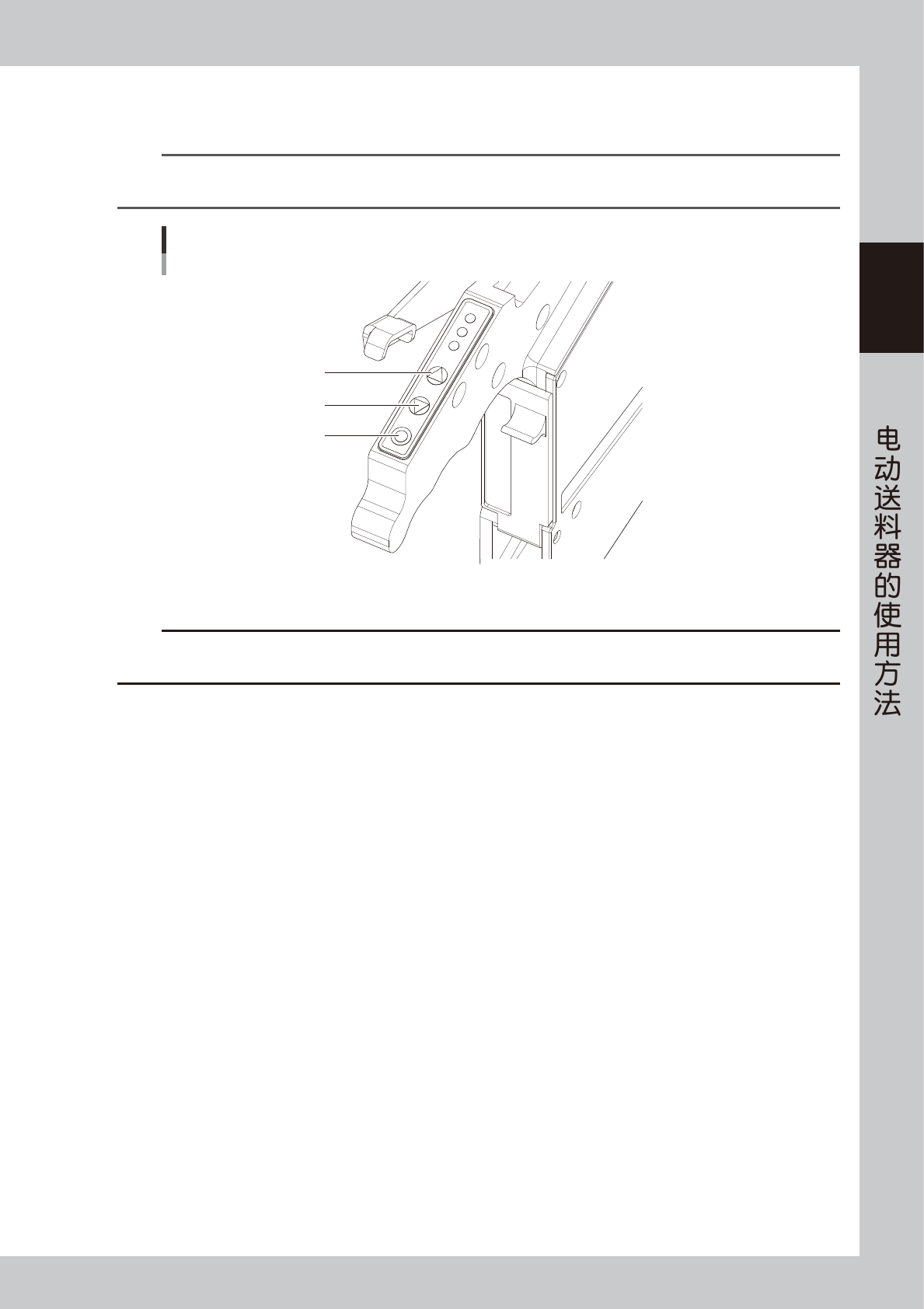
确认与设定走带间距
以上料台为例
显示窗
[UP] 按钮
[DOWN] 按钮
[SET] 按钮
65227-KLJ-00
显示窗 2 4 8 •••
走带间距 2mm 4mm 8mm •••
参考
•
12mm 以上的送料器在上料台、离线上料台设定走带间距之后,通过同时按 [FUNC] + [FEED] 或 [FUNC] + [BACK] 按钮,可以
使料带按设定的间距向前或向后走带。
•
长按 [FEED] 或 [BACK] 按钮可切换到连续走带模式。
•
但,长按 [FUNC] + [FEED] 或 [FUNC] + [BACK] 按钮则不会切换到连续走带模式。
4
设定走带间距。
按 [UP] 或 [DOWN] 按钮,设定适合所安装的元件用的间距之后,按 [SET] 按钮确定。
2-31
2
Z
S
5
确认走带状态。
同时按送料器的 [FUNC] + [FEED] 按钮,确认料带是否按照指定的间距被准确地传送。
参考
在上料台或离线上料台设定了 ZS 电动送料器的走带间距时,若同时按 [FUNC] + [FEED] 按钮,将按照设定的走带间距传送料带。
但,若与在基板程序中设定的送料间距不一致时,基板程序中所设定的间距将被优先。
[FEED] 按钮、[BACK] 按钮、[FUNC] 按钮
[FUNC] 按钮
[BACK] 按钮
[FEED] 按钮
65228-KLJ-00
c
注意
使元件对准待机位置时,请务必按 2 次以上 [BACK] 按钮先退回元件之后,再按 [FEED] 按钮使元件对准待机位置。若只按 1 次 [BACK]
按钮或只按 [BACK] 按钮来对准待机位置,最先被吸取的元件可能会偏离吸料位置。