00191805-01.pdf - 第104页
3 Introducción y conc eptos básicos Instrucciones de serv icio SIPLACE S -23 HM 3.2 Principios básicos del interf az gráfico de usuario Versión de software SR.406.xx Edición 02/00 ES 104 Barra de títulos 3 En la barr a d…
Instrucciones de servicio SIPLACE S-23 HM 3 Introducción y conceptos básicos
Versión de software SR.406.xx Edición 02/00 ES 3.2 Principios básicos del interfaz gráfico de usuario
103
3.2.2 Elementos del interfaz de usuario
3
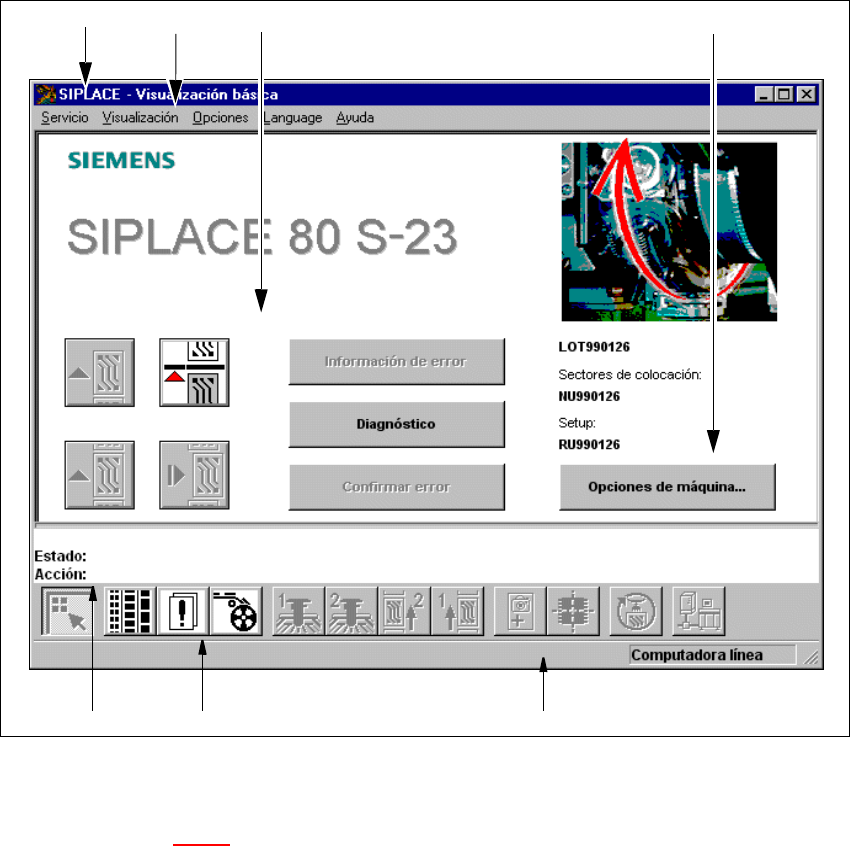
Fig. 3.2 - 1 Elementos del interfaz de usuario (ejemplo, Visualización básica)
3
Leyenda de la fig. 3.2 - 1
(1) Barra de títulos
(2) Barra de menús
(3) Area de operación / Area de visualización
(4) Elementos de manejo
(5) Campo de estado
(6) Barra de símbolos
(7) Línea de información
3
1
6 75
32 4
3 Introducción y conceptos básicos Instrucciones de servicio SIPLACE S-23 HM
3.2 Principios básicos del interfaz gráfico de usuario Versión de software SR.406.xx Edición 02/00 ES
104
Barra de títulos 3
En la barra de títulos se visualiza el nombre de la ventana ajustada (p.ej., "visualización básica").3
Barra de menús 3
En la barra de menús se encuentran menús cuyo contenido (funciones de menú / opciones de
menú) difiere según la ventana abierta actualmente. 3
Area de operación / Area de visualización 3
En esta área se visualizan los elementos de manejo (botones, símbolos) para ajustar/activar fun-
ciones, el contenido de menús y submenús activados, mensajes generales, mensajes de error e
indicaciones especiales. Además, en la visualización básica se indican determinados procesos o
estados (p.ej. procesar, número de mesa vacía, etc.) a través de objetos animados y/o marcados con
diferentes colores. 3
Elementos de manejo 3
Si se hace clic con la tecla izquierda del ratón en los elementos de manejo, pueden activarse ope-
raciones, seleccionarse opciones o realizarse ajustes.
Cuando los elementos de manejo se visualizan de forma inversa (representación en color gris
claro), faltan los requisitos para la ejecución de las respectivas funciones. 3
Campo de estado 3
En el campo de estado se visualiza el estado actual de la máquina, el último error presentado y
la acción que debe ejecutar el operador.
Cuando está configurada la opción "Interfaz-GEM", en el lado derecho del campo se visualiza de
forma adicional el estado de la conexión con la computadora principal. 3
Barra de símbolos 3
Esta barra contiene símbolos con los que el interfaz de usuario se puede conmutar a otra ventana
para poder ejecutar las operaciones correspondientes. Si se hace clic sobre un símbolo, el inter-
faz de usuario conmuta a la ventana correspondiente al símbolo. El símbolo correspondiente a la
ventana actual permanece entonces inactivo. 3
Línea de información 3
Aquí se visualizan informaciones breves sobre los registros de menú o iconos sobre los cuales
está orientado el puntero del ratón. Al lado, en un campo propio, se visualiza el tipo de servicio
actual. 3
Instrucciones de servicio SIPLACE S-23 HM 3 Introducción y conceptos básicos
Versión de software SR.406.xx Edición 02/00 ES 3.2 Principios básicos del interfaz gráfico de usuario
105
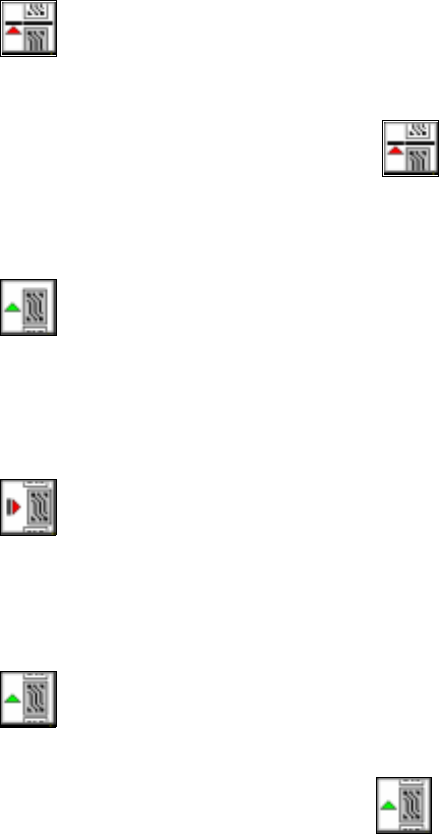
3.2.2.1 Símbolos del área de operación o del área de visualización
En la visualización básica se indican determinados estados de servicio (procesamiento, error,
etc.) mediante diferentes símbolos o a través de marcas de color del gráfico respectivo en el área
de visualización. 3
Significado de los símbolos para los estados individuales de servicio 3
3
Detener el proceso 3
El proceso puede detenerse para, p.ej., ejecutar funciones individuales. 3
Å Haga clic sobre el símbolo .
El proceso se para cuando ha finalizado la colocación de la tarjeta de circuitos que se encuen-
tra en el transportador central. El símbolo "Procesar" cambia al color verde.
3
Procesar 3
Si se ha parado el procesamiento (colocación) de la tarjeta de circuitos, para p.ej., cambiar al
menú "Funciones individuales", puede continuarse el proceso de colocación haciendo clic sobre
este símbolo. El símbolo "Detener el proceso" cambia al color rojo. 3
3
interrumpir el proceso 3
El símbolo se ilumina en color rojo. Para interrumpir la colocación de una tarjeta de circuitos, p.ej.,
después de un mensaje de error grave, haga clic sobre este símbolo. El sistema solicita de nuevo
una confirmación.
3
Continuar el proceso 3
El símbolo se ilumina en color verde. 3
3
Å Haga clic sobre el símbolo , cuando, p.ej., después de un mensaje de error grave desea
no obstante proseguir con la colocación de la tarjeta de circuitos. El proceso continua.
3