00191805-01.pdf - 第125页
Instrucciones de servicio SIPLACE S-23 HM 3 Introducción y conceptos básicos Versión de s oftware SR.406.xx Edición 02/00 ES 3.3 Interfaz de usuario - V entanas y menús 125 3 Å Haga clic sobre el botón Borrar li st a , s…
3 Introducción y conceptos básicos Instrucciones de servicio SIPLACE S-23 HM
3.3 Interfaz de usuario - Ventanas y menús Versión de software SR.406.xx Edición 02/00 ES
124
Sectores de colocación para calibrado fino ... 3
En el tipo de servicio "Por comp. est.", Ud. puede cargar los datos de un sector de colocación
(programa de colocación) seleccionado del disco duro de la computadora de la estación mediante
esta opción de menú. 3
NOTA
Los datos del sector de colocación disponibles en el cuadro de selección están concebidos para
la colocación de componentes especiales de vidrio sobre tarjetas de circuitos de vidrio. La tarjeta
de circuitos de vidrio colocada se utiliza después para el calibrado fino mediante el programa de
prueba SITEST. 3
Å Haga clic sobre la opción de menú Sectores de colocación para calibrado fino....
Å Seleccione en el cuadro visualizado el registro del sector de colocación deseado y confirme la
selección con Aceptar. Se cargan los datos del sector de colocación.
Ajustes estándar GEM ... 3
Mediante esta opción pueden determinarse los parámetros GEM que se definen como paráme-
tros estándar al activar la estación. 3
Å Haga clic sobre la opción de menú Ajustes estándar GEM ....
Se abre la ventana para el ajuste de los parámetros estándar - GEM.
Para una descripción detallada, consulte el capítulo 12
Software para las ampliaciones de es-
tación.
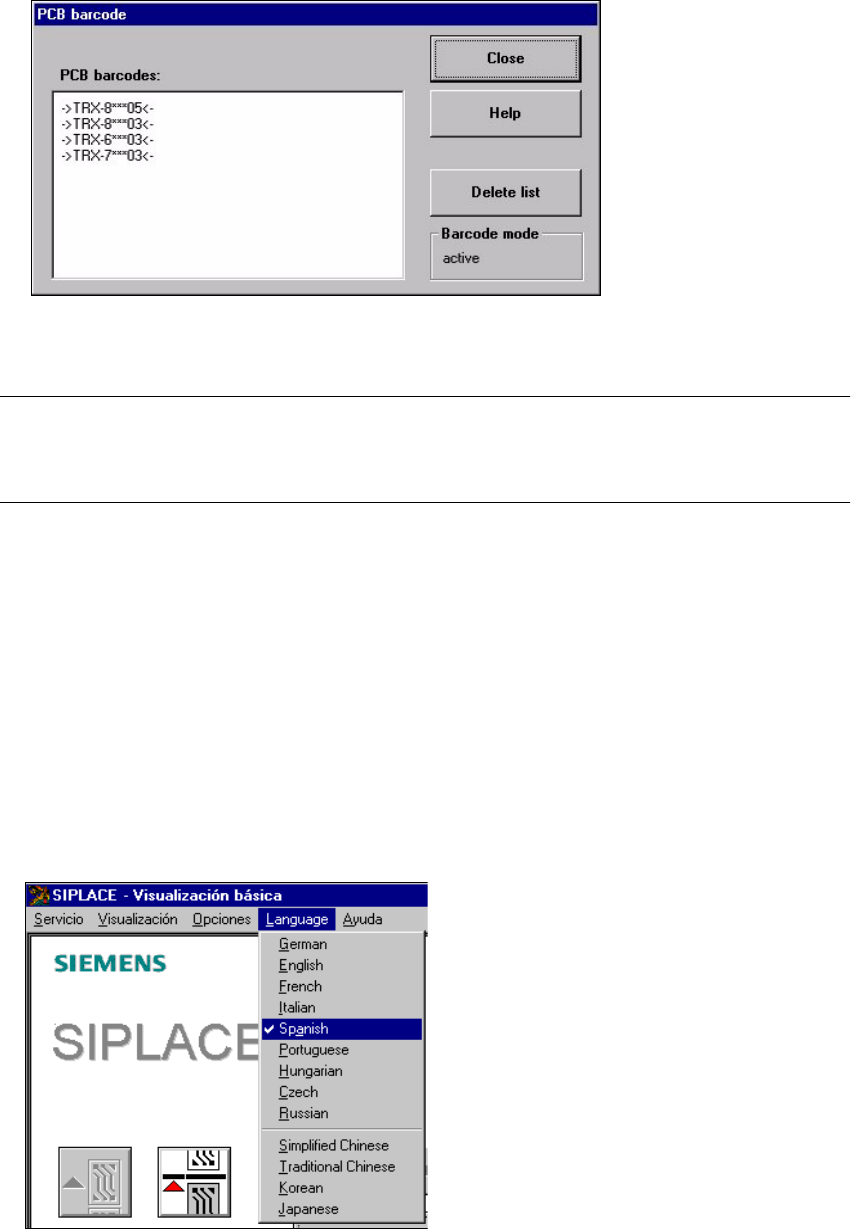
Código de barras de TC ... 3
Mediante esta opción de menú se abre un cuadro de diálogo con la lista de los últimos códigos
de barras leídos por el lector de código de barras de tarjetas de circuitos.
También se visualiza cuándo se ha presentado un error en la lectura de un código de barras, la
presencia de un formato de fichero erróneo o si no hay datos disponibles. 3
NOTA
La opción de menú Código de barras de TC ... sólo se puede solicitarse si la opción ha sido ac-
tivada y configurada en la computadora de la línea y si está instalado el lector de código de barras
de tarjetas de circuitos en la máquina automática. 3
Å Haga clic sobre la opción de menú Código de barras de TC .... Se abre el cuadro de diálogo
"Código de barras de TC".
Instrucciones de servicio SIPLACE S-23 HM 3 Introducción y conceptos básicos
Versión de software SR.406.xx Edición 02/00 ES 3.3 Interfaz de usuario - Ventanas y menús
125
3
Å Haga clic sobre el botón Borrar lista, si desea borrar todos los registros de la lista.
Å Haga clic sobre el botón Finalizar para cerrar el cuadro de diálogo.
NOTA
Debajo del botón "Borrar lista" se visualiza el estado actual del servicio de código de barras. El
servicio de código de barras se activa o desactiva en el programa de la computadora de línea. 3
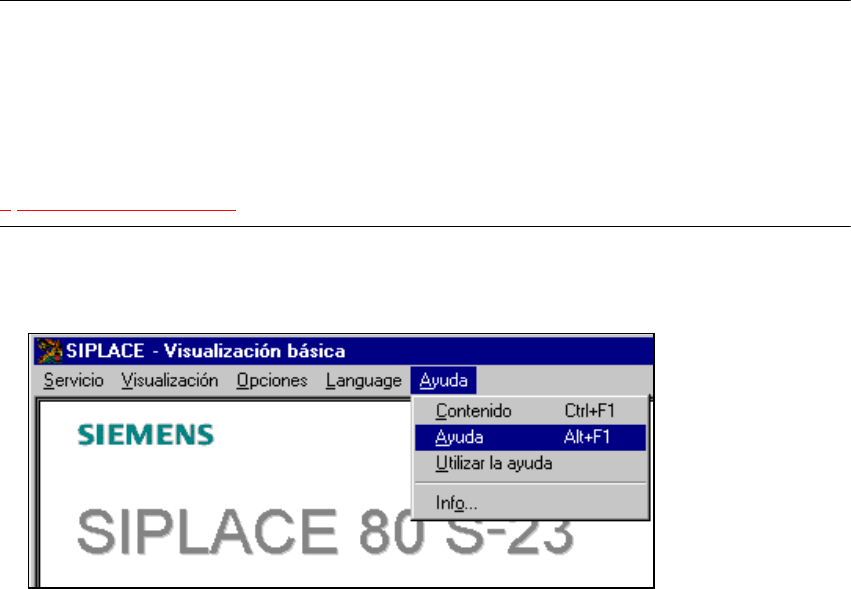
3.3.2.4 Menú "Language" (Idioma)
Mediante el menú Language pueden ajustarse versiones de idioma integradas en el software de
la computadora de la estación para el interfaz de usuario.
El interfaz de usuario puede conmutarse a otro idioma desde cualquier ventana. Pueden selec-
cionarse los idiomas "German" (Alemán), "English" (Inglés), "French" (Francés), "Italian" (Ita-
liano), "Spanish" (Español), "Portuguese" (Portugués), "Hungarian" (Húngaro), "Czech" (Checo),
"Russian" (Ruso), "Simplified Chinese" (Chino simplificado), "Traditional Chinese" (Chino tradicio-
nal), "Korean" (Coreano) y "Japanese" (Japonés). 3
Å Haga clic sobre el registro de menú para seleccionar el idioma deseado.
Los textos del interfaz de usuario aparecen en el idioma ajustado.
3
3 Introducción y conceptos básicos Instrucciones de servicio SIPLACE S-23 HM
3.3 Interfaz de usuario - Ventanas y menús Versión de software SR.406.xx Edición 02/00 ES
126
3.3.2.5 Menú "Ayuda"
En este menú se encuentran todas las funciones de menú para abrir el sistema de ayuda e infor-
maciones generales referentes a la computadora de la estación o al software. 3
Contenido Ctrl+F1 3
Se abre la ayuda Online. 3
Ayuda) Alt+F1 3
Se visualiza la ayuda referente a la ventana actual. 3
Utilizar la ayuda) 3
Se visualiza el procedimiento para el manejo del sistema de ayuda. 3
Info ... 3
Se visualizan informaciones referentes a las versiones de software actualmente instaladas (ver-
sión SR, MC, WPW, GEM) y los datos generales de la computadora de la estación. 3
NOTA
La ayuda Online puede abrirse desde cualquier ventana del interfaz de usuario con la combina-
ción de teclas CTRL+F1.
Con la combinación de teclas Alt+F1 se solicita la ayuda de la ventana actual, y con la combina-
ción de teclas Shift+F1 la ayuda referente a opciones de menú, símbolos o botones.
Si desea obtener una descripción detallada de las funciones del menú Ayuda, consulte el capítulo
9 Sistema de ayuda online. 3
Å Haga clic sobre la función de menú deseada en el menú "Ayuda" o pulse la correspondiente
combinación de teclas
3
3