00191805-01.pdf - 第140页
4 Funciones de c olocación Instrucciones de servicio S IPLACE S-23 H M 4.2 Indicación de errores Versión de softw are SR.406.xx Edición 02/00 ES 140 4.2.5 V isualización "Errores generales" 4 Fig. 4.2 - 4 Vent …
Instrucciones de servicio SIPLACE S-23 HM 4 Funciones de colocación
Versión de software SR.406.xx Edición 02/00 ES 4.2 Indicación de errores
139
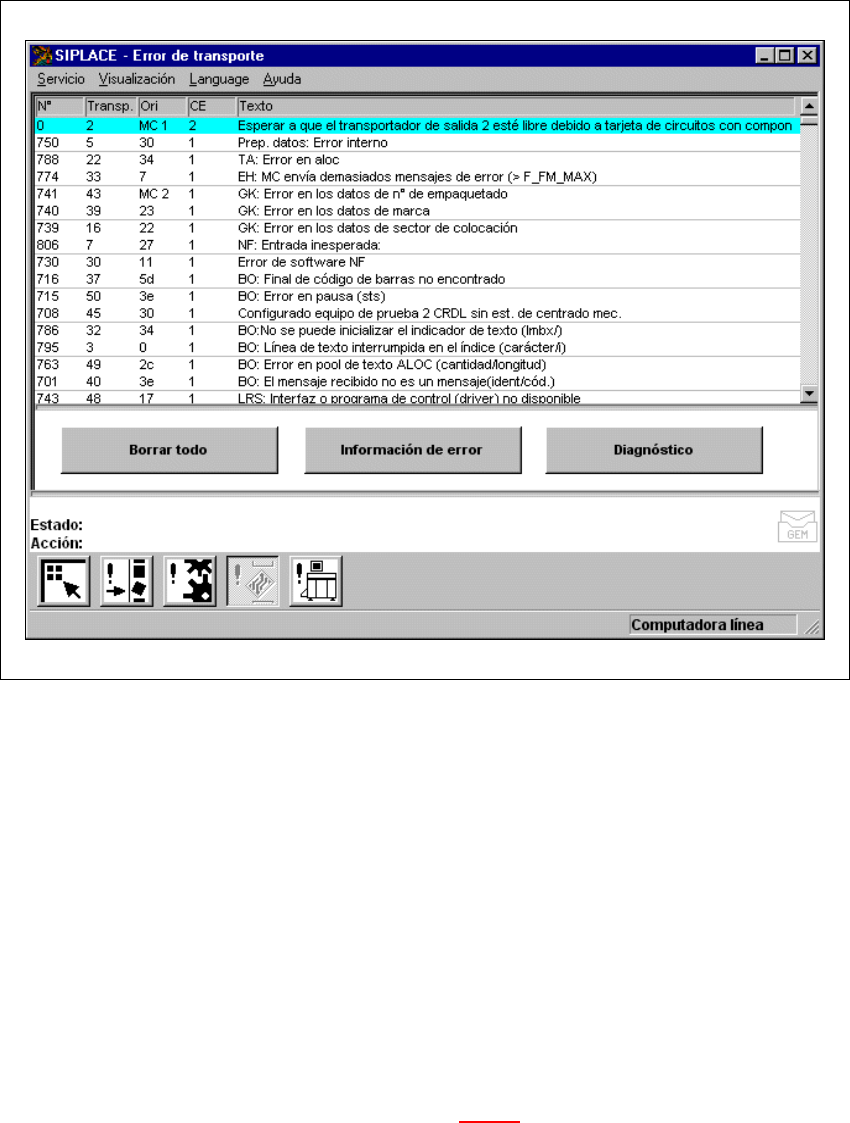
4.2.4 Visualización "Error de transporte"
4
Fig. 4.2 - 3 Ventana "Error de transporte"
4.2.4.1 Significado de los registros de la tabla "Error de transporte"
– N°
Número de error del error correspondiente
– Transp.
Aquí se registra el número del transporte en el que se ha presentado el error.
1 = Transporte 1 (transporte estándar o pista de transporte derecha en transporte doble)
2 = Transporte 2 (pista de transporte izquierda en transporte doble)
– Ori
Abreviatura del origen emisor del error
– CE
Contador de errores (véase también el apartado 4.2.2.1
)
– Texto
Descripción del error correspondiente
4 Funciones de colocación Instrucciones de servicio SIPLACE S-23 HM
4.2 Indicación de errores Versión de software SR.406.xx Edición 02/00 ES
140
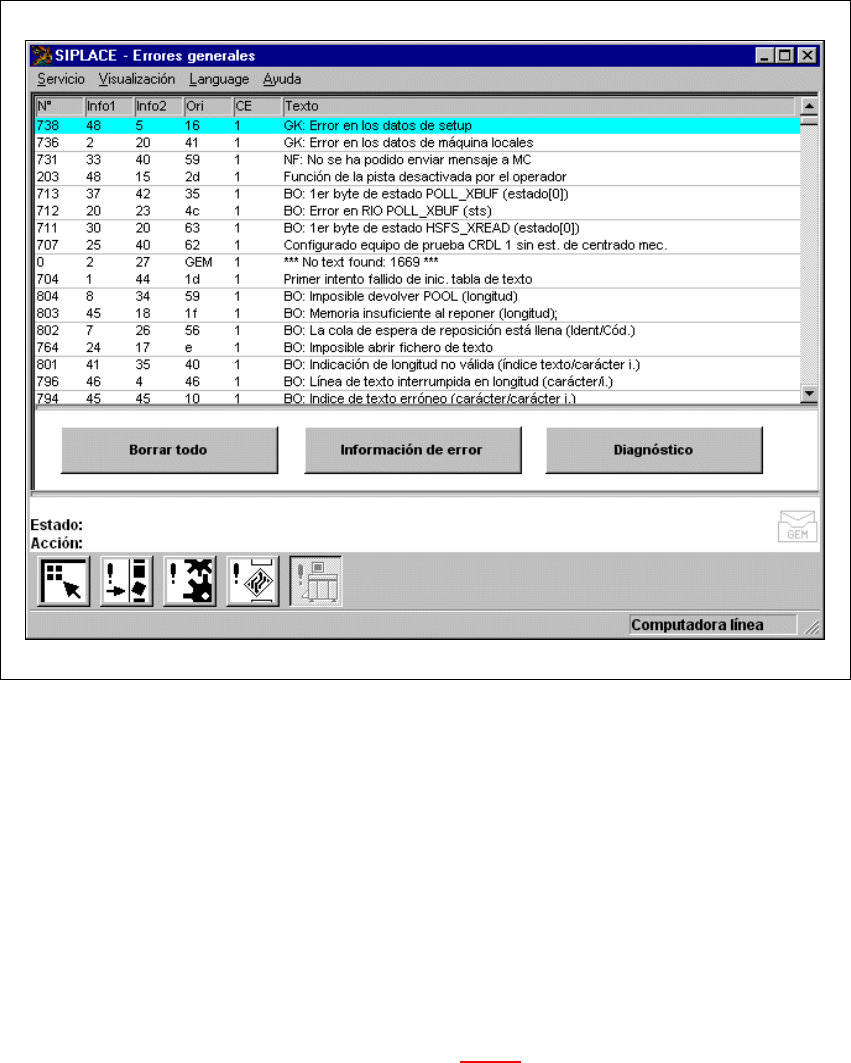
4.2.5 Visualización "Errores generales"
4
Fig. 4.2 - 4 Ventana "Errores generales"
4.2.5.1 Significado de los registros de la tabla "Errores generales"
– N°
Número de error del error correspondiente
– Info1 / Info 2
Sólo se utiliza para fines internos de la firma Siemens.
– Ori
Abreviatura del origen emisor del error
– CE
Contador de errores (véase también el apartado 4.2.2.1
)
–Texto
Descripción del error correspondiente
Instrucciones de servicio SIPLACE S-23 HM 4 Funciones de colocación
Versión de software SR.406.xx Edición 02/00 ES 4.3 Alimentador
141
4.3 Alimentador
Å Haga clic en la barra de herramientas de la visualización básica sobre el icono .
El interfaz de usuario conmuta a una de las visualizaciones descritas en los siguientes apar-
tados.
NOTA
Si se solicita la función de menú "Alimentador" por primera vez después de haber iniciado el soft-
ware de la computadora de la estación, lo primero que se muestra es la ventana "Pistas vacías"
(véase fig. 4.3 - 1). 4
4.3.1 Visualización "Pistas vacías"
Si el cabezal de colocación no puede recoger ningún componente de una pista después de ha-
berlo intentado 3 veces, no vuelve a aproximarse a esta pista, la cual se incluye en la lista de "Pis-
tas vacías".
Tan pronto como se hayan rellenado con componentes los alimentadores de las pistas vacías,
debe confirmarse para que el cabezal de colocación vuelva a acceder a ellas. Esto se lleva a cabo
mediante la función "Llenar" de las pistas vacías. Al "llenar" pistas vacías pueden llenarse bien
sólo determinadas pistas o bien todas las pistas de una misma mesa simultáneamente. 4
NOTA
Sólo se puede realizar un "llenado" manual de las pistas en las que se han colocado componen-
tes con código de barras de componente predefinido si en las opciones de máquina no
se ha ac-
tivado la opción "Control de setup con código de barras".
Si la opción "Control de setup con código de barras" está activada, en lugar de los botones para
las mesas 1 a 4, se muestran notas correspondientes (véase fig. 4.3 - 2). 4
4
Å En caso necesario, haga clic sobre el icono .
Se muestra la visualización"Pistas vacías" (véase fig. 4.3 - 1
).
4
4