00191805-01.pdf - 第196页
6 Funciones ópticas Instrucciones de serv icio SIPLACE S -23 HM 6.4 Acceso a las opciones "Determinar los parámetros de la marca" y "Probar el componente" V ersión de software SR.406.xx Edici ón 02/00…
Instrucciones de servicio SIPLACE S-23 HM 6 Funciones ópticas
Versión de software SR.406.xx Edición 02/00 ES 6.3 Sistemas ópticos de componentes
195
6
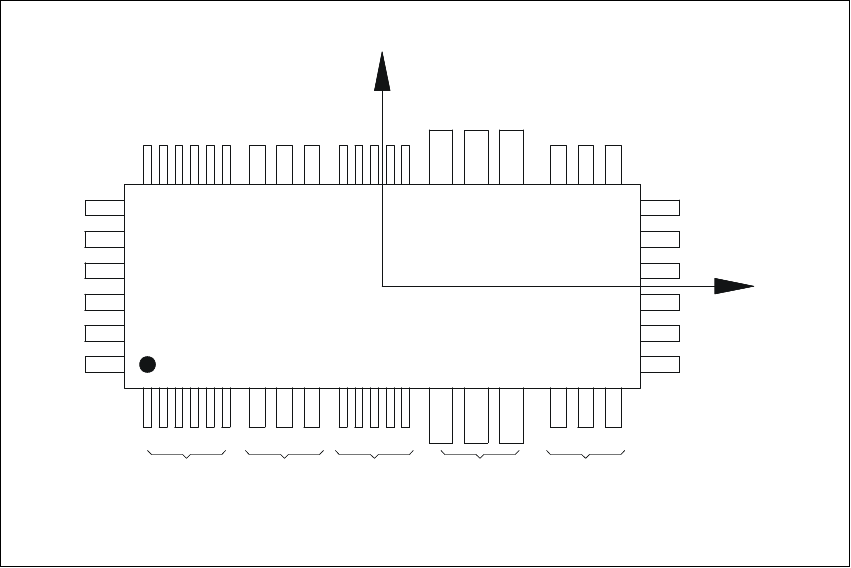
Fig. 6.3 - 2 Ejemplo de componentes irregulares
Desviación de distribución 6
Para cada componente puede introducirse de forma independiente la desviación de distribución
en el editor "GF" (empaquetado) (es decir la distancia de distribución de centro de patilla a centro
de patilla). Si se excede este valor, el componente no se centra y con ello no se dota. 6
Valor límite de la medición de calidad 6
Los componentes no deben exceder los valores límite de la medición de calidad, ya que entonces
no se dotan.
Valores límite son: 6
– diferencia del número de patillas entre original y modelo.
– desviación de distribución mayor que el valor en el fichero - GF.
– error de ortogonalidad mayor al definido en el fichero - GF.
– mayor desviación de las medidas exteriores.
– desviación del punto medio mayor a la tolerancia de posición admisible al recoger.
Modell 1
Gruppe 1
Modell 2
Gruppe 1
Modell 1
Gruppe 2
Modell 3
Gruppe 1
Modell 2
Gruppe 2
X
Pin 1
Y
X
Pin 1
Modelo 1 Modelo 2 Modelo 1 Modelo 3 Modelo 2
Grupo 1 Grupo 1 Grupo 2 Grupo 1 Grupo 2
6 Funciones ópticas Instrucciones de servicio SIPLACE S-23 HM
6.4 Acceso a las opciones "Determinar los parámetros de la marca" y "Probar el componente" Versión de software SR.406.xx Edición
02/00 ES
196
6.4 Acceso a las opciones "Determinar los parámetros
de la marca" y "Probar el componente"
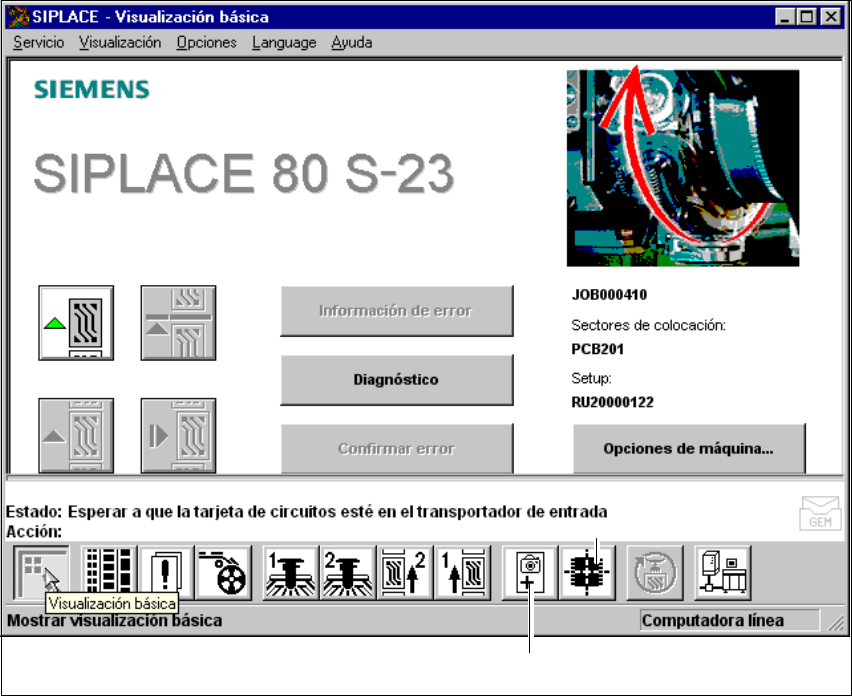
El acceso a las opciones "Determinar los parámetros de la marca" y "Probar el componente" so-
lamente es posible a partir de la clase de usuario "Técnico de línea". Solamente si se ha selec-
cionado la clase de usuario "Técnico de línea" o "Técnico de servicio" los iconos sombreados en
gris cambian a negro: se tiene entonces acceso a las opciones . 6
Selección de las clases de usuario 6
Å Haga clic en el menú "Visualización básica" en la barra del menú desplegable "Opciones".
Å Haga clic en la opción "Nivel de operación". Se abre el cuadro de selección de la clase de
usuario.
Å Seleccione la clase de usuario deseada.
6
Fig. 6.4 - 1 Acceso a las opciones "Determinar los parámetros de la marca"
o "Probar el componente"
Icono "Probar el componente"
Icono "Determinar los parámetros de la marca"

Instrucciones de servicio SIPLACE S-23 HM 6 Funciones ópticas
Versión de software SR.406.xx Edición 02/00 ES6.4 Acceso a las opciones "Determinar los parámetros de la marca" y "Probar el com-
ponente"
197
Usted puede igualmente proteger las clases de usuario "Técnico de línea" o "Técnico de servicio"
con la entrada de claves en la computadora de la estación. 6
Å Para ello haga clic en el menú "Visualización básica" en la barra del menú desplegable "Op-
ciones".
Å Haga clic en la opción "Nivel de operación". Se abre el cuadro de selección de la clase de
usuario.
Å Haga clic en el botón "Modificar clave". Se abre el cuadro de entrada para la clave.
Å Introduzca la clave y confirme la entrada.
Å Haga clic en "OK" para aceptar la clave o en "Cancelar" para rechazarla.
Å Desplace el puntero del ratón sobre la opción "Determinar los parámetros de la marca" o "Pro-
bar el componente". Durante este proceso la línea de estado visualiza para la respectiva op-
ción un breve texto de aclaración. Usted puede igualmente llamar las opciones con las teclas
de funciones F8 ó F9. El menú desplegable "Visualización" lista la correspondencia de las te-
clas de funciones con las opciones individuales .
Å Haga clic en uno de los iconos (botones). En la pantalla se visualiza el menú "Selección de
marca" o"Selección de empaquetado" de la opción "Determinar los parámetros de la marca"
o "Probar el componente" (ver Fig. 6.4 - 2
y 6.4 - 3).
Según la selección tiene acceso a otros menús de las opciones "Determinar los parámetros de la
marca" o "Probar el componente". 6