00191805-01.pdf - 第211页
Instrucciones de servicio SIPLACE S-23 HM 6 Funciones ópticas Versión de software SR.406.xx Edición 02/00 ES 6.5 Determinar los parámetros de la marca 211 6.5.3.2 Opción "Cargar marca" INDICACION 6 Al llam ar l…
6 Funciones ópticas Instrucciones de servicio SIPLACE S-23 HM
6.5 Determinar los parámetros de la marca Versión de software SR.406.xx Edición 02/00 ES
210
Seleccionando la opción "Guardar la marca" la computadora de la estación ordena enviar los da-
tos de marca a la computadora de la línea, guardarlos allí y actualizar la lista de números de
marca. 6
La computadora de la estación envía los datos de marca a la computadora de la línea. La lista de
números de marca no se transmite a la computadora de la línea, ya que éste ejecuta por sí mismo
una corrección de la misma en base a los datos de marca modificados y luego actualiza también
los datos de marca en las demás estaciones. Las tablas de transformación se mantienen en
forma local en la computadora de la estación. 6
6.5.3.1 Opción "Selección de portal"
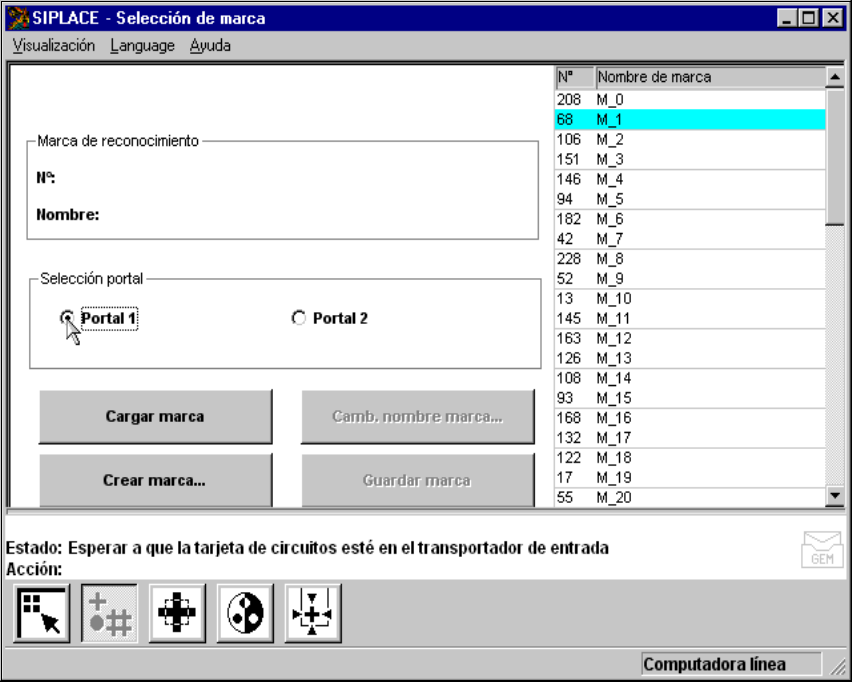
Con ayuda de esta opción puede seleccionar con los botones Portal 1 o Portal 2 como portal de
determinación de parámetros. El ajuste estándar es portal 1. 6
Å Posicione el puntero del ratón en el portal deseado.
Å Haga clic sobre el botón. El botón del portal seleccionado cambia a color negro.
6
Fig. 6.5 - 8 Menú "Selección de marcas", opción "Selección de portal"
Instrucciones de servicio SIPLACE S-23 HM 6 Funciones ópticas
Versión de software SR.406.xx Edición 02/00 ES 6.5 Determinar los parámetros de la marca
211
6.5.3.2 Opción "Cargar marca"
INDICACION 6
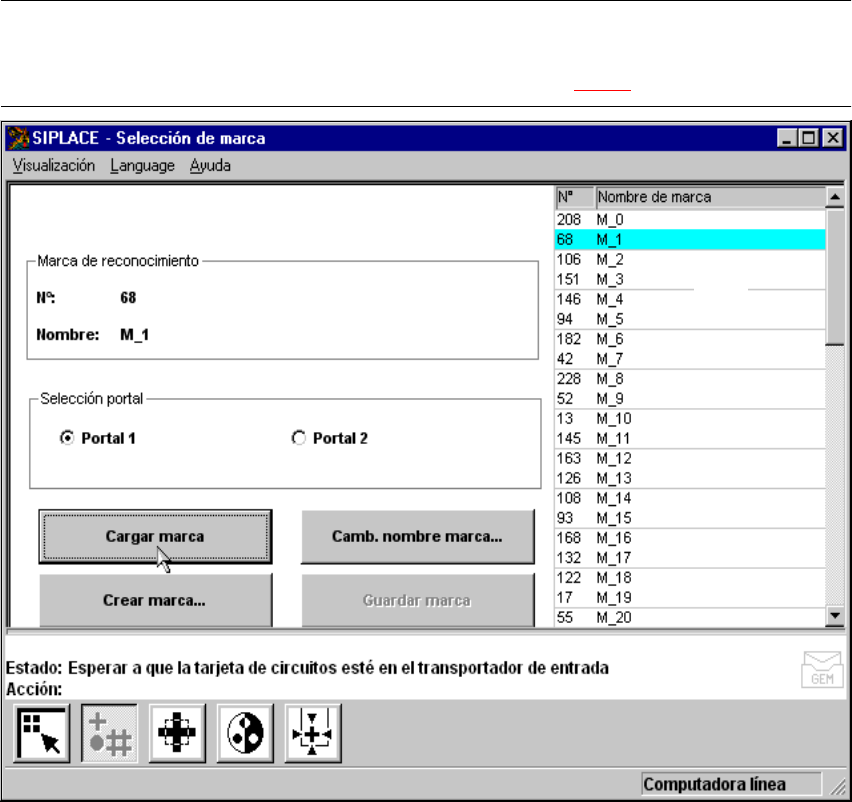
Al llamar la opción "Cargar marca" se visualiza primero el cuadro de selección "Guardar datos
de marca" cuando anteriormente ha editado una marca (ver Fig. 6.5 - 7).
Fig. 6.5 - 9 Menú "Selección de marca", opción "Cargar marca"
Si desea guardar, los datos de marca se transmiten a la computadora de la línea. Además se ac-
tualiza la lista de números de marca. 6
– Seleccione del campo de listas una marca determinada con el puntero del ratón. La marca
seleccionada se coloca bajo una barra de fondo de color azul.
– Haga clic en el botón "Cargar marca". En el campo de visualización "Marca" se representa el
nombre y el número de marca.
La computadora de la estación exige de la computadora de la línea los datos de la marca selec-
cionada. El campo de estructura de muestra y el campo de búsqueda se transmiten al controlador
de la máquina, el cual los carga en la memoria del sistema MVS (Download). Luego con los va-
lores actuales se inicializa la estructura de parámetros en la computadora de la estación. 6
Á
Á
Campo de visualización para números
La marca seleccionada
se visualiza en fondo
de color azul
Campo de listas
Á
y nombres de marca
6 Funciones ópticas Instrucciones de servicio SIPLACE S-23 HM
6.5 Determinar los parámetros de la marca Versión de software SR.406.xx Edición 02/00 ES
212
6.5.3.3 Opción "Cambiar nombre de la marca"
INDICACION 6
Esta opción se puede activar cuando ya ha cargado una marca. En caso contrario permanece
inactivo el botón "Cambiar nombre de marca". Esto lo reconoce con la escritura del botón som-
breada de gris.
– Cargue la marca deseada como se describe en el aparte 6.5.3.2
, página 211 .
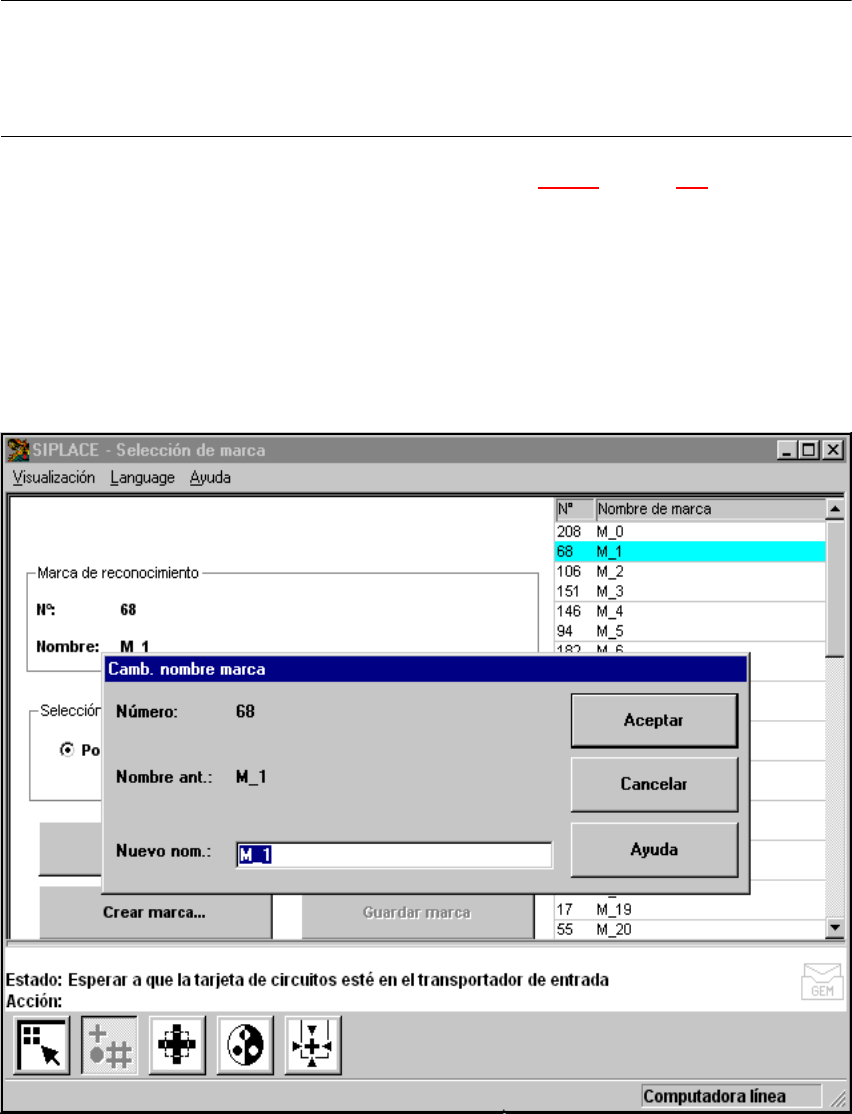
– Haga clic en el botón "Cambiar nombre de marca"
En la pantalla aparece el cuadro de entrada.
– Introduzca en el campo "Nuevo nombre" el nombre de la nueva marca
– Haga clic en "OK" cuando desea realizar la modificación. Ahora se actualiza la lista de marcas.
– Haga clic en "Cancelar" cuando desea rechazar la modificación.
6
Fig. 6.5 - 10 Opción "Cambiar nombre de marca", cuadro de entrada para el nuevo nombre
de marca