00191805-01.pdf - 第230页
6 Funciones ópticas Instrucciones de serv icio SIPLACE S -23 HM 6.5 Determinar los parámetros de la marca Versión de software SR.406.xx Edición 02/ 0 0 ES 230 6.5.6 Menú "Probar la marca" En el men ú "Prob…
Instrucciones de servicio SIPLACE S-23 HM 6 Funciones ópticas
Versión de software SR.406.xx Edición 02/00 ES 6.5 Determinar los parámetros de la marca
229
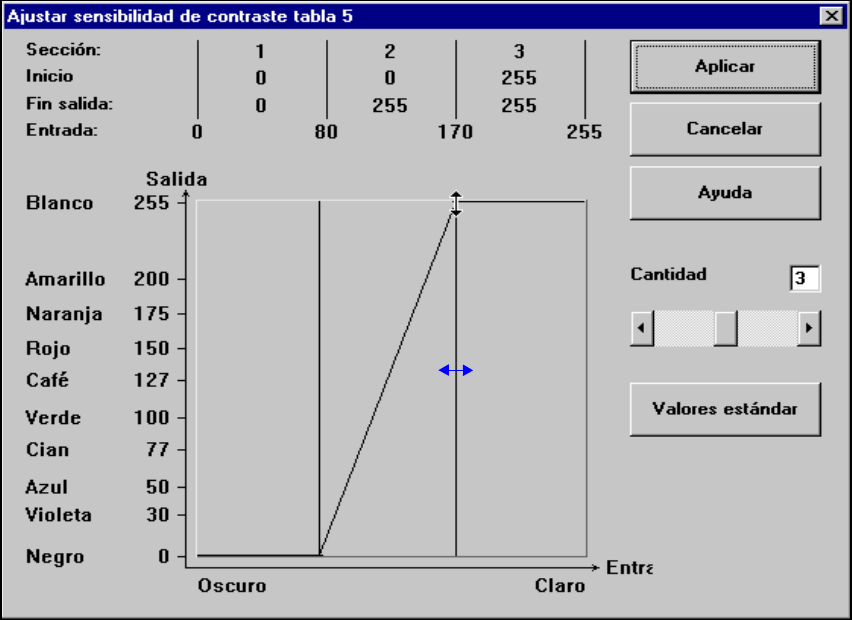
Ajustar la sensibilidad de contraste para suprimir estructuras perturbadoras y al mismo
tiempo ampliar el contraste 6
Å Seleccione los siguientes ajustes para suprimir estructuras perturbadoras y al mismo tiempo
ampliar el contraste de marcas de contraste bajo:
6
Fig. 6.5 - 22 Ajustar la sensibilidad de contraste para suprimir estructuras perturbadoras y
al mismo tiempo ampliar el contraste
6
6
6 Funciones ópticas Instrucciones de servicio SIPLACE S-23 HM
6.5 Determinar los parámetros de la marca Versión de software SR.406.xx Edición 02/00 ES
230
6.5.6 Menú "Probar la marca"
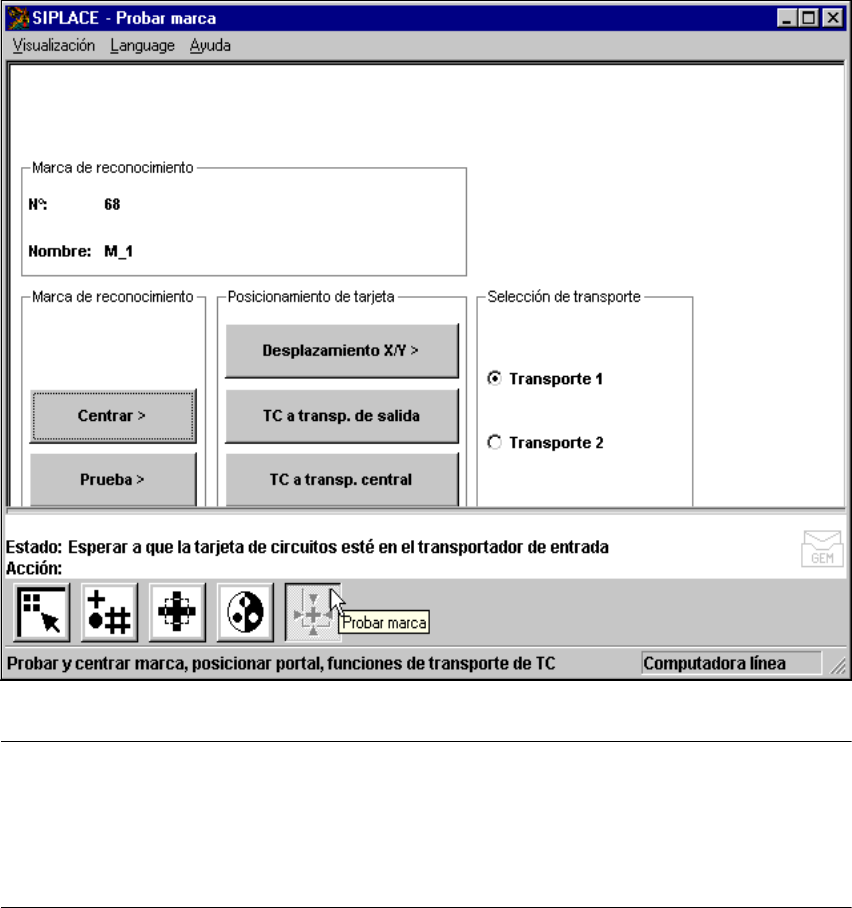
En el menú "Probar la marca" se dispone de las siguientes opciones: 6
– Centrado de la marca
– Prueba de la marca
– Posicionamiento del portal para determinar los parámetros (proceso-X/Y)
– Transporte de la tarjeta de circuitos a la cinta de salida
– Transporte de la tarjeta de circuitos a la cinta de procesamiento
6
Fig. 6.5 - 23 Menú "Probar la marca" - Opciones
INDICACION 6
Los botones están activos cuando la escritura es negra. Esto significa que puede ejecutar la res-
pectiva función haciendo clic con el ratón.
A las opciones "Centrar" y "Probar" solamente se tiene acceso cuando ha cargado una marca y
para esta marca ya existe un modelo.
Instrucciones de servicio SIPLACE S-23 HM 6 Funciones ópticas
Versión de software SR.406.xx Edición 02/00 ES 6.5 Determinar los parámetros de la marca
231
Si ha seleccionado una marca, en el campo de visualización "Marca" aparece el número y nom-
bre de marca.
6.5.6.1 Opción "Centrar"
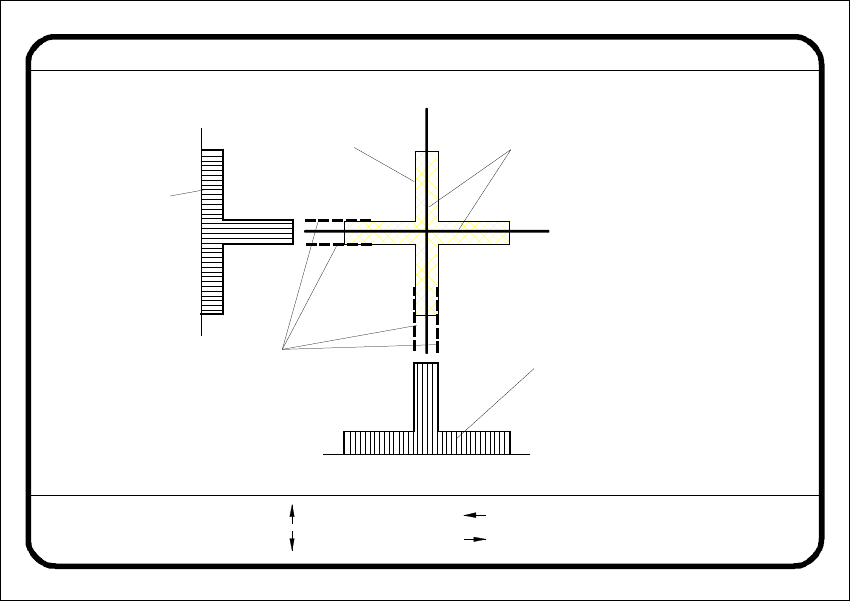
Cuando hace clic en el botón "Centrar" se desactiva el menú "Probar la marca" y se visualiza la
imagen de vídeo en la pantalla. La imagen muestra la estructura de marca 2D y los perfiles de fila
y columna de la estructura 1D para una determinación exacta del centro de la marca. Adicional-
mente se visualizan las líneas de encabezamiento y de pie de página. 6
6
Fig. 6.5 - 24 Menú "probar la marca", imagen de vídeo "Centrar"
La función "Centrar" determina por software el centro de la marca. Los parámetros para la función
- estos son los bordes de la estructura de marca - los selecciona en un proceso de diálogo. El
sistema presenta como propuesta marcas de líneas de borde en las posiciones de borde posi-
bles. 6
Å Con la tecla de flecha desplaza la marca de línea de borde actual en la línea de encabeza-
miento.
Å Con "RETURN" acepta la posición de la marca de línea de borde propuesta o modificada en
su posición. A continuación el sistema le indica la siguiente marca de línea de borde a aceptar.
La secuencia de consulta es "Borde de marca izquierda", "Borde de marca derecha", "Borde
Rand ok
Marke-Nr. = 8 Rand = Markenrand links
Ret :
Marke zentrieren
: auf
: ab
: rechts
: links
Marke
Ergebnis: Zentrierkreuz
Mit den Richtungstasten verschiebbare
Randlinienmarkierung
Zeilenprofil der Marke
Spaltenprofil
der Marke
6
Centrar marca
6
N° marca = 8
6
Borde = borde marca izq.
6
Resultado: cruz de cen-
trado
6
Perfil de filas de la
marca
Ret.: Borde OK
:arriba
:abajo
6
Perfil columna
de la marca
6
Marca de líneas de borde desplazables
con las teclas de flecha
:a la derecha
:a la izquierda
6
Marca