00191805-01.pdf - 第246页
6 Funciones ópticas Instrucciones de serv icio SIPLACE S -23 HM 6.6 Probar el componente Vers ión de software SR.406.xx Edición 02/00 ES 246 6.6.3 Menú "Selección de n° del emp aquetado" Al selec cionar la opci…
Instrucciones de servicio SIPLACE S-23 HM 6 Funciones ópticas
Versión de software SR.406.xx Edición 02/00 ES 6.6 Probar el componente
245
6
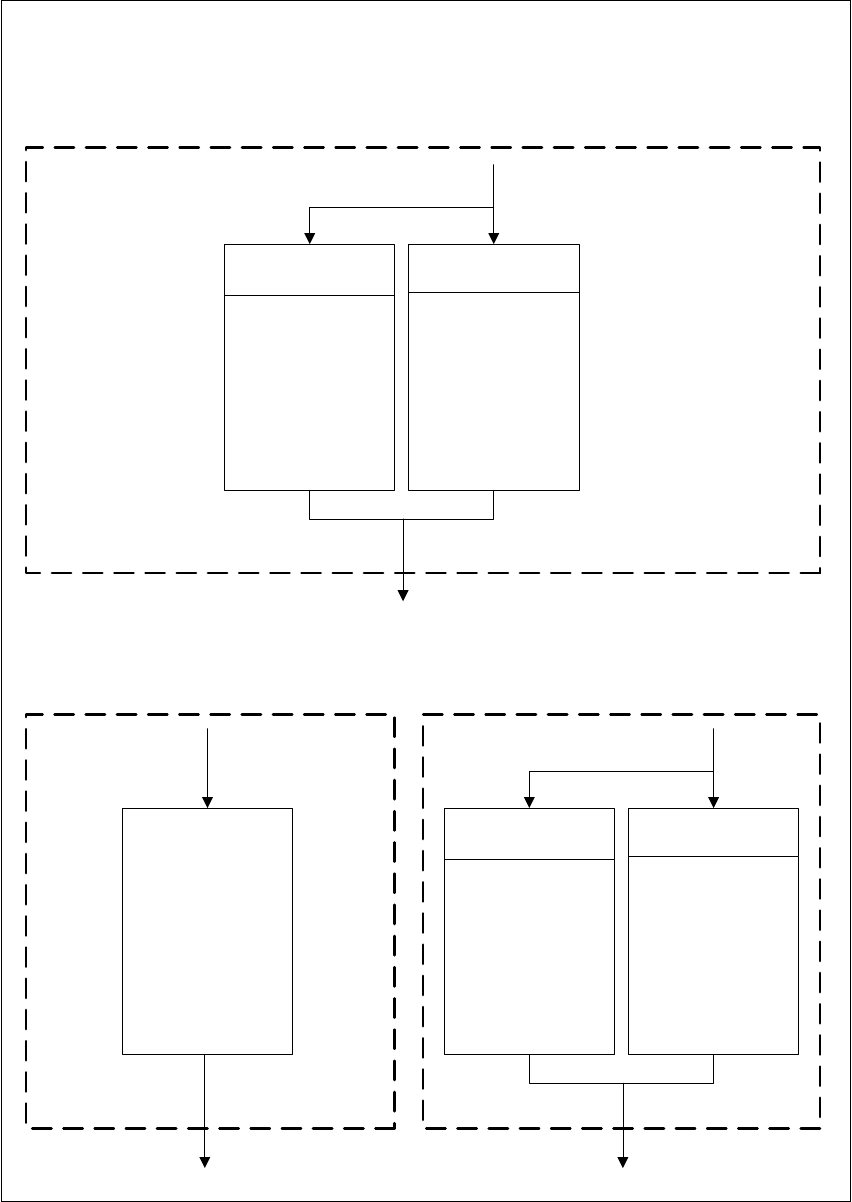
Fig. 6.6 - 8 Diagrama de flujo "Probar el componente"
- Menús Modo de medición PIN, ARREGLO y BOLITA
Menüoptionen 'Bauelement testen'
Menü 'Meßmodi LEAD', GRID und BALL'
Menü 'Meßmodus LEAD'
Spitzenmessung
über die inneren
Spitzen
Centermessung
Spitzenmessung
über die äußeren
Spitzen
Messung Fenster
Separat für
jedes Beinchen
Kombinierte
Fenster
Abbruch Übernehmen
Anzahl der
zu messenden
Balls
Abbruch Übernehmen
Schnell
Robust
Messung Auswertung
Position
und
Anwesenheit
Qualität
Abbruch Übernehmen
Menü 'Meßmodus GRID' Menü 'Meßmodus BALL'
6
Menú "Probar el componente"
Menú "Modos de medición PIN, ARREGLO y BOLITA"
6
Menú "Modo medición PIN"
6
Medición
6
Ventana
6
Medición de puntas a
través de las puntas
interiores
Medición de centro
Medición de puntas a
través de las puntas
exteriores
6
Independiente para
cada patilla
Ventana combinada
6
Cancelar
6
Aceptar
6
Cancelar
6
Aceptar
6
Menú "Modo medición ARREGLO"
6
Menú "Modo medición BOLITA"
6
Número de
"Bolitas" a medir
6
Medición
6
Evaluación
6
Rápida
Estable
6
Posición
y
presencia
Calidad
6
Cancelar
6
Aceptar
6 Funciones ópticas Instrucciones de servicio SIPLACE S-23 HM
6.6 Probar el componente Versión de software SR.406.xx Edición 02/00 ES
246
6.6.3 Menú "Selección de n° del empaquetado"
Al seleccionar la opción "Probar el componente" en el menú "Visualización básica" se inician las
siguientes operaciones: 6
– En la computadora de la estación se activan las funciones para el sistema óptico.
– Se abre el menú "Selección de n° del empaquetado".
– La computadora de la estación determina del setup la lista de números de empaquetado con
comentarios.
6
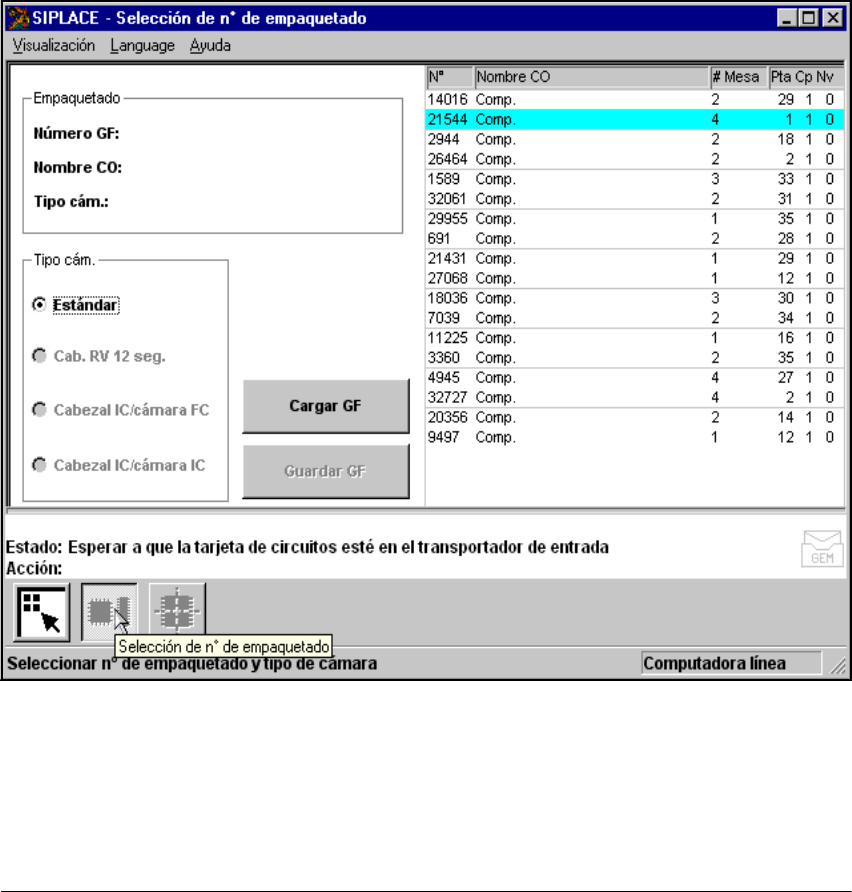
Fig. 6.6 - 9 Menú "Selección de empaquetado"
Como la Figura ilustra, el menú le ofrece las siguientes opciones: 6
– Selección del tipo de cámara (solamente para máquinas automáticas F).
– Cargar - GF
– Guardar - GF
INDICACION 6
Los botones están activos cuando la escritura es negra. Esto significa que puede ejecutar la fun-
Instrucciones de servicio SIPLACE S-23 HM 6 Funciones ópticas
Versión de software SR.406.xx Edición 02/00 ES 6.6 Probar el componente
247
ción respectiva haciendo clic con el ratón.
El botón "Cargar - GF" por ejemplo está solamente activo cuando con anterioridad ha hecho clic
en una caja de forma de la lista.
El botón "Guardar - GF" está solamente activo cuando ha modificado parámetros de empaque-
tado.
Usted puede conmutar en cualquier momento del menú "Probar el componente" al menú básico
e iniciar allí determinadas operaciones como por ejemplo "Llenar pistas" etc. Los ajustes en el
menú "Probar el componente" permanecen, de forma que al retornar a este menú vuelve a en-
contrar la mismas condiciones. 6
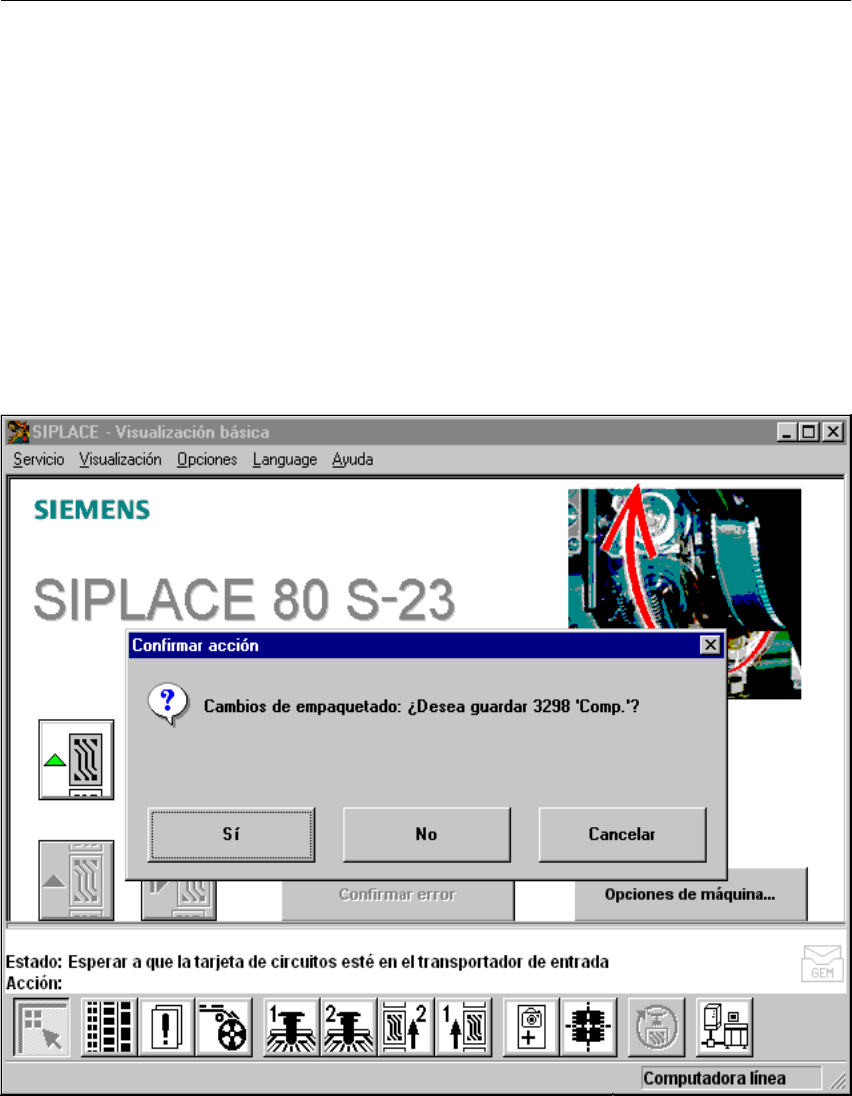
Si ha modificado los datos de empaquetado y conmuta del menú básico a los menús "Determinar
los parámetros de la marca", "Funciones individuales", "SITEST" o "Continuar el proceso", se
abre el cuadro de selección "Guardar las modificaciones del empaquetado". Usted puede ahora
guardar o rechazar los datos modificados o nuevos. 6
Por medio de la selección de la opción "Guardar empaquetado" pide a la computadora de la es-
tación enviar los datos - GF a la computadora de la línea y allí guardarlos. En la siguiente asig-
nación de sectores de colocación se envían los datos - GF modificados a todas las estaciones en
la línea. 6
6
Fig. 6.6 - 10 Cuadro de selección "Guardar modificaciones del empaquetado"