00191805-01.pdf - 第277页
Instrucciones de servicio SIPLACE S-23 HM 6 Funciones ópticas Versión de software SR.406.xx Edición 02/00 ES 6.6 Probar el componente 277 6.6.4.12 Opción "T abla..." Al acti var la o pción se visual iza el cuad…
6 Funciones ópticas Instrucciones de servicio SIPLACE S-23 HM
6.6 Probar el componente Versión de software SR.406.xx Edición 02/00 ES
276
6.6.4.11 Opción "Ilustración - bolita"
Con esta opción puede modificar la descripción de modelo "bolita". 6
6
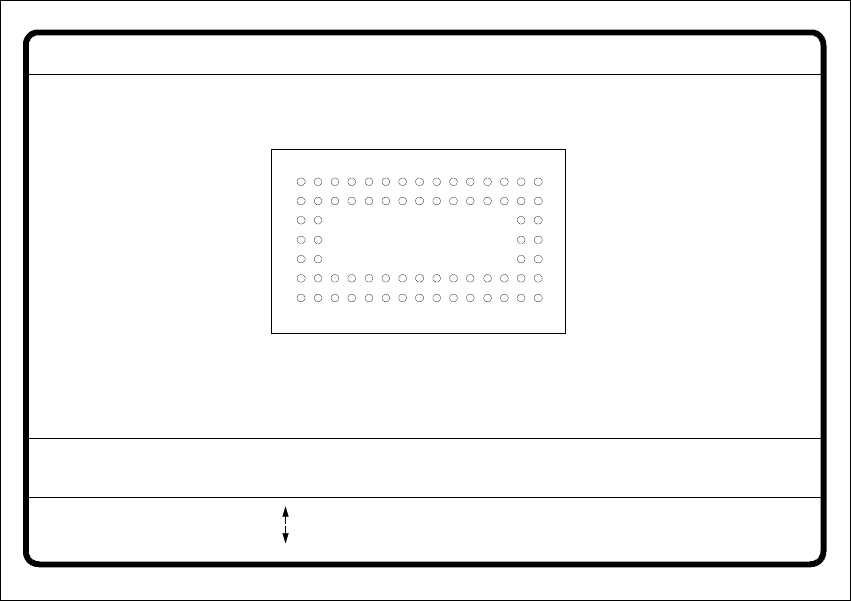
Fig. 6.6 - 29 Menú "Probar el componente", imagen de vídeo Ilustración "Bolita"
Å Con la tecla de tabulador selecciona el modelo de "bolita".
Å Con el espaciador selecciona el tipo de radio - radio interior o exterior.
Å Con las teclas de flecha aumenta o disminuye el radio interior o exterior de la bolita. La bolita
se visualiza, en sus dimensiones geométricas, al borde izquierdo de la imagen de vídeo como
imagen-pixel.
El valor del radio interior determina la forma de la bolita:
– Si el radio interior es = 0, la forma de la bolita es un círculo.
– Si el radio interior es > 0, la forma de la bolita es un anillo (Doughnut, se utiliza rara vez).
Å Con + ó – aumenta o disminuye el contraste de "bolita".
Seleccione un contraste de bolita > 0, cuando la bolita es más clara que el fondo.
Seleccione un contraste de bolita < 0, cuando la bolita es más oscura que el fondo.
Å Con la tecla RETURN activa los pasos individuales que se encuentran en las condiciones de
medición para el componente específico.
Å Con "ESC" aborta esta opción, aún cuando no se han ejecutado todos los pasos de medición.
Usted retorna al menú "Probar el componente".
GF-Nr. = 5Ballabbildung
RET: BE prüfen
Tab: Ballmodell
Rad. i.[mm]
Ballmodell = 1
Rad. a.[mm]
Rad. typ: innen/aussen
= 0.500
= 1.500
+ : Kontrast +
- : Kontrast -
Kontrast a.
Kontrast i.
= 10
= 20
: grösser
: kleiner
Blank: Radiustyp
6
Ilustración "bolita"
6
N° f. caja = 5
; mayor
: menor
Ret.: Probar comp.
Tab: Modelo - bolita
+ : Contraste +
– : Contraste –
Tipo radio : int./ext.
Modelo bolita = 1
Rad. e. [mm]
Rad. i. [mm]
= 1.500
= 0.500
Contraste e.
Contraste i.
= 10
= 20
Espac.: Tipo de
radio
Instrucciones de servicio SIPLACE S-23 HM 6 Funciones ópticas
Versión de software SR.406.xx Edición 02/00 ES 6.6 Probar el componente
277
6.6.4.12 Opción "Tabla..."
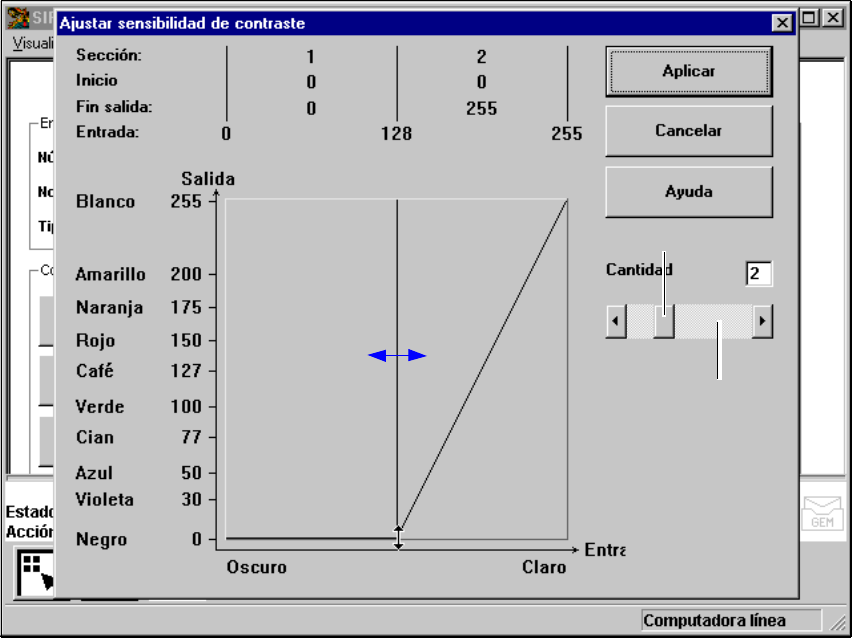
Al activar la opción se visualiza el cuadro de selección "Ajustar la sensibilidad de contraste". 6
6
Fig. 6.6 - 30 Menú "Probar el componente", cuadro de selección "Ajustar la sensibilidad
de contraste"
Usted tiene la posibilidad de seleccionar los siguientes parámetros: 6
– Número de secciones que debe contener la tabla de transformación: entre 1 … 5
– Seleccione los pares de valores: para 5 secciones son admisibles 10 pares de valores.
Estructura del cuadro de selección "Ajustar la sensibilidad de contraste" 6
Representación numérica de la tabla 6
Los valores numéricos son indicados en la parte superior del cuadro de selección. Estos son: 6
Sección: Número de secciones
OUT-Inic.: OUT-Fin: Intervalo de valores para la transformación de cada una de las
secciones
IN: Límites de intervalo de cada una de las secciones
Barra despl.
C. desplaz.

6 Funciones ópticas Instrucciones de servicio SIPLACE S-23 HM
6.6 Probar el componente Versión de software SR.406.xx Edición 02/00 ES
278
Representación gráfica de la tabla 6
En la gráfica representa 6
– la abscisa (eje X) al intervalo de los valores de entrada distribuidos en secciones.
– la ordenada (eje Y) a los valores de salida con la asignación de color.
Botones 6
Å "Aceptar"
Haga clic en el botón "Aceptar" cuando desea memorizar los ajustes. El cuadro de selección
se cierra.
Å "Cancelar"
Con "Cancelar" rechaza los ajustes. El cuadro de selección se cierra.
Å "Ayuda"
Con el botón "Ayuda" llama informaciones de aclaración para representar en la pantalla.
Å Campo de entrada "Número"
Usted puede seleccionar el número de secciones
Å introduciendo el valor numérico directamente en el campo de visualización o
Å moviendo con el ratón el cuadro de desplazamiento rápido, en la barra de desplazamiento,
a la izquierda o a la derecha. Con ello pasa los intervalos de valor de 1 ... 5 y de regreso.
Å haciendo clic en la flecha izquierda o derecha en la barra de desplazamiento. Así usted au-
menta o disminuye el número de secciones.
Programación de la tabla de transformación 6
Å Fije los valores de salida
Posicione el puntero del ratón en los puntos finales de las rectas de transformación en cada
sección. Los puntos finales están marcados con pequeños trazos horizontales. En la pantalla
se visualiza una flecha doble vertical. Pulse la tecla de ratón izquierda y desplace la flecha ha-
cia arriba o hacia abajo. El punto final seleccionado de las rectas de transformación se des-
plaza y el valor numérico se visualiza en OUT-Inic. o OUT-Fin.
Å Selección de los límites de sección
La representación gráfica en la Fig. 6.6 - 30
, página 277 muestra límites de sección con los
intervalos 0 - 128, 129 - 255 etc. Usted tiene la posibilidad de modificar estos límites de sec-
ción. Los límites 0 y 255 son fijos y no se pueden desplazar.
Posicione el puntero del ratón en un límite de sección con excepción de 0 y 255, así en la pan-
talla se visualiza una flecha horizontal doble. Ahora pulse la tecla izquierda del ratón y des-
place el límite de sección con el puntero del ratón en la dirección deseada. El valor numérico
correspondiente se visualiza bajo "IN:".