00191805-01.pdf - 第429页
Instrucciones de servicio SIPLACE S-23 HM 12 Software para las ampliaciones de estación Versión de s oftware SR.406.xx Edición 02/00 ES 12.2 Interfaz GEM 429 Campos de visualización: 12 Spooling 12 En este c ampo de v is…
12 Software para las ampliaciones de estación Instrucciones de servicio SIPLACE S-23 HM
12.2 Interfaz GEM Versión de software SR.406.xx Edición 02/00 ES
428
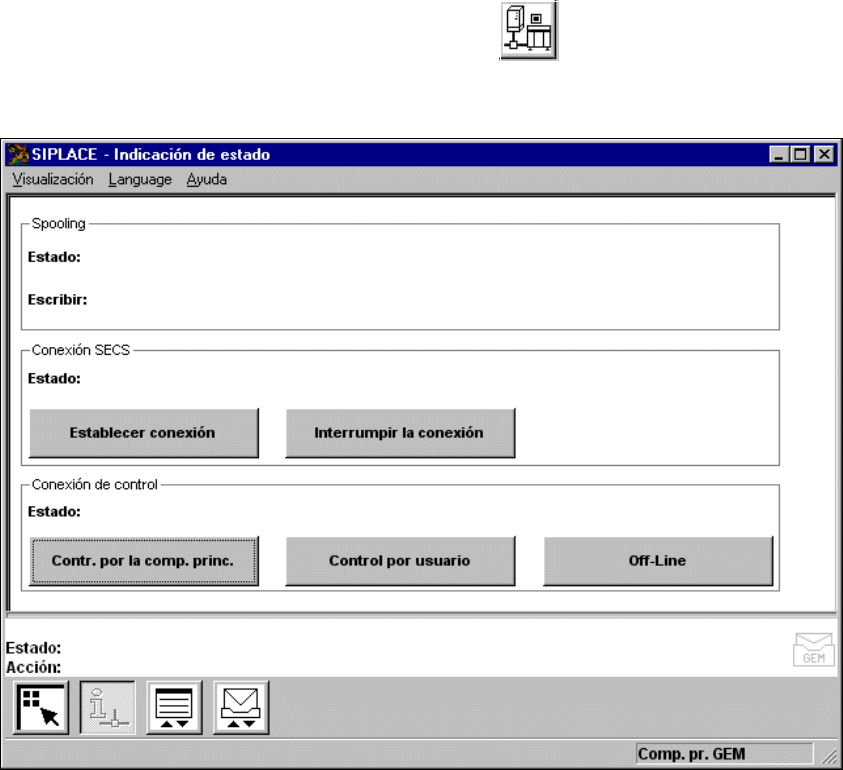
12.2.2.5 Indicación de estado GEM
Å En la visualización básica, haga clic sobre el símbolo .
El interfaz de usuario conmuta a la ventana "Indicación de estado".
12
Fig. 12.2 - 4 Ventana "Indicación de estado"
12
El área de visualización de la ventana está dividida en varios campos, en los que se encuentran
los botones correspondientes para la ejecución de las funciones para la conexión GEM. 12
A continuación se describe el significado y la función de los diferentes campos de visualización,
así como los símbolos incluidos en la barra de símbolos. 12
Instrucciones de servicio SIPLACE S-23 HM 12 Software para las ampliaciones de estación
Versión de software SR.406.xx Edición 02/00 ES 12.2 Interfaz GEM
429
Campos de visualización: 12
Spooling 12
En este campo de visualización se indica, además del registro "Estado:", el estado de spooling
correspondiente. 12
– Activo: La conexión con la computadora principal se ha interrumpido.
Los mensajes se recopilan.
– Inactivo: Se mantiene la conexión con la computadora principal.
Los mensajes se envían a la computadora principal.
Además del registro "Escribir:", también se visualiza si la memoria del fichero spooling está llena
o si el fichero spooling todavía tiene espacio disponible. 12
Conexión SECS 12
Este campo de visualización contiene los botones descritos a continuación. Mediante estos bo-
tones se visualiza el estado actual de la conexión. 12
– Establecer conexión
Se establece la conexión entre la computadora de la estación y la computadora principal.
– Interrumpir la conexión
Se interrumpe la conexión entre la computadora de la estación y la computadora principal.
Conexión de control 12
Este campo de visualización contiene los botones descritos a continuación. Mediante estos bo-
tones se visualiza el estado actual de la conexión. 12
– Contr. por la comp. princ.
Los programas de colocación pueden cargarse de la computadora de la estación a la compu-
tadora principal o descargarse de la computadora principal a la computadora de la estación.
– Control por usuario
Los programas de colocación pueden cargarse de la computadora de la estación a la compu-
tadora principal.
No es posible cargar programas de colocación de la computadora principal a la computadora
de la estación.
– Off-Line
No es posible enviar ni recibir mensajes. La conexión permanece no obstante activa.
12 Software para las ampliaciones de estación Instrucciones de servicio SIPLACE S-23 HM
12.2 Interfaz GEM Versión de software SR.406.xx Edición 02/00 ES
430
NOTA
Si se interrumpe la conexión de control desde la computadora principal, la conexión pasa al
estado Off-Line. La conexión sólo puede volver a establecerse por la computadora principal. En
la estación, sólo es posible abandonar este estado haciendo clic sobre el botón Off-Line. Una
vez realizado este paso, podrán activarse de nuevo las funciones Contr. por la comp. princ. y
Control por usuario. 12
Å Haga clic sobre el botón correspondiente a la función deseada.
12
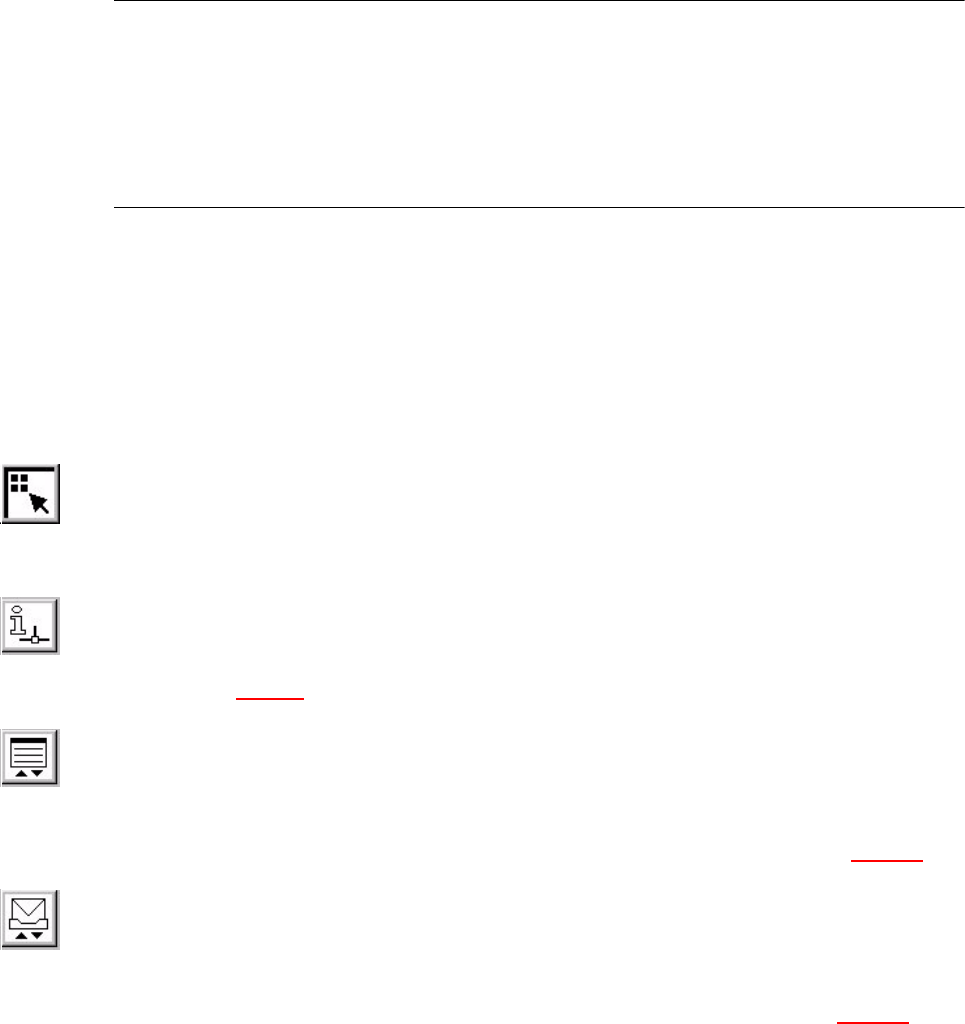
Barra de símbolos: 12
Mediante los símbolos incluidos en esta barra, el interfaz de usuario puede conmutar a las sigui-
entes ventanas: 12
12
Visualización básica 12
(Véase el cap. 3) 12
12
Ventana "Indicación de estado" 12
(Véase la fig. 12.2 - 4) 12
12
Ventana "Programa de colocación" 12
Mediante las funciones de esta ventana puede cargarse un programa de colocación disponible
en la computadora principal o en la computadora de la estación (véase el apartado 12.2.2.6
). 12
12
"Mensajes" 12
Mediante las funciones de esta ventana pueden leerse los mensajes enviados por la computa-
dora principal y enviarse mensajes a la computadora principal (véase el apartado 12.2.2.7
). 12
12
Å Haga clic sobre el símbolo deseado para conmutar a la ventana correspondiente.