00191805-01.pdf - 第431页
Instrucciones de servicio SIPLACE S-23 HM 12 Software para las ampliaciones de estación Versión de s oftware SR.406.xx Edición 02/00 ES 12.2 Interfaz GEM 431 12.2.2.6 Cargar programa de colocación Å En la ventana "I…
12 Software para las ampliaciones de estación Instrucciones de servicio SIPLACE S-23 HM
12.2 Interfaz GEM Versión de software SR.406.xx Edición 02/00 ES
430
NOTA
Si se interrumpe la conexión de control desde la computadora principal, la conexión pasa al
estado Off-Line. La conexión sólo puede volver a establecerse por la computadora principal. En
la estación, sólo es posible abandonar este estado haciendo clic sobre el botón Off-Line. Una
vez realizado este paso, podrán activarse de nuevo las funciones Contr. por la comp. princ. y
Control por usuario. 12
Å Haga clic sobre el botón correspondiente a la función deseada.
12
Barra de símbolos: 12
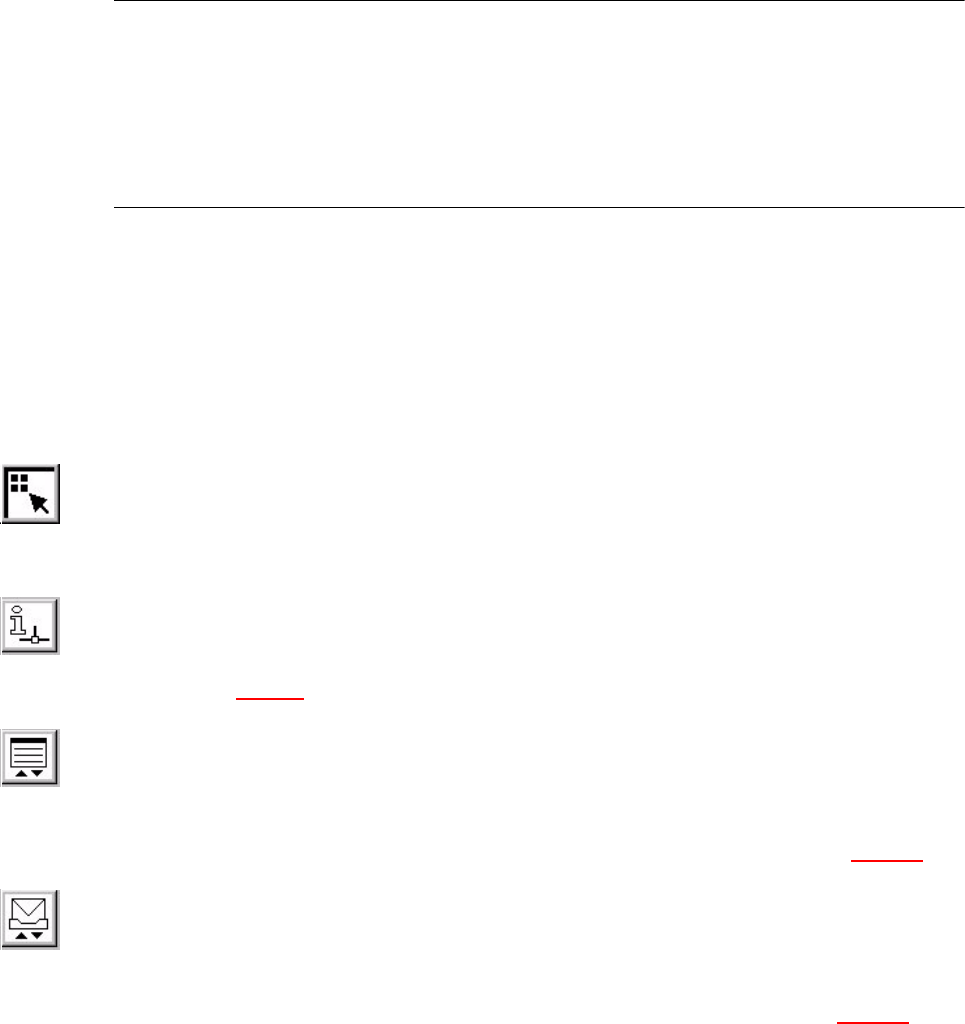
Mediante los símbolos incluidos en esta barra, el interfaz de usuario puede conmutar a las sigui-
entes ventanas: 12
12
Visualización básica 12
(Véase el cap. 3) 12
12
Ventana "Indicación de estado" 12
(Véase la fig. 12.2 - 4) 12
12
Ventana "Programa de colocación" 12
Mediante las funciones de esta ventana puede cargarse un programa de colocación disponible
en la computadora principal o en la computadora de la estación (véase el apartado 12.2.2.6
). 12
12
"Mensajes" 12
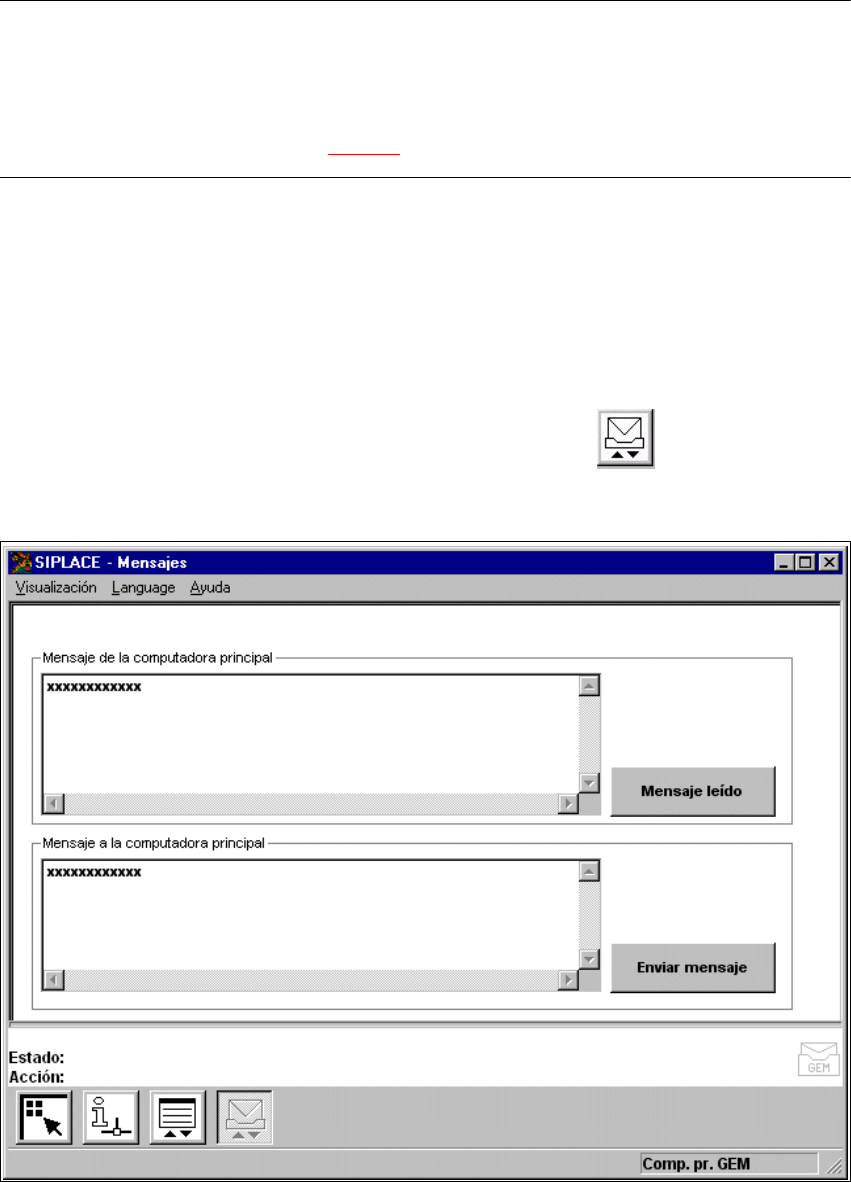
Mediante las funciones de esta ventana pueden leerse los mensajes enviados por la computa-
dora principal y enviarse mensajes a la computadora principal (véase el apartado 12.2.2.7
). 12
12
Å Haga clic sobre el símbolo deseado para conmutar a la ventana correspondiente.
Instrucciones de servicio SIPLACE S-23 HM 12 Software para las ampliaciones de estación
Versión de software SR.406.xx Edición 02/00 ES 12.2 Interfaz GEM
431
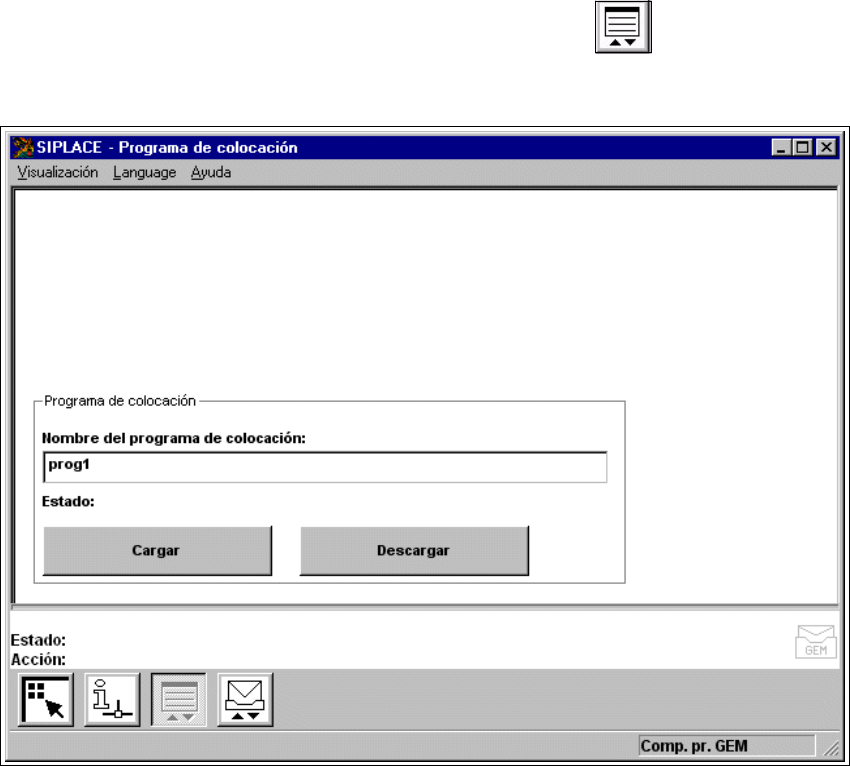
12.2.2.6 Cargar programa de colocación
Å En la ventana "Indicación de estado" haga clic sobre el símbolo .
El interfaz de usuario conmuta a la siguiente ventana.
12
Fig. 12.2 - 5 Ventana "Programa de colocación"
12
Con los botones del área de visualización pueden ejecutarse las siguientes acciones: 12
– Cargar
El programa de colocación cuyo nombre se ha introducido en el campo de edición se carga
de la computadora de la estación a la computadora principal.
– Descargar
El programa de colocación cuyo nombre se ha introducido en el campo de edición se descarga
de la computadora principal a la computadora de la estación.
12 Software para las ampliaciones de estación Instrucciones de servicio SIPLACE S-23 HM
12.2 Interfaz GEM Versión de software SR.406.xx Edición 02/00 ES
432
NOTA
Dependiendo de la acción seleccionada, el programa de colocación correspondiente deberá estar
disponible en la computadora de la estación o en la computadora principal.
Para descargar un programa de colocación, es necesario que el tipo de servicio esté ajustado en
"Comp. pr. GEM" (véase el apartado 12.2.2.1). 12
Å Introduzca en el campo de edición "Nombre del programa de colocación:" el nombre del
programa de colocación deseado.
Å Haga clic sobre el botón correspondiente para "Cargar" o "Descargar" el programa de coloca-
ción correspondiente.
La acción se realiza y el estado actual de la acción se visualiza mediante los botones.
12.2.2.7 Mensajes
Å Haga clic en la ventana "Indicación de estado" sobre el símbolo .
El interfaz de usuario conmuta a la siguiente ventana.
12
Fig. 12.2 - 6 Ventana "Mensajes"