XP242E 系统手册 SYS-XP242-1.0S - 第192页
第 4 部第 3 章 从现有元件数据中创建模板 Edition 1.0 4-3-1 1 XP-242E 系统手册 查找线 参数如下所示。 (A) 定位用 ( B ) 检 查 用 类 型按键 设定 查找线 的 类 型 (Pair/ Single) 。 显示中心 线 ON 的时 候 ,在画面中用 红线 显示编辑影像的中心 线 。 导入文件 可以读入 *.tpl 文件后,进行编辑的 工 作。 按下导入按键后,显示文件 选择的 视窗 。 选择文…
第 3 章 从现有元件数据中创建模板 第 4 部
XP-242E 系统手册 4-3-10 Edition 1.0
影像的物理缩小
右击画面上想要缩小的中心。每次右击后,以 1/2 的倍率缩小,可以缩小到初始倍率的影像
的大小。缩小后的影像要超出原影像的领域时,为了不使其超出,自动再次设定中心进行
缩小处理。
自动 Find 设定
Find 查找线 1 条也没有设定时,自动执行 Find 设定。
轮廓位置补正
检测出查找线上的轮廓位置后进行补正处理,尽量使查找线的中心位置位于轮廓位置。
如果在查找线上不能 找到轮廓时即告失败,显示以下的错误信息。失败的查找线只在轮廓
位置补正后,到错误信息关闭这段时间内,用青绿色显示,而多点测定点则不显示。
轮廓位置补正不成功的话,不能进行“影像位置补正”“模块的创建结束”。
显示原影像
显示被扩大时,将影像返回初始倍率。
轮廓位置补正
在轮廓位置补正中按照[自动 Find 设定]![轮廓位置补正]的顺序来执行处
理。
轮廓位置补正与显示模式无关,对检查、定位双方的查找线都执行补正。
检测出查找线上的轮廓,轮廓位置补正成功的查找线会显示多点测定点。(多
点测定点固定值为 5)
关于各项处理说明如下。
影像位置补正
执行影像处理,使用成双的查找线,补正影像的中心位置和角度。在未设定
成双的查找线时,此功能无法生效。
只有在初始倍率显示的时候执行。
在影像的补正中补正编辑影像的中心和角度,使得识别的元件尽量在影像的
中心。另外,单个查找线的补正也和影像的中心和角度的补正量相同。双查
找线的坐标和角度维持原状不被补正。在所有的补正都进行后,执行一次轮
廓位置补正。
第 4 部第3 章 从现有元件数据中创建模板
Edition 1.0 4-3-11 XP-242E 系统手册
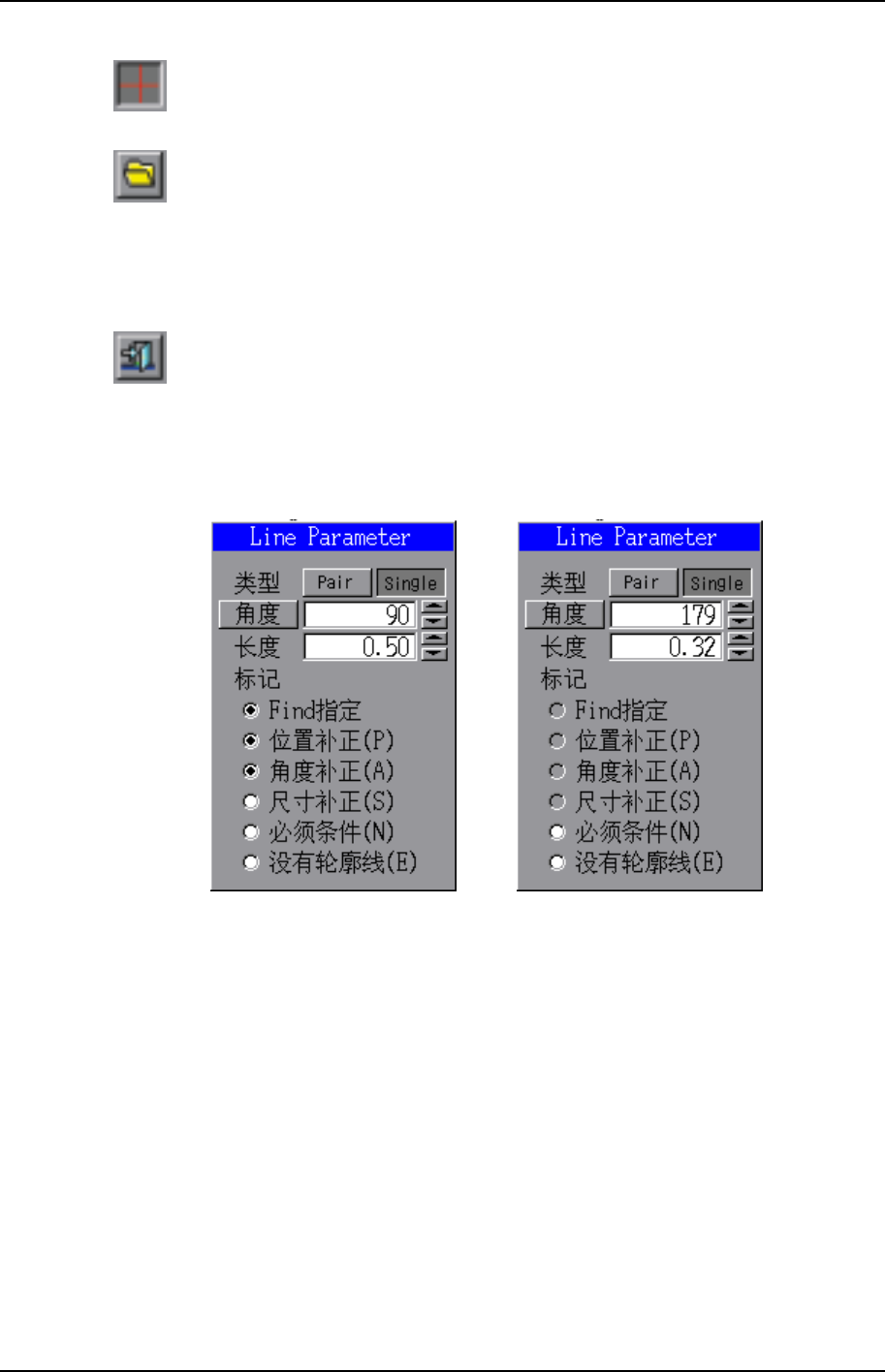
查找线参数如下所示。
(A) 定位用 (B) 检查用
类型按键
设定查找线的类型(Pair/ Single)。
显示中心线
ON 的时候,在画面中用红线显示编辑影像的中心线。
导入文件
可以读入*.tpl 文件后,进行编辑的工作。
按下导入按键后,显示文件选择的视窗。选择文件后,按下[打开]键,可以
编辑保存在文件内的模板。打开文件之前已编辑的数据被废弃。按下[取消]
键后关闭视窗,返回模板编辑画面。
结束
结束编辑状态。

第 3 章 从现有元件数据中创建模板 第 4 部
XP-242E 系统手册 4-3-12 Edition 1.0
角度按键
按下这个按键时,可以设定与轮廓直交的查找线。运用角度自动生成功能,由于只可创建
Single 查找线,即使用类型按键选择“Pair”来创建查找线,也只能创建 Single 查找线。
角度编辑框
将查找线的角度从-360~360 内以整数的形式输入。单位是[度]。
当以-360~360 的范围以外的值输入时,显示“数值超出范围”的错误信息,数值不能变更。
角度增减按键 (▲▼)
查找线的角度在-360 到 360 的范围内以 1 度为单位增减。
长度编辑对话框
用大于 0.01 的数值输入查找线的长度。单位是[mm]。
可输入数值的范围是 0~编辑画面的对角线长度/2。输入 0 时会出现“长度是 0 的查找线无
法设定”的错误信息,数值不能变更。
输入大于最大值的数值时,会出现“现在的尺度值上,无法设定大于(最大值)的查找线”的
错误信息,数值不能变更。
长度增减按键 (▲▼)
查找线的长度在 0.001~编辑画面的对角线长度/2 的范围内,以 0.01 为单位增减。
标记
检查标记※的 ON/OFF。
※标记的内容如下。
Find 指定 Find/Measure 的设定。
位置补正 影像处理时,作为位置数据计算精度。
角度补正 影像处理时,作为角度数据计算精度。
尺寸补正 影像处理时,进行尺寸的补正。
必须条件 为了图形匹配合格,设定查找线为不可以 Fail。
无轮廓… 影像处理时设定无轮廓为合格的查找线。
标记的设定规定如下。
(1) 检查线只能在[无轮廓]和[必须条件]下设定。
(2) 指定为[无轮廓]后,[Find 指定]、[位置补正]、[角度补正]、[尺寸补正]的标记随即解
除。
(3) 指定为[无轮廓]时,设定[位置补正]、[角度补正]、[尺寸补正]中任一标记后,[无轮廓]
的标记随即解除。
(4) 指定为[无轮廓]时,无法设定[Find 指定],请先解除[无轮廓]后再设定。