Holly赫立麟翔系列在线AOI使用手册 - 第31页
上海赫立电子 科技有限公司 在线型自动光 学检测仪 使用手册 第 30 页 共 64 页 测库,可缩短检 测程序的制作时间 。 实际 使用过程 中 ,通过检测库的 后期不断积累,可逐步缩短后 续检 测程序制 作的时间。 鼠标 左键双 击“赫 立 AOI 系统 软 件”右 侧元 件目 录树内 需要匹 配 选择 / 检测 库的 元件 所在目 录( 例 如, 1005R 目录 ) , “赫立 AOI 系统软件” 将 切换成检 测库编辑界 面,…
上海赫立电子科技有限公司
在线型自动光学检测仪使用手册
第
29
页 共 64 页
A B
2-3-8. BarCode
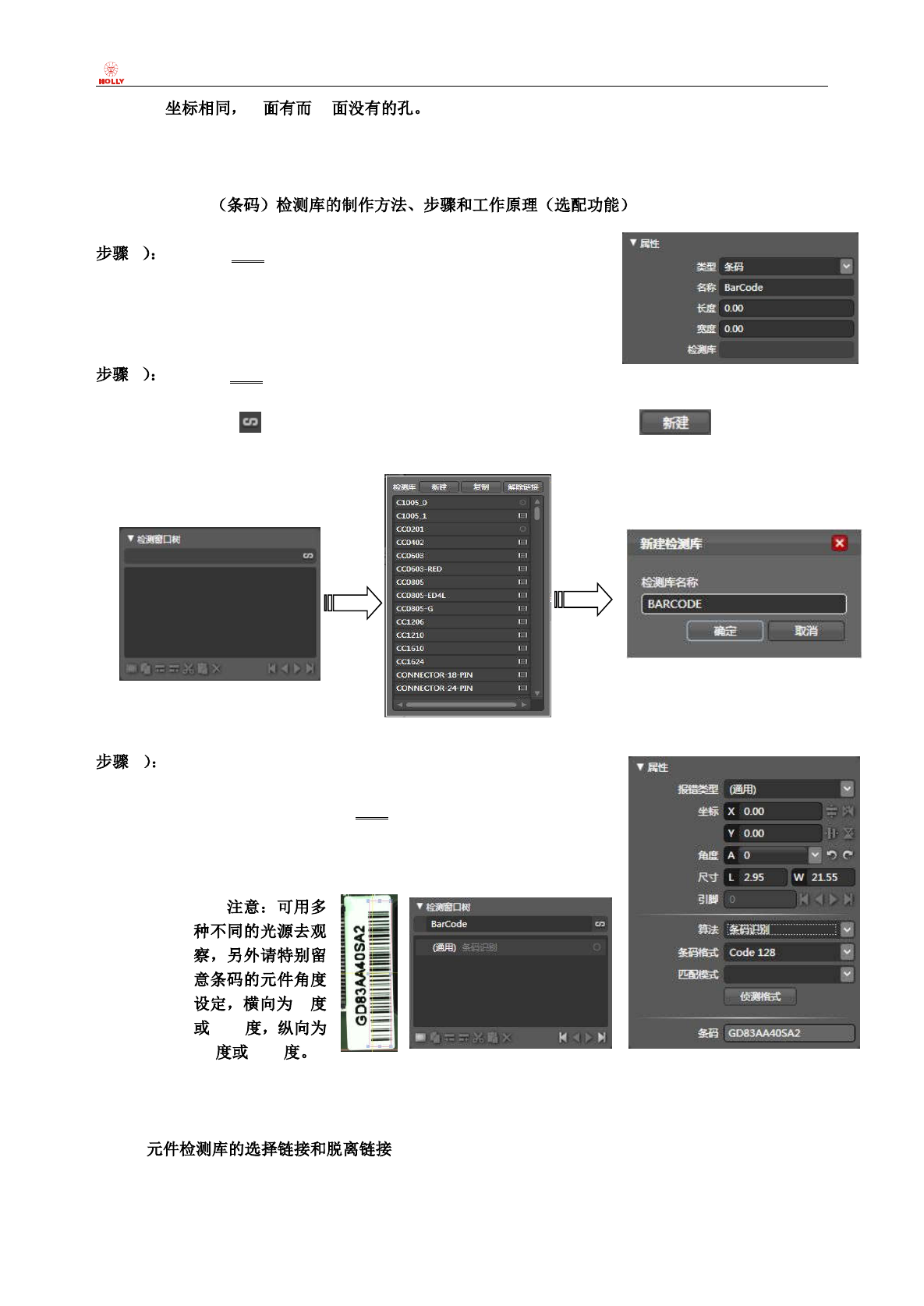
1 鼠标左键单击“赫立 AOI 系统软件”右侧“导航”板块内的元
件目录树内的 BarCode(条码)所在目录,在随即出现的右下
方目录属性“类型”下拉列表内选择“条码”;(参见右图)
2 鼠标左键双击“赫立 AOI 系统软件”右侧“导航”板块内的元件目录树内的 Bad Mark 点所在
目录,“赫立 AOI 系统软件”将切换成检测库编辑界面,在“检测窗口树”板块点击右侧的“检测库新
建/选择/链接”按钮 ,在随即出现的列表的上方点击“新建检测库”按钮 ,在弹出的“新
建检测库”对话框内输入条码检测库的名称,例如:BARCODE。(参见下图)
3 在左上角“元件列表”板块内,鼠标左键单击选择其中任何一
个元件(例如,BARCODE_0),“图像”板块将自动切换至
相应的位置;鼠标左键单击“新建检测窗口”按钮,检测窗
口树内出现第一个检测窗口,在左下方“属性”板块“报错
类型”列表选择“通用”,“算法”列表选择“条码识别”,
并同时进行适当的“图像源”选择,以及适当的算法参数设
置,
0
180
90 270
2-3-9.
通常情况下,“赫立 AOI 系统软件”已附带了绝大多数常用 SMT(表面贴装)元件的标准检测库,
而且赫立标准检测库的兼容性和移植性非常好。通过直接给待测元件料号/封装形式直接选择链接已有检
上海赫立电子科技有限公司
在线型自动光学检测仪使用手册
第
30
页 共 64 页
测库,可缩短检测程序的制作时间。实际使用过程中,通过检测库的后期不断积累,可逐步缩短后续检
测程序制作的时间。
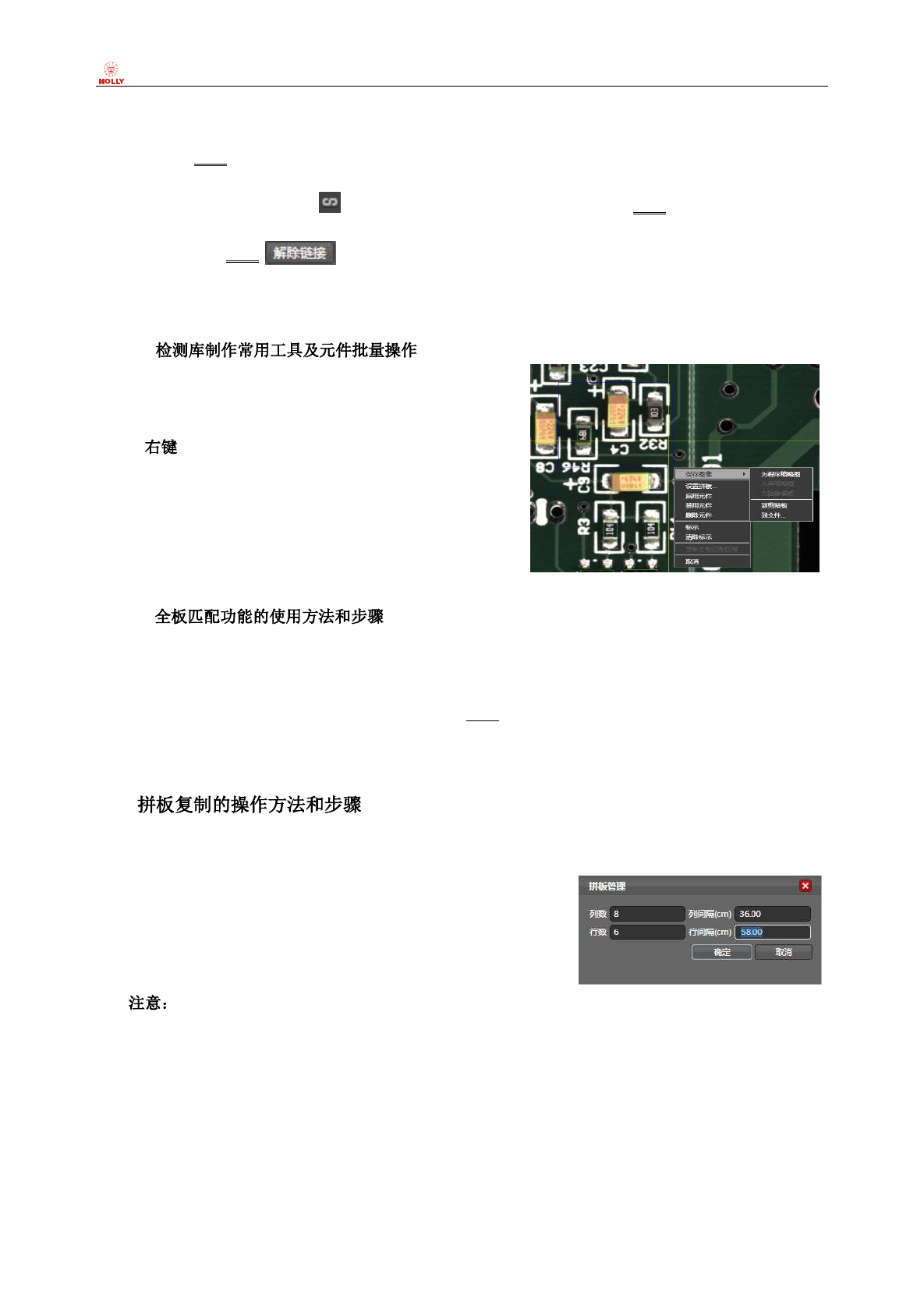
鼠标左键双击“赫立 AOI 系统软件”右侧元件目录树内需要匹配选择/检测库的元件所在目录(例
如,1005R 目录),“赫立 AOI 系统软件”将切换成检测库编辑界面,在“检测窗口树”板块点击右侧的
“检测库新建/选择/链接”按钮 ,在随即出现的检测库列表内,鼠标左键双击目标检测库,则完成了
元件检测库的选择和链接,检测窗口列表内自动罗列该检测库所包含的所有检测窗口。
通过鼠标左键单击 按钮,可将元件目录(料号/封装形式)与当前检测库进行脱离链接。
2-3-10.
“赫立 AOI 系统软件” 配备了图形化操作工具,以辅
助用户进行快速程序制作,以及快速进行元件批量操作。在
“导航”模式以及“检测库设计器”模式下,用户都可以通
过鼠标 “框选”一片区域(按住鼠标右键,拖划一片区
域后松开鼠标,即可实现框选),以实现检测库缩略图的获
取和存储,以及批量操作选中区域内的元件(设置拼板、启
用元件、禁用元件、删除元件、标示、清除标示等)。 同
样,也可以通过在“导航”板块,展开右侧元件目录树后,
鼠标多选元件以实现元件批量操作的目的。
2-3-11.
首先,“启动自动运行模式”(具体方法参看第三章. 电路板检测操作方法),在“缺陷警报信息确认
对话框”内点击下方的“模板采样”按钮,可将一块合格的 PCB 板图像自动存储为标准模板图像,按
照此方法采集一定数量的标准模板图像后(注意:切记不能将有异物或板材瑕疵的 PCB 基板图像存储
为标准模板),即可开始启用全板匹配功能(请鼠标单击自动运行界面“文件”主菜单项下的“选项”
子菜单内并勾选全板匹配“启用”复选框),即可开始全板匹配以辅助检测任意位置的多件和锡珠等。
2-4.
有些情况下,一块 PCB 上会包含多块拼板。在这种情况下,可通过鼠标左键单击“赫立 AOI 系统
软件”“编辑”主菜单项下的“拼板管理”子菜单项,在弹出的“拼板管理”对话框中输入行数和列数,
以及相应的行列间隔数值。
注意:水平方向为列,向左复制拼板则列间隔数值为正数,向
右复制拼板则列间隔数值为负数;垂直方向为行,向上复制拼板则
行间隔数值为正数,向下复制拼板则行间隔数值为负数。
如右图所示:
当完成上述所有工作后,检测程序已基本制作完毕。需要拿一些待测 PCB 通过检测来调整
检测库的兼容性及稳定性,即根据实际情况对相关检测算法的参数进行合理的设定和调试,直至检测程
序的缺陷检出率和误报率达到了期望的平衡点时,整个检测程序才算真正完成了。
上海赫立电子科技有限公司
在线型自动光学检测仪使用手册
第
31
页 共 64 页
2-5. CAD/NC
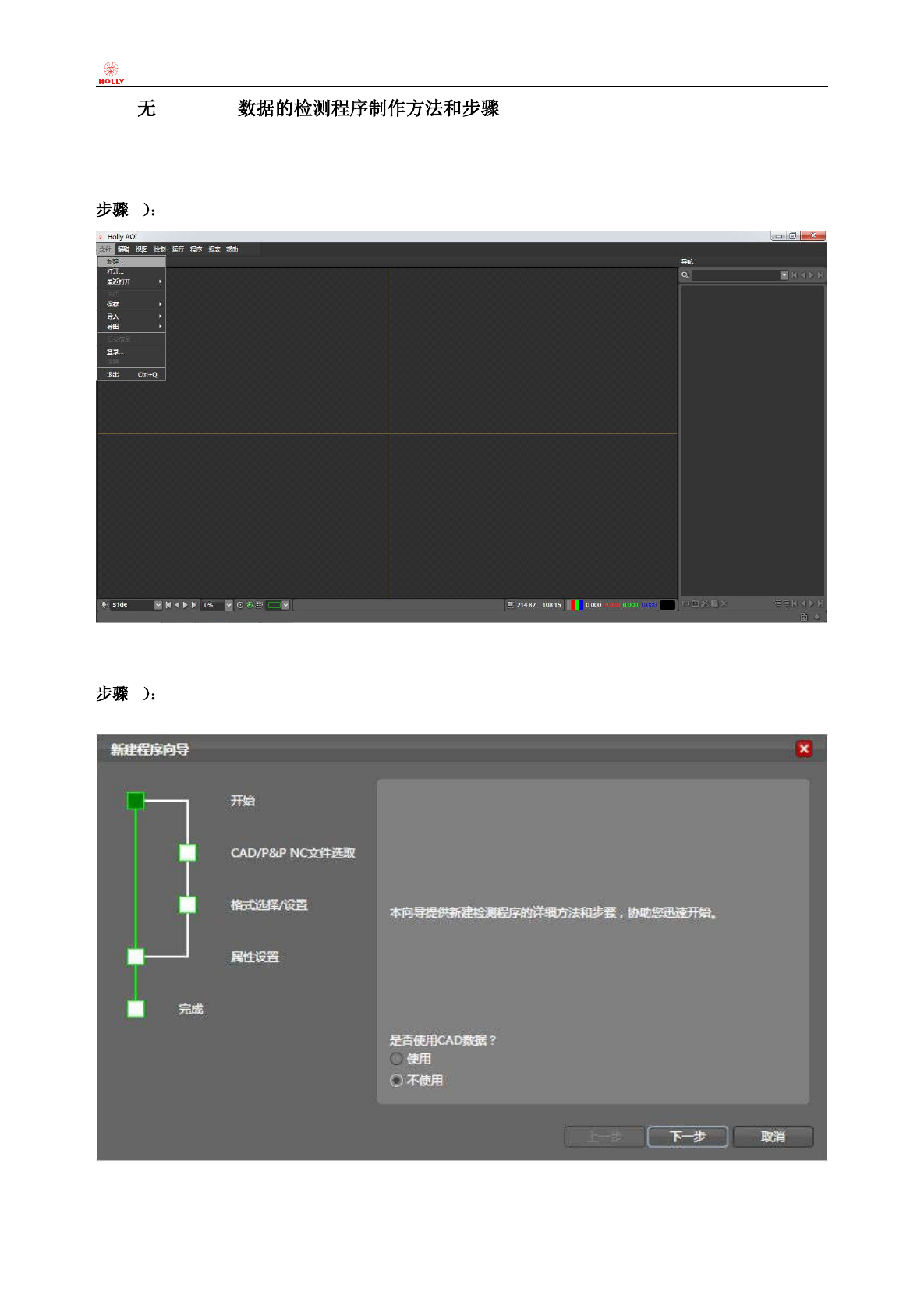
本章节主要讲述没有 CAD/NC 数据时的检测程序制作方法和步骤,
1 点击“赫立 AOI 系统软件”“文件”主菜单,选择“新建”子菜单项;
2 在弹出的“新建程序向导”对话框内,按照提示选中“不使用”CAD 数据单选按钮,点击“下
一步”按钮继续;