CM402_Manual - 第63页
P a ge 6 -11 11. 設定在 BL1上要辨識的位置 • 可點選 使其移動 將零件(顯示為黑色)置於辨識位 置內使其佔全部的70% ((a) : 辨識位置 , (b): 零件 ) 12. 點選 [ C o m p l e t e] ∗ 同樣地對於有腳的零件,設定其顯 示為黑色的部位佔全部的70% (如下方的 辨識圖一) 13. 設定要在 BL1辨識的圖像的範圍 • 點選 移動在要 辨識位置 內部的框架,然後點選 調整其大小 .…
Page 6-10
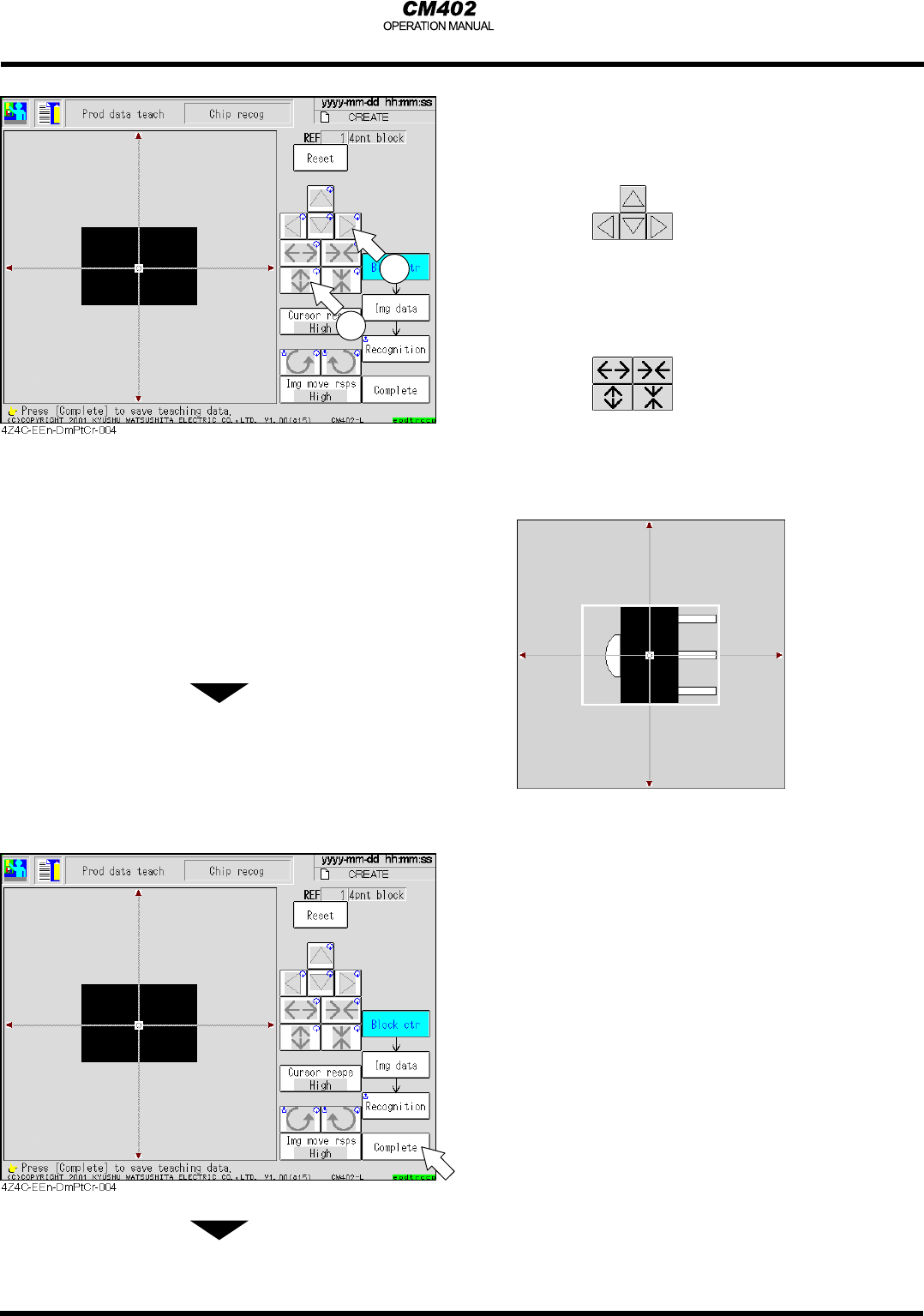
8.
修正
吸起的零件的角度,使其移動到
辨識畫面的中央
•
可點選
這些按鈕移動
9.
調整零件的外圍形狀的大小使其容納
於區塊的框架內
•
可點選
這些按鈕調整大小
∗
對有腳針的零件,調整其外觀的大小包含
腳針部分都可以置於吸著位置的中心點
(如下圖所示)
10.
點選 [Complete]
•
開始每個區塊的教示
到下一頁
1
2
3Y3C-014P
Page 6-11
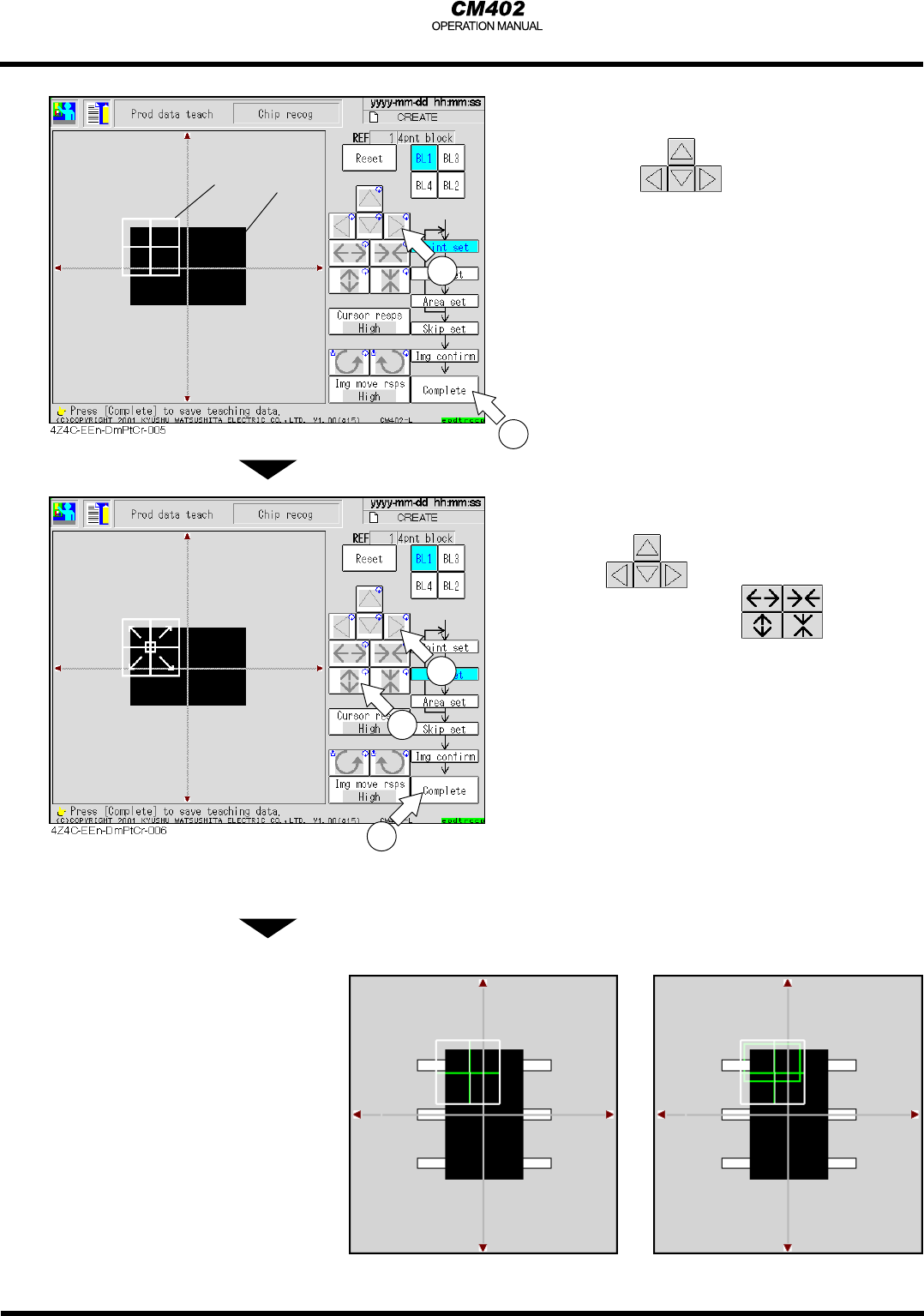
11.
設定在 BL1上要辨識的位置
•
可點選
使其移動
將零件(顯示為黑色)置於辨識位
置內使其佔全部的70%
((a) : 辨識位置, (b): 零件)
12.
點選 [Complete]
∗
同樣地對於有腳的零件,設定其顯
示為黑色的部位佔全部的70%
(如下方的
辨識圖一)
13.
設定要在 BL1辨識的圖像的範圍
•
點選 移動在要
辨識位置
內部的框架,然後點選
調整其大小
.
∗
正常來說,設定框架填滿整個辨識位置
∗
對於有腳的零件或異形零件,設定可以
辨識出最清晰或最好辨識的圖像範圍
(如下方的辨識圖二)
14.
點選 [Complete]
到下一頁
辨識圖一
辨識圖二
1
2
3
3Y3C-015P 3Y3C-016P
1
2
(a)
(b)
Page 6-12
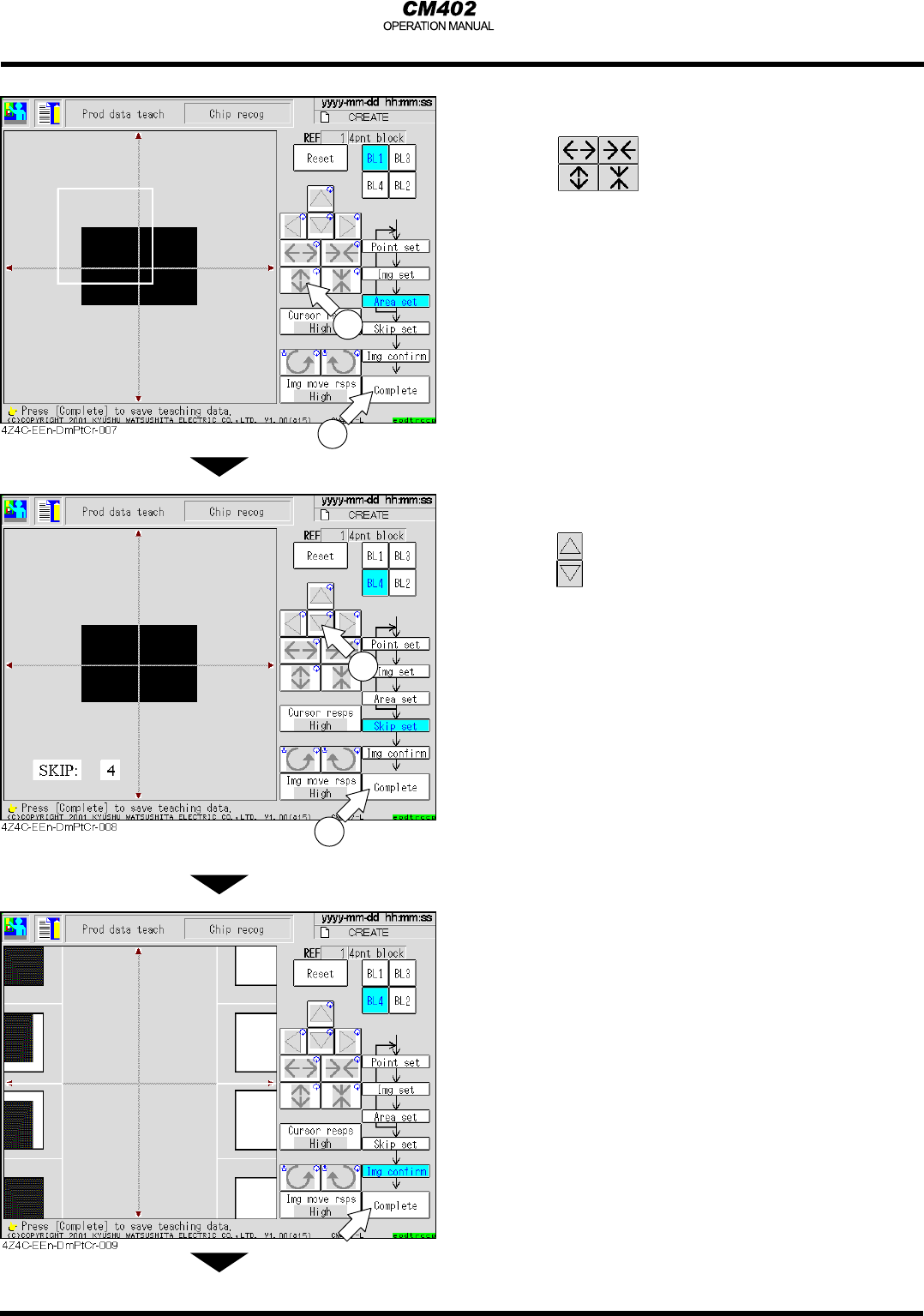
15.
設定在BL1要辨識的區域
•
點選
按鈕調整大小
設定包含要辨識的位置(在步驟11所設定的)
的區域
16.
點選 [Complete]
•
資料自動儲存
17.
重複步驟11到16,直到 BL4完成
18.
設定要跳過的值
•
點選
設定其值
要辨識的圖像會在值 1時為詳細的搜尋而在
值為 10時粗略的搜尋(正常值為: 4)。
最後,偵測完成辨識的圖像,其 SKIP值應
為 1。
在辨識過程中,影像從設定的值開始搜尋,
最後在SKIP值為1時偵測到位置。
19.
點選 [Complete]
•
顯示每個區塊教示過的圖像
20.
檢查教示圖像
•
畫面左側:辨識的位置(位置點的設定)
畫面右側:辨識的圖像區域(圖像設定)
21.
點選 [Complete]
•
每個區塊的教示完成
到下一頁
1
2
1
2