CM402_Manual - 第69页
P a ge 6 -17 4. 按下 UNLOCK → S T A R T 在操作面板上的 按鈕(同時) 5. 選擇 t a b l e 1 a n d 2. 6. 選擇 unmounted board (或選擇 mounted board ) 7. 選擇需要的教示模式 ∗ 每次點選按鈕會下列順序切換模式 Data Mou n t Data Mou n t/ B lo c k Data Pat t e r n 8. 選擇目標基板 (假如…
Page 6-16
T已裝著的基板
在已裝著的零件位置隨意指定一點,及零件應該裝著的位置(正確的位置),可修正資料對應的偏移量。
可以選擇任何一個測量位置,因為在這個模式下不須與中心點位置對稱。
假如選擇超過一個點,資料修正的是平均的偏移量。
6.3.2 Preparing Procedure
(準備程序)
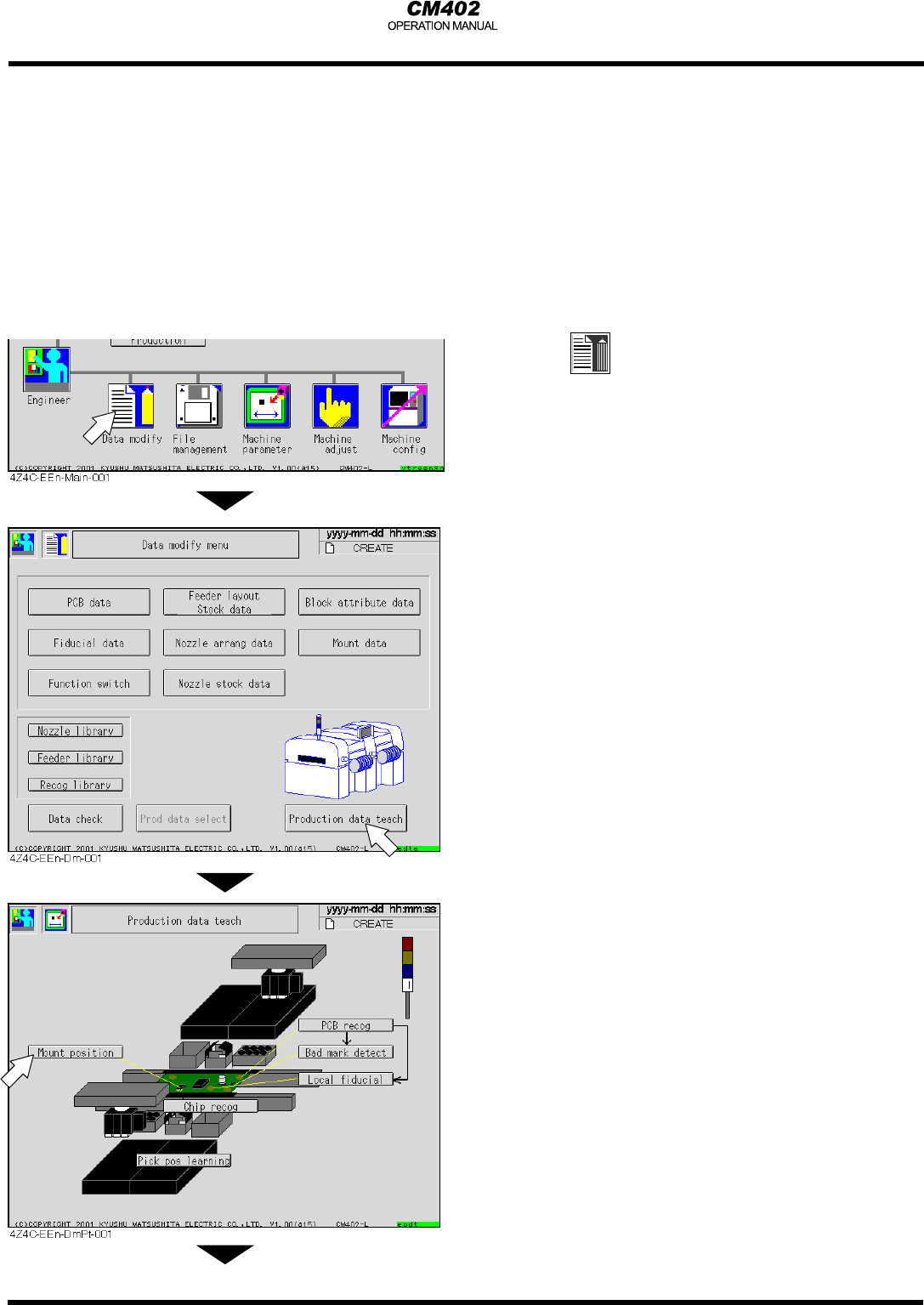
本節描述了典型的裝著教示的操作程序。
1.
點選
Data modify
主畫面中的此按鈕
•
顯示 <Data modify menu> 的畫面
2.
點選 [Production data teach]
•
顯示 <Production data teach> 的畫面
3.
點選 [Mount position]
•
顯示 <Mount position> 的畫面
到下一頁
Page 6-17
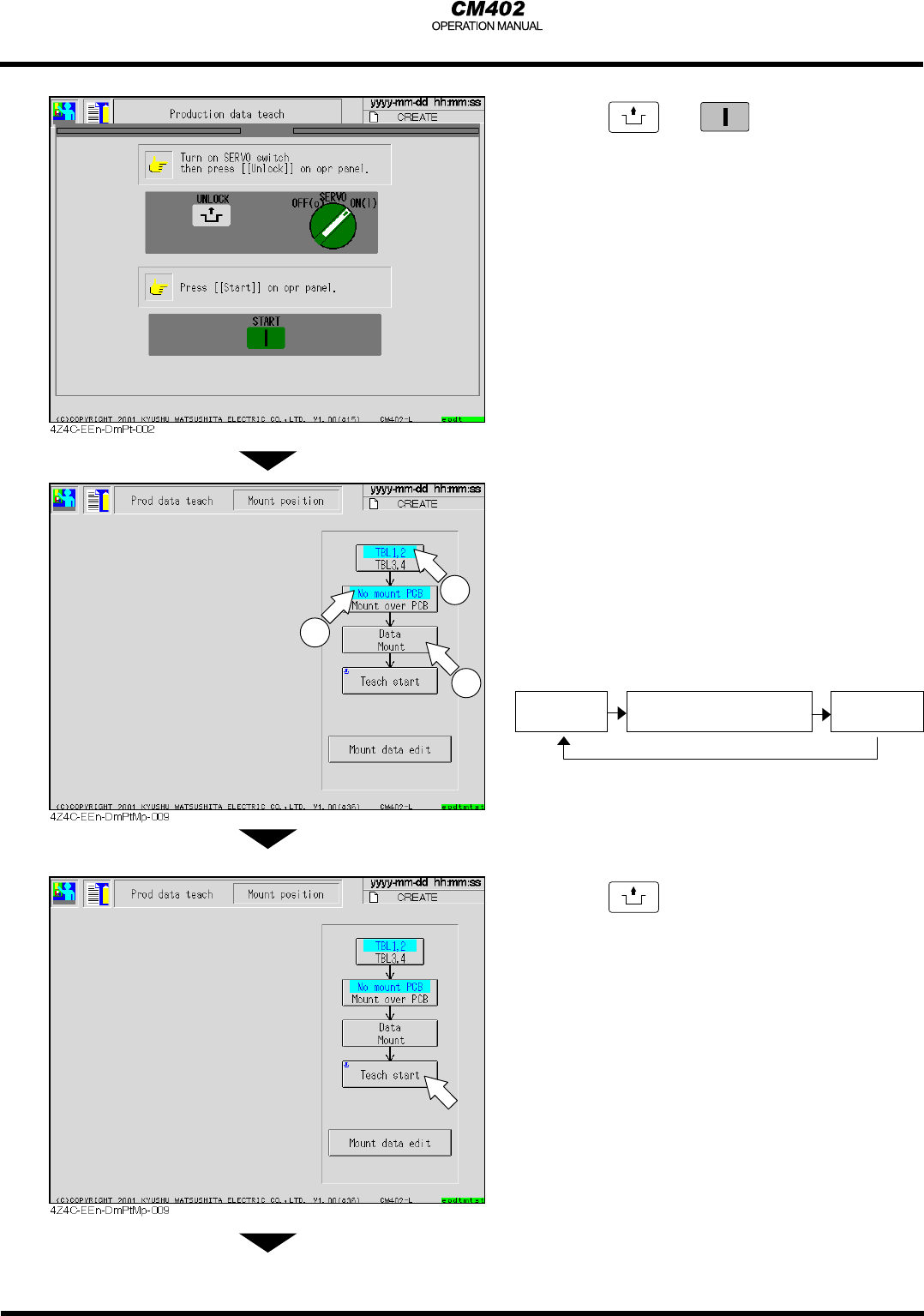
4.
按下
UNLOCK
→
START
在操作面板上的
按鈕(同時)
5.
選擇 table 1 and 2.
6.
選擇 unmounted board
(或選擇 mounted board)
7.
選擇需要的教示模式
∗
每次點選按鈕會下列順序切換模式
Data
Mount
Data
Mount/Block
Data
Pattern
8.
選擇目標基板
(假如基板已在軌道上,跳過此步驟)
9.
按住
UNLOCK
+
點選 [Teach start]
•
基板導入工作台,辨識照相機移動
到要裝著第一個零件的位置
到下一頁
1
3
2
Page 6-18
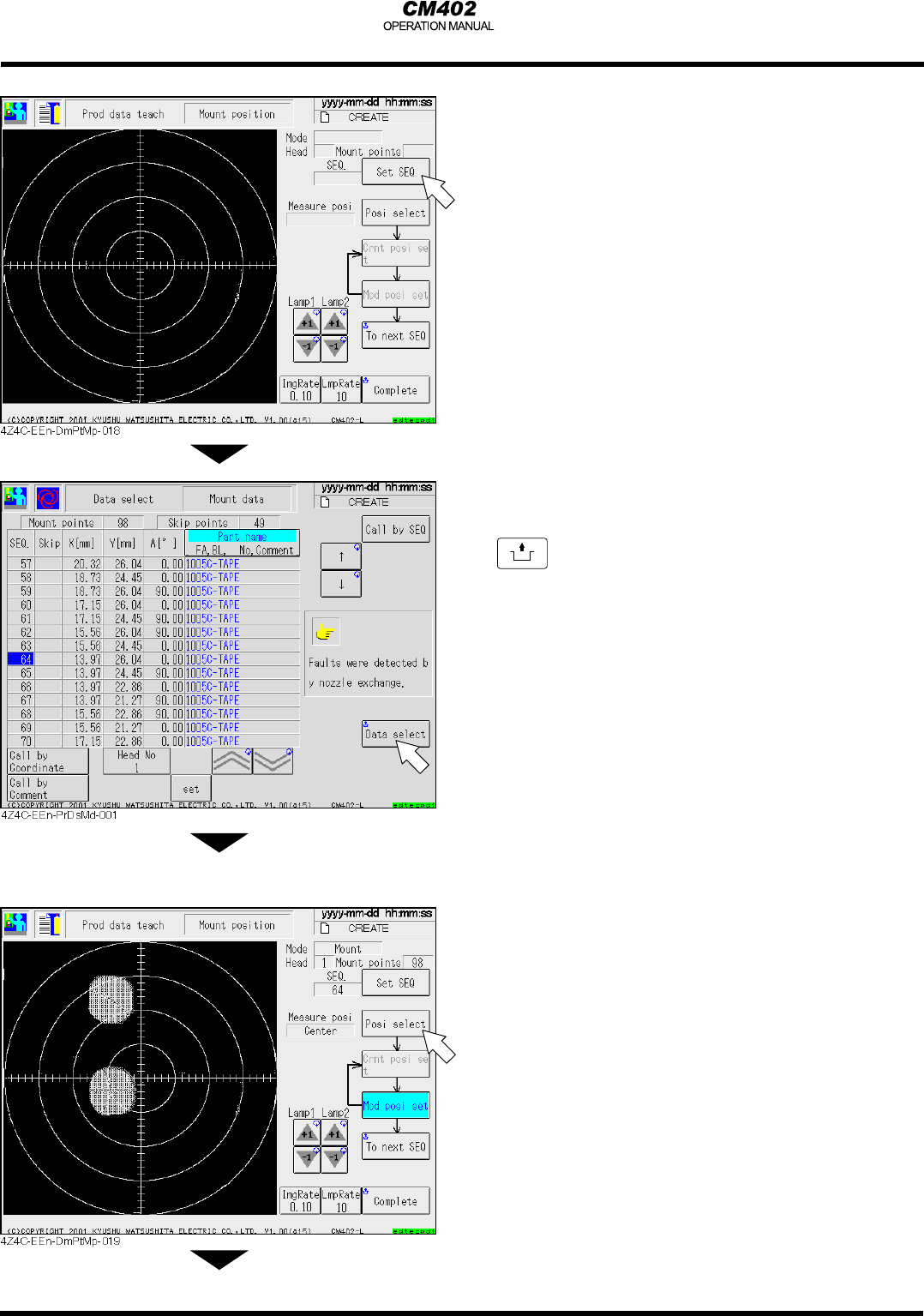
10.
要輸入裝著的順序以選擇裝著資料,
點選 [Set SEQ]
11.
將游標移動到要裝著位置教示的目標
資料,然後同時按下操作面板上的
UNLOCK
+
點選 [Data select]
•
辨識相機移動到指定順序的座標位置
(Case of unmounted board)
12.
點選 [Posi select]
到下一頁