00198516-03_UM_LDU_2_X_DE.pdf - 第46页
4 Bedienung 4.1 Einstellungen in SIPLACE Pro 46 Bedienungsanleitung SIPLACE Linear Dipping Unit 2 X 05/2020 ► Geben Sie die geeigneten Koordinaten und die Kavitätentiefe in die entsprechenden Felder ein (1) . Kavitätenti…
4 Bedienung
4.1 Einstellungen in SIPLACE Pro
Bedienungsanleitung SIPLACE Linear Dipping Unit 2 X 05/2020 45
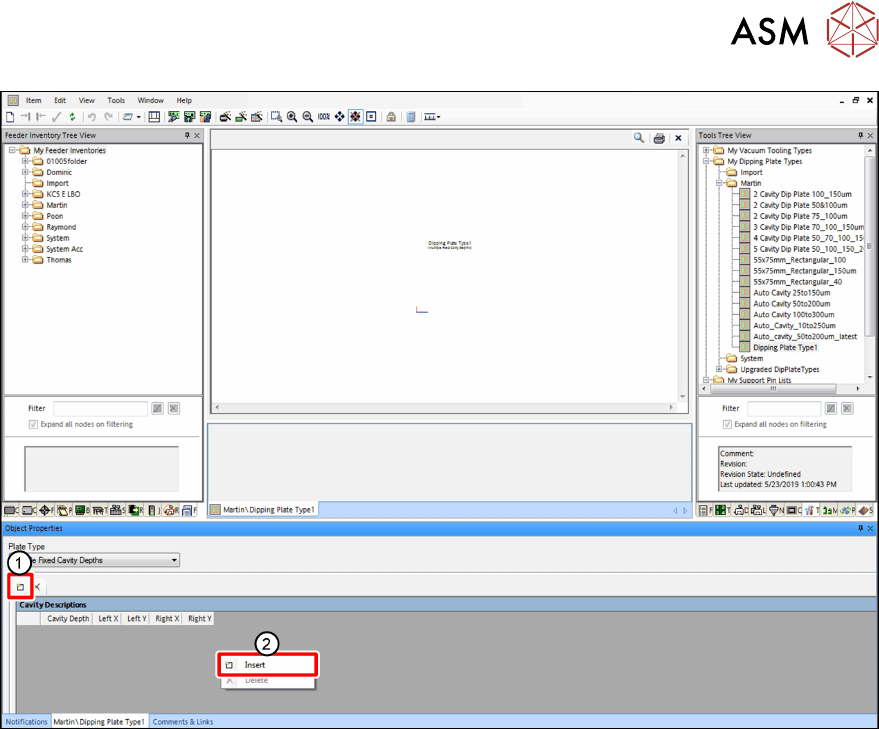
► Klicken Sie auf das Symbol Einfügen (1) oder klicken Sie alternativ mit der rechten Maus-
taste auf den grauen Bereich und wählen Sie im Menü Einfügen
(2).
4 Bedienung
4.1 Einstellungen in SIPLACE Pro
46 Bedienungsanleitung SIPLACE Linear Dipping Unit 2 X 05/2020
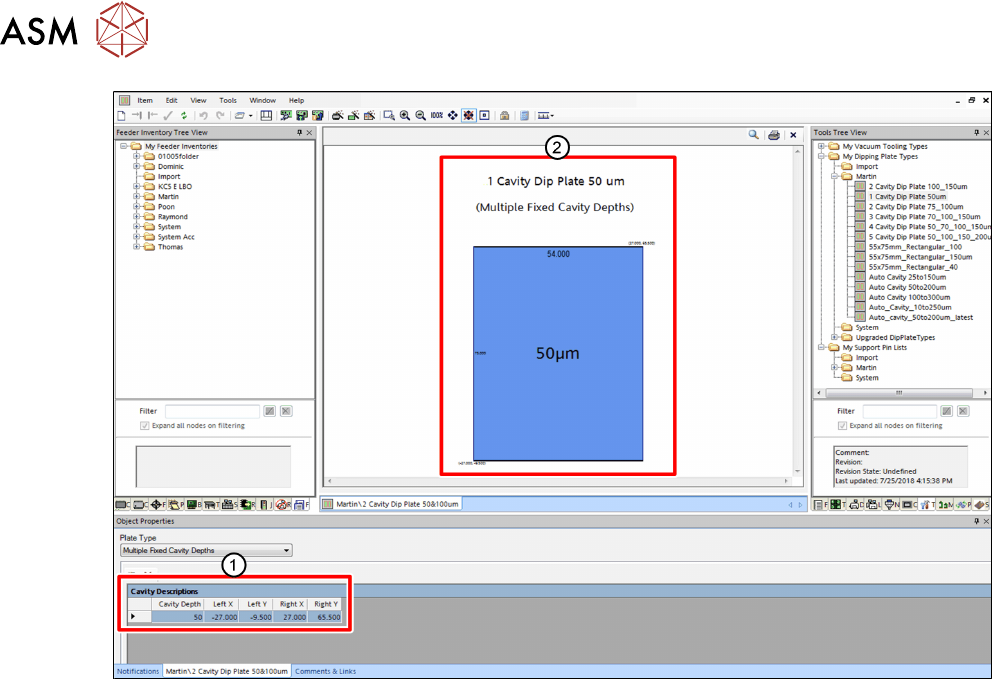
► Geben Sie die geeigneten Koordinaten und die Kavitätentiefe in die entsprechenden Felder
ein (1)
.
Kavitätentiefe: Tiefe der Kavität
Links X / Links Y: linke untere Ecke der Kavität
Rechts X / Rechts Y: rechte obere Ecke der Kavität
Die Koordinaten und die Tiefe der Kavität werden im Anzeigebereich angezeigt (2).
4 Bedienung
4.1 Einstellungen in SIPLACE Pro
Bedienungsanleitung SIPLACE Linear Dipping Unit 2 X 05/2020 47
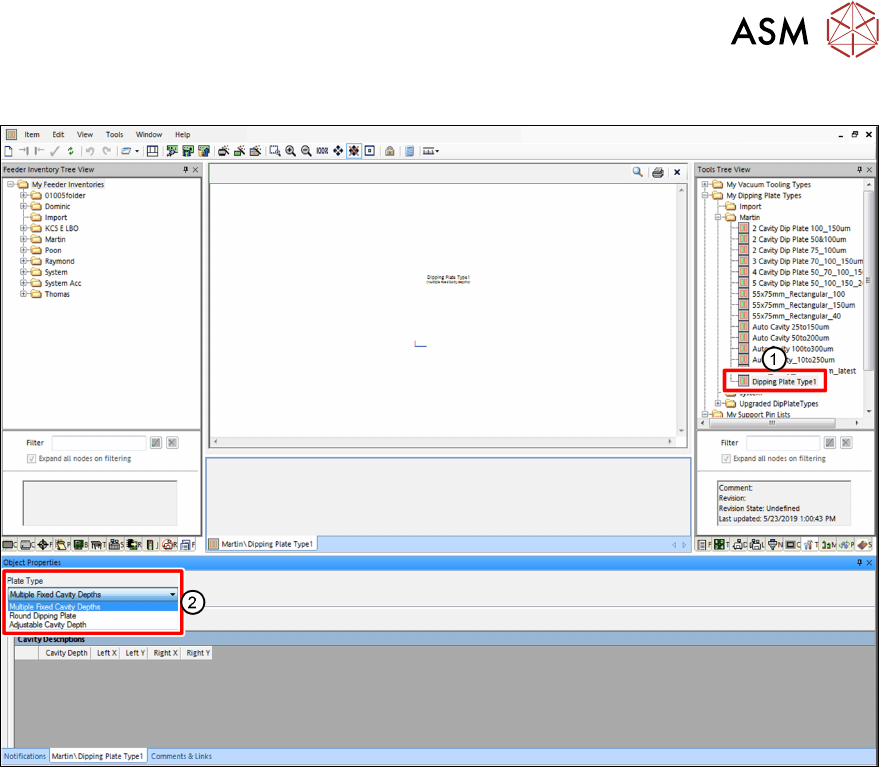
Dipping-Platte mit mehreren Kavitäten definieren
► Wählen Sie in Tools - Strukturansicht die Dipping-Platte, die definiert werden soll (1).
► Wählen Sie im Bereich Objekt-Eigenschaften im Menü Plattentyp Mehrere feste Kavitä-
tentiefen (2).