RX-7,RX-7R_InstructionManual_Rev18_C.pdf - 第160页
第 4 章 操作篇 4- 3. 生产 68 保存示教结果 进行示教后,结 束跟踪时,会显示以下是否 保存示教结果的确认提示信 息。 触摸 [ 保存 并结束 ] 按钮即保存结果。 触摸 [ 不保存 退出 ] 按钮则废弃结果。 结束跟踪对话框 显示所有跟踪对 象的吸取位置后,触摸 [ 结束 ] 按钮即关闭 [ 摄像机跟踪吸取 位置 ] 对话框。然后,触 摸 [STAR T] 按钮则开始生产动作 。 在所有跟踪对象 的吸取位置尚未显示…

第 4 章 操作篇
4-3. 生产
67
4
跟踪动作
• 手动输送时
如果在吸取摄像机跟踪中选择了 [手动输送],将显示[摄像机跟踪吸取位置] 对话框,进入暂停状态。
要指定下一个要确认的供应位置时,请触摸 或 。
• 自动输送时
如果在吸取摄像机跟踪中选择了 [自动输送],摄像机仅按照在待机时间中指定的时间停止在吸取位置
上空后,自动移动到下一个吸取位置。按照供应部编号的升序进行跟踪,左右单元的最后吸取位置
显示完成后即停止。
要使自动输送暂停时,请触摸 [STOP] 按钮。在暂停中触摸 [STOP] 按钮时,将在显示中的吸取位置
停止。在移动动作中触摸 [STOP] 按钮时,将在下一个吸取位置停止。在暂停状态下可进行空洞示教。
要重新开始跟踪动作时,请触摸 [连续检查] 按钮。
空洞示教
• 自动空洞示教
触摸[自动示教] 按钮后,将进行显示中的供应位置自动空洞示教处理,更新显示示教结果。不能执行
自动示教的元件,请进行[手动空洞示教]。
• 手动空洞示教
当生产中频繁发生吸取错误,或要提升微小尺寸元件的吸取率时,可使用十字标记手动指定空洞位
置,示教元件的吸取中心位置。手动空洞示教的操作与从[生产补助] – [元件吸取调整] 画面显示 [空
洞示教] 对话框,触摸该画面上的 [手动示教] 按钮显示的 [手动空洞示教] 对话框的操作方法相同。
(有关手动空洞示教功能的详情,请参见「4-15-2. 调整吸取位置」。)
第 4 章 操作篇
4-3. 生产
68
保存示教结果
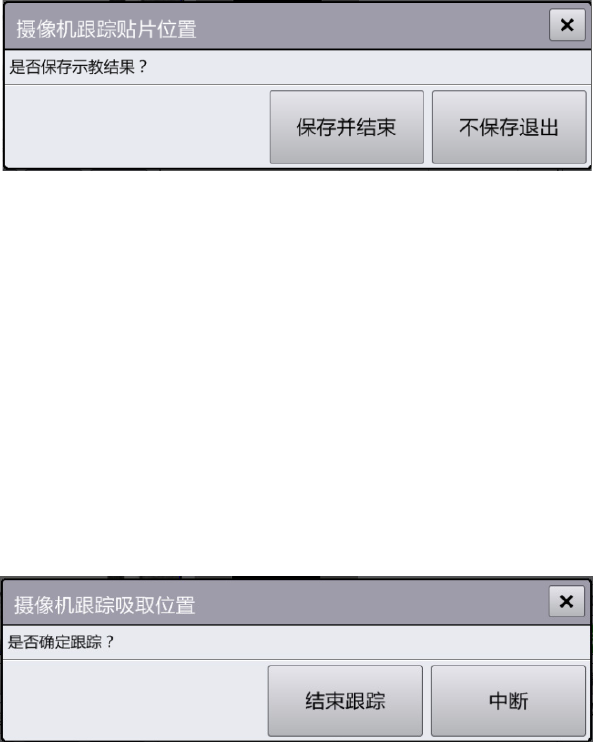
进行示教后,结束跟踪时,会显示以下是否保存示教结果的确认提示信息。
触摸[保存并结束] 按钮即保存结果。
触摸[不保存退出] 按钮则废弃结果。
结束跟踪对话框
显示所有跟踪对象的吸取位置后,触摸[结束] 按钮即关闭 [摄像机跟踪吸取位置] 对话框。然后,触摸
[START] 按钮则开始生产动作。
在所有跟踪对象的吸取位置尚未显示的状态下,触摸[结束] 按钮会显示以下是否结束跟踪的确认提示
信息。 触摸[结束跟踪] 按钮,则关闭[摄像机跟踪吸取位置] 对话框。然后,触摸 [START] 按钮则开始
生产动作。
如果必须暂时中断跟踪动作,准备稍后再重新进行吸取位置跟踪时,需选择[中断] 按钮。[摄像机跟踪
吸取位置]对话框将暂时被关闭。然后,触摸[START] 按钮时,[摄像机跟踪吸取位置]对话框将重新显
示。
第 4 章 操作篇
4-3. 生产
69
4
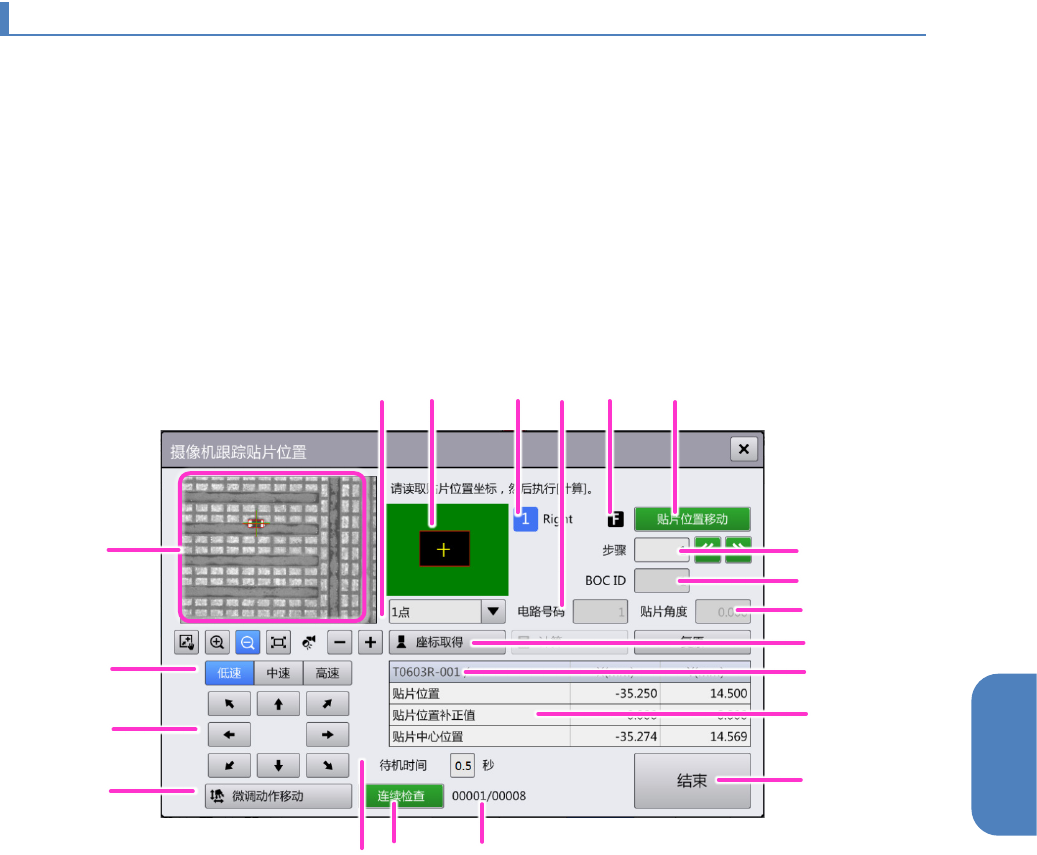
4-3-11. 摄像机跟踪贴片位置功能
摄像机跟踪贴片位置功能是在基板上试打元件后,通过 OCC 显示元件的贴片位置,以便进行目视确认的
功能。而且,可暂停跟踪动作,对进行贴片位置示教的元件贴片位置进行调整。
贴片位置示教仅当用户级别为[SUPERVISOR]或[MAINTENANCE]时才能执行。
试打条件的 [贴片(摄像机)跟踪] 设定为 [自动输送] 或 [手动输送] ,触摸[START] 按钮,在基板上的元
件贴片动作全部完成后,将停止生产,显示[摄像机跟踪贴片位置] 对话框。
贴片跟踪动作在下游侧单元中 1 片基板生产完成后,也将包含上游单元的贴片位置。但是如果是仅使用上
游单元进行生产的生产程序,由于 1 片基板在上游即生产完成,则在上游单元侧进行贴片跟踪。
[摄像机跟踪贴片位置] 对话框
b
e
l
c
d
p
t
k
m
j
n
q
o
s
a
g
i
h
r
f