RX-7,RX-7R_InstructionManual_Rev18_C.pdf - 第171页
第 4 章 操作篇 4- 4. 元件交换 79 4 [ 元件交换 ] 对话框 在 [ 元件缺料 ] 对 话框中,触摸 [ 供料器元件 交换 ] 后,即 显示 [ 元件 交换 ] 对话框。 元件 交换完成后,如果还有发 生无元件的供给位置,将再 次显示 [ 元件缺料 ] 对话框。 如果没有,则返回 正常画面。 触摸共通面板选 择的 单元 将显示于对话框的左上方。 使用生产管理系 统,或者事件通知的防止误 安装功能(选项)时,会显 示专…
第 4 章 操作篇
4-4. 元件交换
78
4-4. 元件交换
4-4-1. 元件交换作业
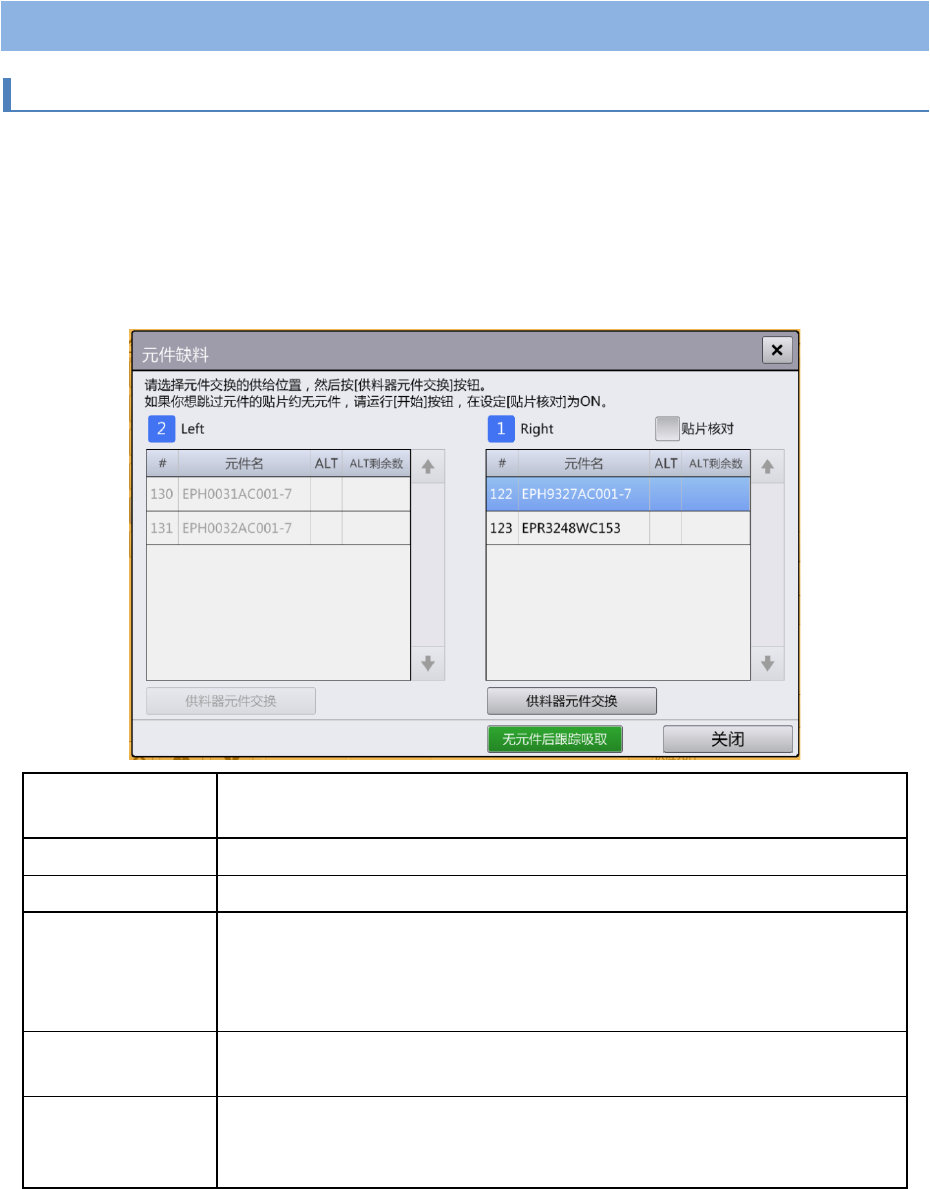
无论显示的画面是什么,只要发生无元件,就会显示[元件缺料]对话框。
元件缺料对话框是指,显示不同装置在生产过程中发生的无元件状态,并通知单元整体的无元件状况,然
后调出元件交换对话框,以开始对发生无元件的供给部进行元件交换。
从[元件缺料]对话框的无元件状况列表中选择无元件的蓝色行。
[
元件缺料]对话框
#
显示发生无元件的供给位置编号。
通过元件交换作业解除了无元件状态的元件数据以灰色文字显示。
元件名
显示供给位置编号中设定的,发生无元件的元件之元件名。
ALT
有元件供给位置备用设定时,显示元件供给位置备用源的供给位置编号。
ALT 剩余数 显示有元件供给位置备用设定的供给部中,未发生无元件的供给部数量。
显示为 1/3 时:
表示有元件供给位置备用设定的供给部数量(含元件供给位置备用源)为
3
,其中未发生无元件的供给部为
1
。
贴片核对 因元件缺料而不能贴装的元件在缺失的状态下就传出基板时,将进行核对。
详情参看「4-4-3. 忽略核对」。
无元件跟踪后吸取
触摸[无元件跟踪后吸取]按钮后,可对列表中选择的元件吸取位置进行跟
踪,直观确认是否发生了元件缺料。
详情参阅「
4-3-10.
摄像机跟踪吸取位置功能」。
第 4 章 操作篇
4-4. 元件交换
79
4
[元件交换]对话框
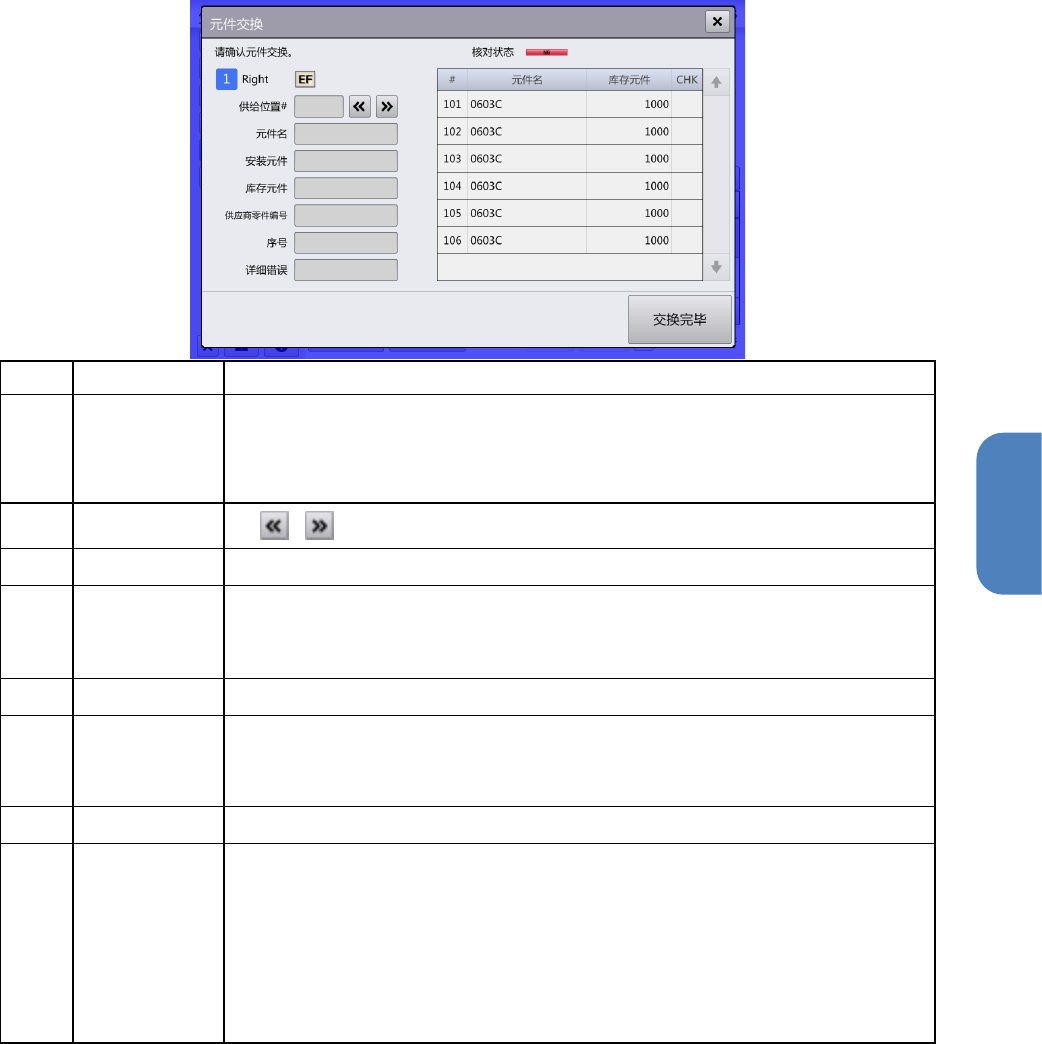
在[元件缺料]对话框中,触摸[供料器元件交换]后,即显示[元件交换]对话框。
元件交换完成后,如果还有发生无元件的供给位置,将再次显示[元件缺料]对话框。如果没有,则返回
正常画面。
触摸共通面板选择的单元将显示于对话框的左上方。
使用生产管理系统,或者事件通知的防止误安装功能(选项)时,会显示专用的画面。详情请参看
「4-19. IFS-NX 的使用(选项)」或「4-22. 外部输出功能的使用(选项)」。
记号
名称
说明
(a)
元件交换列表 列表显示与元件交换对象单元侧的带式供料器供给部相关的信息。
选择的供给位置显示为蓝色,发生无元件的供给位置显示为红色。
触摸红色显示的供给位置的[库存元件],可更改库存元件。
(b)
供给位置#
用
/
选择进行元件交换的供给位置编号。
(c)
元件名 显示[供给位置#]中选择的供给部的元件名。
(d)
库存元件
显示
[
供给位置
#]
中选择的供给部库存元件。
按照元件数据的元件数中设定的元件数设置。
有关元件数的详情,请参见「
4-12-8.
元件供给资讯的画面」
(e)
全部交换完成 针对发生无元件的所有供给部,已完成元件交换。
(f)
强制解除
针对选择的,发生无元件的供给部,解除其无元件状态,直接继续生产。
仅在用户级别为[OPERATOR(操作员)]时,才能在[机器设置]中选择可否操
作。
(g)
交换完毕 完成元件交换处理,关闭[元件交换]对话框。
(h)
强制元件交换
由于供料器的故障等原因,进行供料器更换操作,转换到未发生元件缺料的供
给部。
仅当用户级别为[SUPERVISOR]或[MAINTENANCE]时,才能操作此
项。
将[强制元件交换]设定为 ON 后,可选择未发生元件缺料的供给位置,通过按
[交换完毕]按钮使操作变为交换完毕状态,[元件交换列表]的[CHK]项目即显示
「
F
」,完成强制元件交换。

第 4 章 操作篇
4-4. 元件交换
80
将仅检查带式供料器是否正确安在更换对象的供给部中。
1 选择发生无元件的元件时,可一边确认元件交换列表,一边触摸 / ,结合发生无元件
的供给位置确认元件名,然后更换元件。
触摸元件交换列表中显示的供给位置,可选择供给位置。
针对发生无元件的供给位置,可触摸列表的[库存元件],更改库存元件。
2 触摸[交换完毕]。
此时,如果有带式供料器没有正确安在供给部上,将出现元件交换错误,在关闭[元件交换]对话框
后,会马上再次显示[元件缺料]对话框。
此时,请重新确认带式供料器的状态,再次打开[元件交换]对话框,然后触摸[交换完毕]。