RX-7,RX-7R_InstructionManual_Rev18_C.pdf - 第227页
第 4 章 操作篇 4- 6. 生产补助 135 4 安排时的验证 检查 在开始 生产 前的支援准备工序 内,可手动实施验证检查。 以下对在支援准备 工序 内的验证 检查 步骤进行说 明。 1 显示 [ 安排 ] 菜单的 [ 支援准备 ] 画面。 按下安排工序的 按钮使连续验证检查按钮显 示为 有效 ,确认右侧的结果区域的背景色 已变为绿色。 如果 背景色为 灰色 ,要触摸连续验证检查 按钮 使安排工序 有效 。( 如果是在机器设置中,…

第 4 章 操作篇
4-6. 生产补助
134
编辑元件资料
在 RX-7 中使用元件验证功能时,要根据生产中使用的元件,进行验证检查的设定。有关元件资料的编辑
方法的详情,请参见后述的「4-12-10. 元件的检查信息画面」。
制作生产程序
验证检查设定为有效的元件,必须在制作生产程序的步骤中,分配到元件验证功能设定为 ON 的装置(单
元)的对象元件。在生产程序中进行验证检查对象元件的分配时,要在[编辑生产程序]菜单的[机器信息]
画面中,将作为[机器选项]的[CVS 装备]的勾选项设定为 ON 后,在[编辑生产程序]菜单的[优化]画面中进
行优化。有关编辑生产程序的方法的详情,请参见后述的「4-11-11. 机器信息编辑」。
第 4 章 操作篇
4-6. 生产补助
135
4
安排时的验证检查
在开始生产前的支援准备工序内,可手动实施验证检查。以下对在支援准备工序内的验证检查步骤进行说
明。
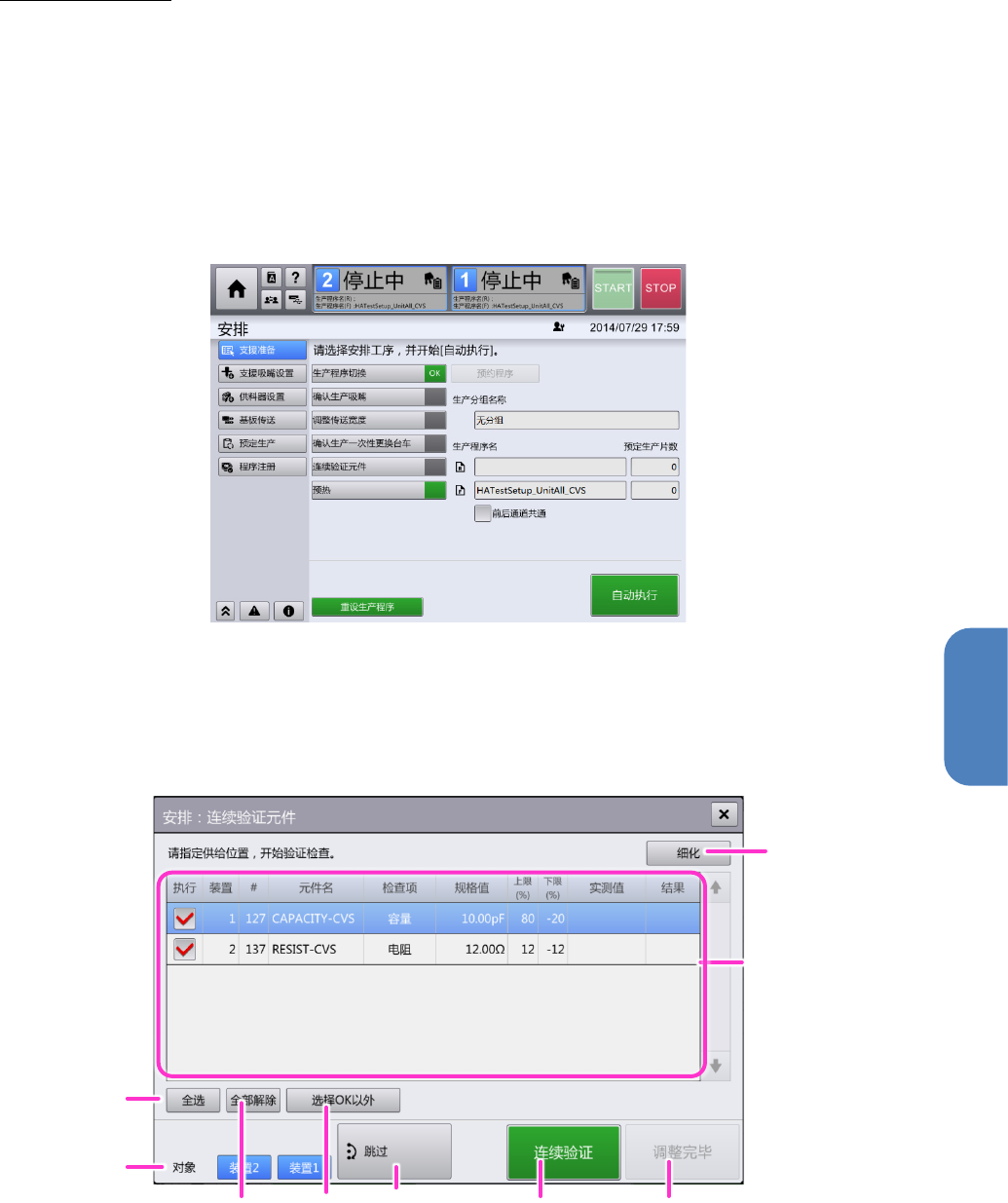
1 显示[安排]菜单的[支援准备]画面。
按下安排工序的按钮使连续验证检查按钮显示为有效,确认右侧的结果区域的背景色已变为绿色。
如果背景色为灰色,要触摸连续验证检查按钮使安排工序有效。(如果是在机器设置中,未将元件
验证功能设定为 ON 的装置,连续验证检查按钮会显示无效,无法变更。)
对于生产分组名及生产程序名,设定要进行生产的生产程序信息,触摸自动执行按钮,自动执行准
备工序。
2 连续验证检查以外的有关各安排工序按钮,要根据安排内容任意选择。
3 对于[生产分组名]及[生产程序名],设定要生产的生产程序信息,触摸[自动执行]按钮。
开始安排。
连续验证检查之前的安排工序正常完毕后,即显示以下的[安排:连续验证元件]对话框。
a
b
f
c
d
e
g
h
i

第 4 章 操作篇
4-6. 生产补助
136
记号
名称
说 明
(a)
选择供给位置
列表显示生产程序中使用的供料器,在要实施连续验证检查的供给位置的
执行栏上用勾选标志选择。(对于无法验证检查的元件,执行栏不会显示
复选框。)
•
执行:要对于对象供料器执行验证检查时,将勾选标志设定为
ON
。
•
装置:显示对象供料器配置的单元号。
•
#
:显示对象供料器配置的供给位置编号。
•
元件名:显示对象供料器中供给元件的元件名。
•
检查项:要对于对象元件设定进行验证检查时,显示验证检查项目为
电阻值,容量(电容容量),极性
3
种中的一种。
•
规格值:要对于对象元件设定进行验证检查时,显示作为测量基准的
规格值。(对于极性,显示极性方向的右,上,左,下。)
•
上限
(%)
:验证检查项目为电阻值或电容量时,显示相对于规格值的测
量值误差容许上限值。
•
下限
(%)
:验证检查项目为电阻值或电容量时,显示相对于规格值的测
量值误差容许下限值。
•
实测值:以数值显示验证检查的测量结果。如果发生测量错误时,以
文字显示错误原因。
•
结果:显示验证检查的执行结果。
检查项目的栏为空栏(验证检查对象外)时,对象供料器所有相关行,将
以灰色文字显示。
结果栏显示“NG”时,对象供料器所有相关行,将以红色背景色,白色文字
显示。
(b)
全选
对于
[
选择供给位置
]
列表中显示的所有供给部,全部勾选执行。
(c)
全部解除 对于[选择供给位置]列表中显示的所有供给部,全部取消勾选执行。
(d)
选择 OK 以外
仅对[选择供给位置]列表中显示的结果栏为“OK”以外的元件,勾选执行,其
他则取消勾选。
(e)
细化 显示对话框,限制[选择供给位置]列表中显示的供给部信息。
(f)
对象
用
ON/OFF
按钮选择操作对象单元,限制
[
选择供给位置
]
列表的对象单元。
(g)
连续验证
对于[选择供给位置]列表中执行勾选标志选择为 ON 的所有供给位置,连续
执行验证检查。
(h)
跳过
不完成连续验证检查的工序,直接跳过。
(i)
调整完毕
如果检查对象的所有供给位置的验证检查结果均为 OK,则完毕按钮会变为
有效。
触摸此按钮,验证检查工序即完毕,进入下一安排工序。