RX-7,RX-7R_InstructionManual_Rev18_C.pdf - 第338页
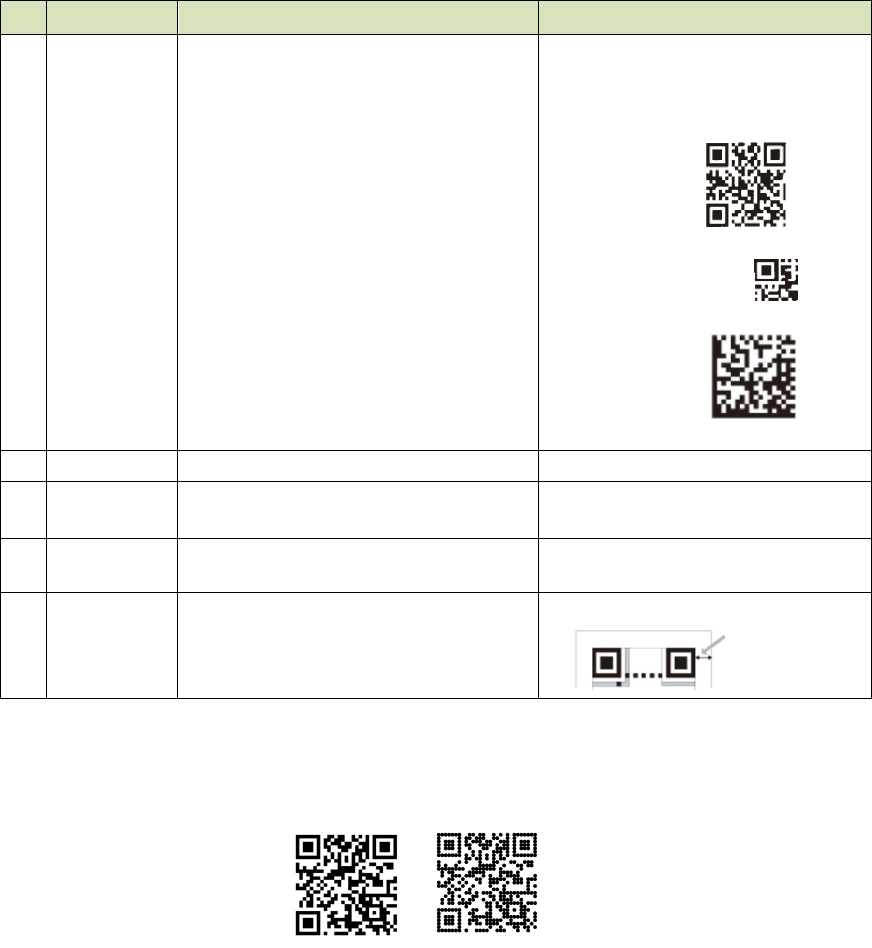
第 4 章 操作篇 4- 11. 编辑生产程序 246 基板 2 次元条形【 OCC 方式】 通过 基板 2 次元条形 码可读入的标记规格如下。 No 项目 规格 备注 1 可使用的条 形码 QR 条形码 ( 版本 1 ~版本 7) MicroQR 条形码 ( 版本 M1 ~ M4) DataMatrix (ECC50 、 80 、 100 , 140 、 200) 9×9 ~ 48×48 8×18 ~ 16 × 48 版本 1 =…
第 4 章 操作篇
4-11. 编辑生产程序
245
4
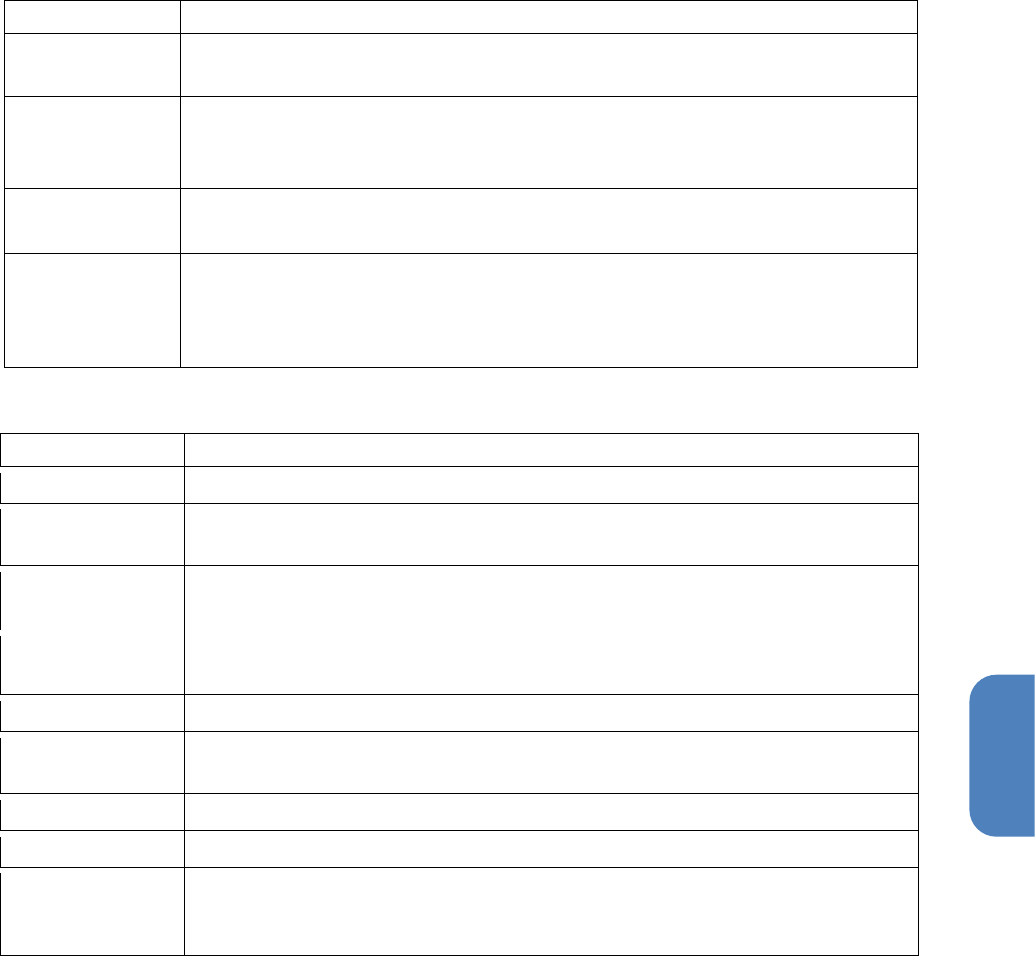
项目名
说明
dX (mm) / dY
(mm)
对于输入的视窗尺寸,在
-10.00mm
~
10.00mm
范围内输入用于微调整的
X
坐
标,在
-10.000mm
~
10.000mm
范围内输入
Y
偏移值。
BOC ID
输入基板代码(二维码)位置校正的 BOC 领域标记 ID,输入范围为 0 ~ 500。
BOC 领域标记 ID,焊锡标记为标记种类的,不能指定。
设定值为 0 时,不能使用 BOC 标记进行基板代码(二维码)的校正。
电路 ID 在 0 ~ 500 范围内显示基板代码(二维码)所属电路的 ID。
如果是基板代码(单板基板)时,要输入“0”,[电路展开] 要选择[不展开]。
电路资料展开 设定是否通过优化使基板代码(二维码)展开电路。
•
无:不进行电路展开。是基板代码(单板基板)、或需要直接输入全部电路
上的二维码位置时,要选择此项。
•
有:进行电路电路。电路
ID
中需要已设定基准电路的
ID
。
基板条形码类型
项目名
说明
ID
显示基板代码类型 ID。必须显示 1。
2 次元条形码种类
(二维码种类)
从 [DataMatrix] 、[QR Code]、[Micro QR] 中选择二维码种类。
2 次元条形码状态
(二维码状态)
选择与背景基板亮度对比的二维码的相对亮度,从[比基板亮]、 [比基板暗]中选
择。
照明层级 设定识别时的照明层级。
仅可使用闪光照明。
识别方法 选择基板代码的识别方法,从[2 值化识别]、[多值化识别]中选择。
2 值化阈值
输入选择[2 值化识别] 时、图像的 2 值化处理使用的阈值,在 0~255 范围内选择
输入。
对比度
输入识别时对比度的值,在
0
~
1.000
范围内选择输入。
辉度 输入识别时亮度的值,在 0~1.000 范围内选择输入。
标记识别学习状态
以 [未学习] / [学习完]的状态显示基板代码(二维码)的学习数据制作是否已完
成。识别二维码时必须有该学习数据,可使用[P] 按钮在[基板 2 次元条形码识别
条件设定
]
对话框中制作。
第 4 章 操作篇
4-11. 编辑生产程序
246
基板 2 次元条形【OCC 方式】
通过基板 2 次元条形码可读入的标记规格如下。
No
项目
规格
备注
1
可使用的条
形码
QR 条形码(版本 1~版本 7)
MicroQR 条形码(版本 M1~M4)
DataMatrix(ECC50、80、100,140、
200)
9×9 ~ 48×48
8×18 ~ 16 × 48
版本 1 = 21 × 21
版本 7 = 45 × 45
QR 条形码示例:
MicroQR 条形码示例:
DataMatrix 示例:
2
单元格尺寸 0.065mm(5 个点)~0.5mm
3
可使用的字
符
仅英文数字 (禁止使用汉字・二进制)
4
最多字符数
*1
250
个字符
5
条形码尺寸
□
8.0mm
以下
含空白区
*1 为连接 IFS-NX 或事件通知设定中可处理的基板序列号的位数。
2 次元条形码(二维码)如下图左侧所示,除了单元格完全涂色的类型以外,用点描绘黑色单元格的类型
也可识别。这时要使点的直径与单元格尺寸相同。
空白区
第 4 章 操作篇
4-11. 编辑生产程序
247
4
4-11-8. 贴片数据画面
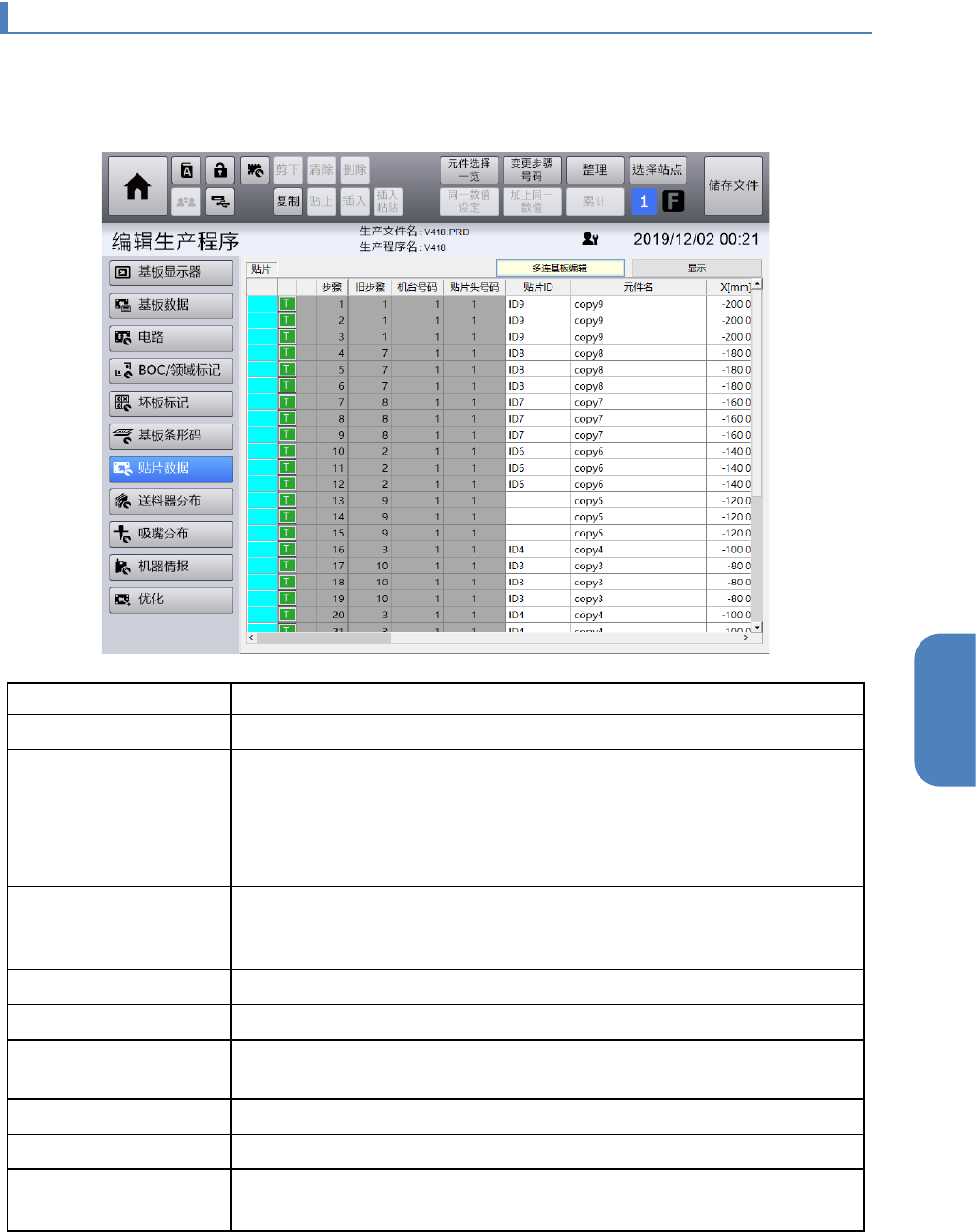
显示[文件管理]菜单中打开的生产程序之基板上元件贴片资料。
可显示编辑各步骤的元件名、贴片坐标、供给部、贴片 ID、吸嘴号、吸取顺序、贴片顺序。
触摸[编辑生产程序]菜单画面左侧的子菜单面板中的[贴片数据],显示[贴片数据]画面。
项目名称
说明
转移到编辑数据库 如双击[T]左隣的单元格,将向对象元件的 [编辑数据库] 画面转移。
T 按钮 为了对元件的贴片位置进行示教,会显示 [贴片位置示教] 对话框。
示教中使用的基板,在[编辑生产程序]菜单画面中触摸共通面板的[选
择站点]即会显示出来,在[选择站点]对话框中确定站点,通过[基板传
送]对话框进行搬入。
详情,请参见「4-15-4. 贴片数据示教」。
状态 步骤中有错误时,[步骤]左边的单元格将显示以下文字。无法编辑。
•
E:
元件数据未在机器内
DB
或者生产程序中注册。
•
M:
元件分配到了无法贴片的单元格中。
步骤
在
0
~
10,000
的范围内显示与注册数量对应的序列号。
旧步骤
在
0
~
10,000
的范围内显示优化前的步骤编号
机台号码
在
1
~
20
的范围内输入元件贴片时使用的电子元件贴片机的机台编号。通
常不要编辑。
贴片头号码
显示吸取,贴片的贴片头编号。
贴片 ID 根据需要输入贴片 ID。
元件名 输入要贴片的元件名。 还可利用[元件选择一览]对话框追加。
关于
[
元件选择一览
]
对话框的详情,请参阅「
4-11-1.
共通面板的操作」