RX-7,RX-7R_InstructionManual_Rev18_C.pdf - 第341页
第 4 章 操作篇 4- 11. 编辑生产程序 249 4 4- 11 - 9. 送料器分布编辑 触摸 [ 编辑生产程序 ] 菜单画面 左侧的子菜单面板中的 [ 送料 器分布 ] ,显示 [ 送料器分布 ] 画面。 项目名称 说明 2 显示 各个单元的供给位置编号 。 1 ALT 有 ALT (元件供给位置 备用)时,显示 ALT (元件供给位置备用 )源的供给位置 编号。 元件名 显 示配置元件的元件名。 确认无法完全显 示的长元件名…
第 4 章 操作篇
4-11. 编辑生产程序
248
项目名称
说明
X (mm) / Y (mm)
在元件贴片的位置输入 X 坐标,输入范围-1200.00mm~1200.00mm,Y
坐标输入范围
-999.999mm
~
999.999mm
。
角度 在 0°~359.999°的范围内输入元件贴片时的旋转角度。
供给位置
在
101
~
138
的范围内显示元件贴片时的供给位置编号。
dX (mm)/ dY (mm)
输入相对于元件贴片坐标的微调用 XY 补正值,
X 补正值输入范围-1200.00mm~1200.00mm,
Y 补正值输入范围-999.999 mm ~ 999.999 mm。
d 角度
在 -359.999°~359.999° 的范围内输入相对于元件贴片角度的微调用角度
补正值。
高度补正 在 -999.999mm~999.999mm 的范围内输入元件贴片高度调整用补正值。
BOC/
领域标记
ID
在
0
~
500
的范围内输入各步骤中使用的
BOC/
领域标记组的
ID
。
电路 ID 在 0~500 的范围内输入各步骤中使用的电路 ID。
如果是集合板,则在所有步骤的[电路]中输入 1,然后进行优化。
优化完成后,将在[电路]中显示该步骤所属电路的 ID。
要恢复为单板时,重置后在所有步骤的[电路]中输入 0。
坏板标记
ID
在
0
~
500
的范围内输入各步骤中使用的坏板标记位置
ID
。不使用时输入
0
。
跳过编号
在 0~9 的范围内输入跳过条件。要无条件贴片的,各步骤输入 0,无条件
跳过时输入 7。
其他号码,根据[生产补助]菜单的步骤跳过的设定,进行跳过。
层
同级别的步骤贴片完成后,转移到下一级别的步骤贴片。
Recovery Flag GRP
没有指定贴片的优先顺序的元件集合组。将以优化的层的值为基准进行编
号。
路径 #
元件吸取,贴片这一系列动作称为路径,在
1
~
10,000
的范围内显示元件
的贴片顺序。按通常优化编号。
供给顺序
在
1
~
16
的范围内显示各步骤所属路径中的吸取顺序。按通常优化编号。
贴片顺序 在 1~16 的范围内显示各步骤所属路径中的贴片顺序。按通常优化编号。
吸嘴号
在 1~16 的范围内表示吸取,贴片元件的吸嘴所在的吸嘴号。按通常优化
编号。
试打
运转模式为 [试打] 时,如果选择了[指定贴片点]作为试打范围,需选择要
贴片的步骤。
•
是:选择
[
指定贴片点
]
时贴片。
•
否:不贴片。
[贴片数据]画面的操作
关于贴片数据画面操作的详情,请参阅「4-14-9. 制作生产程序」的「新建数据」。
第 4 章 操作篇
4-11. 编辑生产程序
249
4
4-11-9. 送料器分布编辑
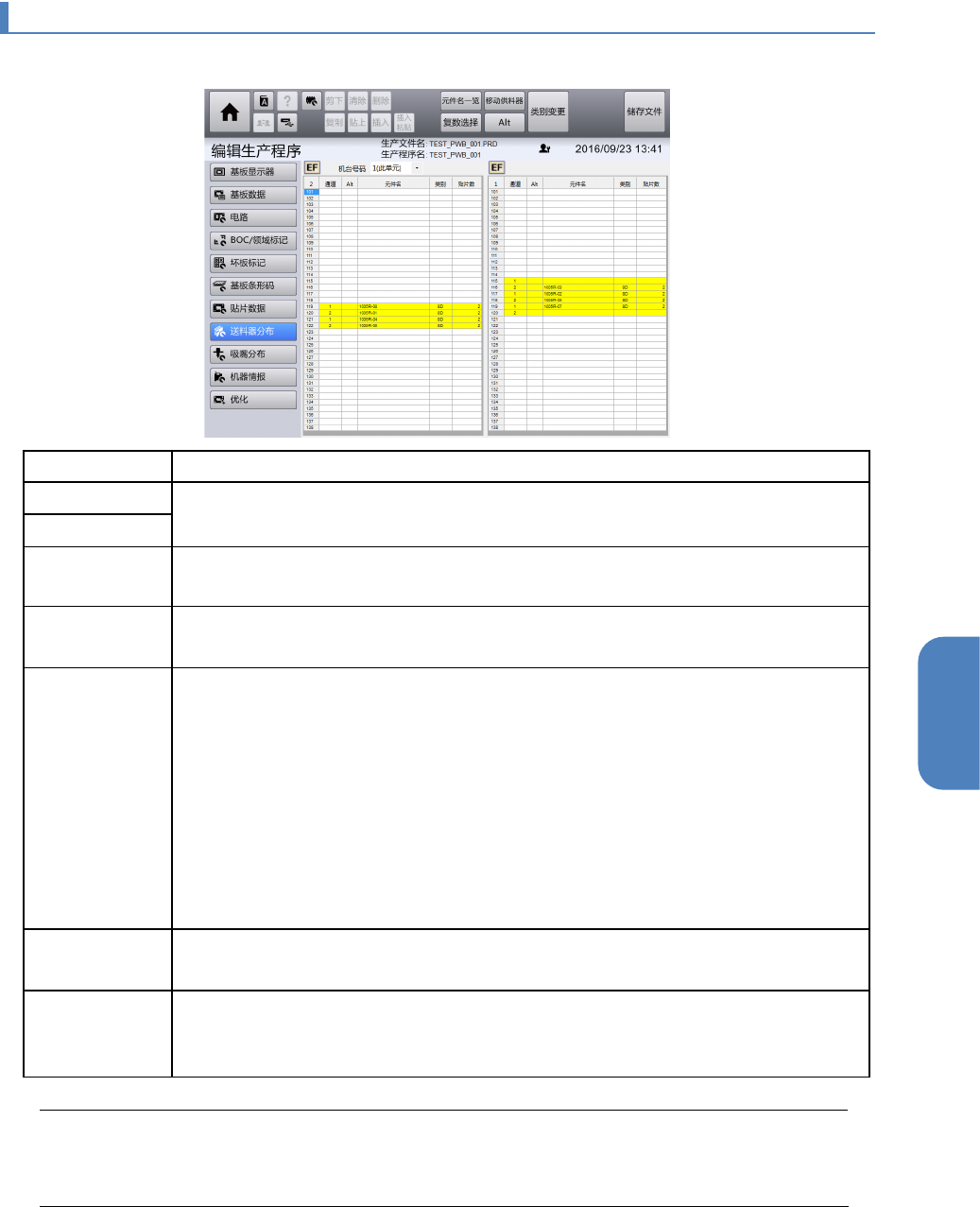
触摸[编辑生产程序]菜单画面左侧的子菜单面板中的[送料器分布],显示[送料器分布]画面。
项目名称
说明
2
显示各个单元的供给位置编号。
1
ALT
有
ALT
(元件供给位置备用)时,显示
ALT
(元件供给位置备用)源的供给位置
编号。
元件名 显示配置元件的元件名。
确认无法完全显示的长元件名时,触摸[元件名],即会弹出显示元件名。
类别
显示使用的带式供料器类别。
•
8
:
8mm(
单轨・双轨未设定
)
•
8S:8mm
单轨送料器
(EF
系列
)
•
8D:8mm
双轨送料器
(EF
系列
)
•
E12
~
E32:12mm
~
32mm (EF
系列
)
•
E4
:
4mm (EF
系列
)(
注
1)
•
R8
:
8mm
单轨送料器
(RF
系列
)
•
R12
~
E32: 12mm
~
32mm (RF
系列
)
适用相同料带宽度的送料器之间,通过[类别变更] 按钮的操作可以改换种类。
※详细说明,请参见「
4-11-1.
共通面板的操作」的
[
种类变更
]
对话框。
贴片数 显示配置元件的贴片数量。
如果该元件还配置于其他单元格或贴片头上,将在贴片数量前显示「*」符号。
取得供料器配
置
从 IFS 服务器取得当前装置的台架上安装的供料器信息,以该供料器的配置为基
础更新生产程序上的供料器分布。
仅在使用
IFS-NX
的误安装防止功能(选项)时才显示此项。
注 1 4mm 送料器(EF 系列)为特殊订货配套装置 (详情敬请咨询)。
Tips
如在送料器分布画面上双
击
配置有元件的供
给
部的行,将
转
移到
对
象元件的
[
编辑
数据
库
]
画
面。
第 4 章 操作篇
4-11. 编辑生产程序
250
机台号码
对编辑送料器分布的机台号码进行设定。通常不需要编辑。
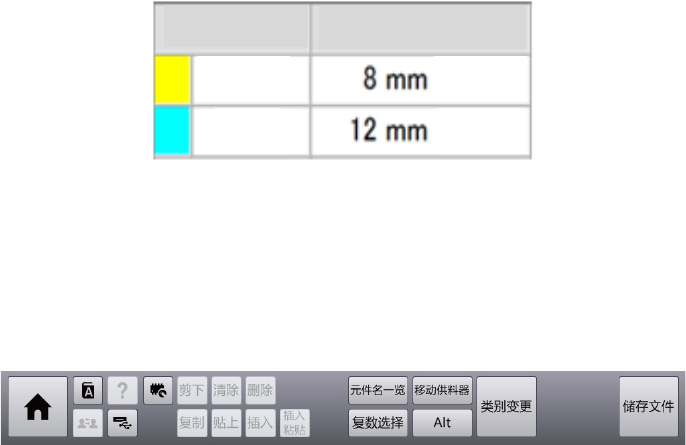
元件颜色说明
显示配置元件的颜色说明。
制作 ALT(元件供给位置备用)
1 从供应部列表选择制作 ALT(元件供给位置备用)的供应装置的供应位置编号。
2
触摸共通面板的[Alt]。
3 选择供应部列表的要制作 ALT(元件供给位置备用)供给位置备用的供应位置编号。
ALT(元件供给位置备用)的供应装置即被创建。
删除 ALT(元件供给位置备用)时,从供应部列表中选择要删除的供应部的供应位置编号。
4 触摸共通面板的[Alt]。
颜色
种类
黄色
淡蓝色
盒带
盒带