RX-7,RX-7R_InstructionManual_Rev18_C.pdf - 第399页
第 4 章 操作篇 4- 13. 元件生成向导 307 4 删除按钮 对象 按钮 说明 脚 显示用于设定脚 的缺损或删除的删除标记。 白色标记:删除 脚 蓝色标记:删除 [ 脚号码 ] 中选择的脚参数的 所有信息 全部删除脚参数 的所有信息。 球 触摸浅蓝色的球 位置删除球。 蓝色 标记:删除 [ 球号码 ] 中选 择的球参数的所有信息 全部删除球参数 的所有信息。 本体 (异形) 显示用于删除 本体 的边或顶点 的删除标记。 白色…
第 4 章 操作篇
4-13. 元件生成向导
306
对象
按钮
说明
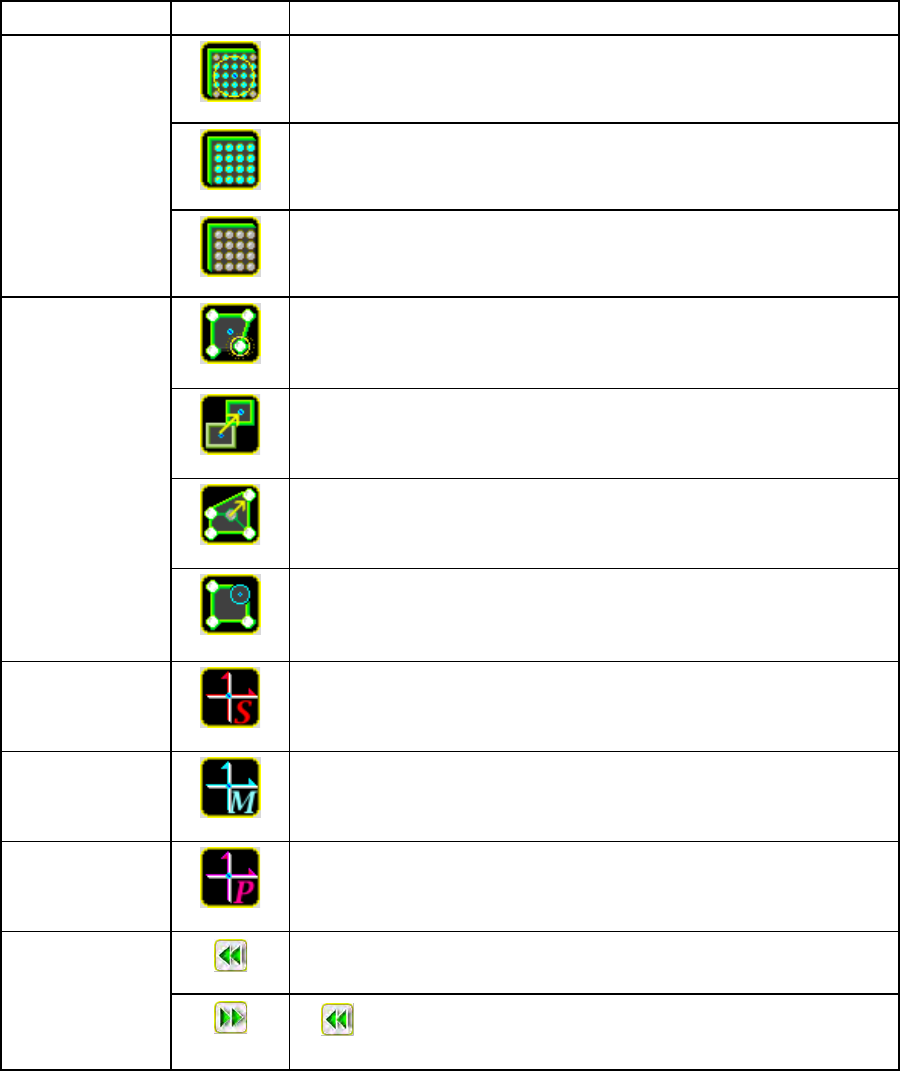
在以椭圆范围指定的范围内,将球设置到[球号码]中选择的球参数
指定的范围内的球配置位置上。
将球设置到[球号码]中选择球参数的所有球配置位置上。
将[球号码]中选择球参数的所有球配置位置的球清除。
本体(异形)
显示用于追加本体顶点的编辑标记。
触摸取得图像上的本体的顶点位置新建顶点,或触摸边上显示的白
色标记,将边进行分割。
显示用于移动本体的中心位置的编辑标记。
蓝色标记:设定本体中心的位置
显示用于设定本体各边长度的编辑标记。
白色标记:设定本体的边长度或顶点的位置
显示用于设定本体的各边或顶点的编辑标记。
白色标记:追加边或顶点的圆
浅蓝色标记:调整圆的大小
元件存放中心
显示用于调整元件存放中心的十字标记。
触摸后移动十字标记进行设定。
元件贴片位置
显示用于调整元件贴片位置的十字标记。
触摸后移动十字标记进行设定。
元件吸取位置
显示用于调整元件吸取位置的十字标记。
触摸后移动十字标记进行设定。
全部
将识别数据编辑恢复为上一个状态。
用 重新执行返回前一状态的操作。
第 4 章 操作篇
4-13. 元件生成向导
307
4
删除按钮
对象
按钮
说明
脚
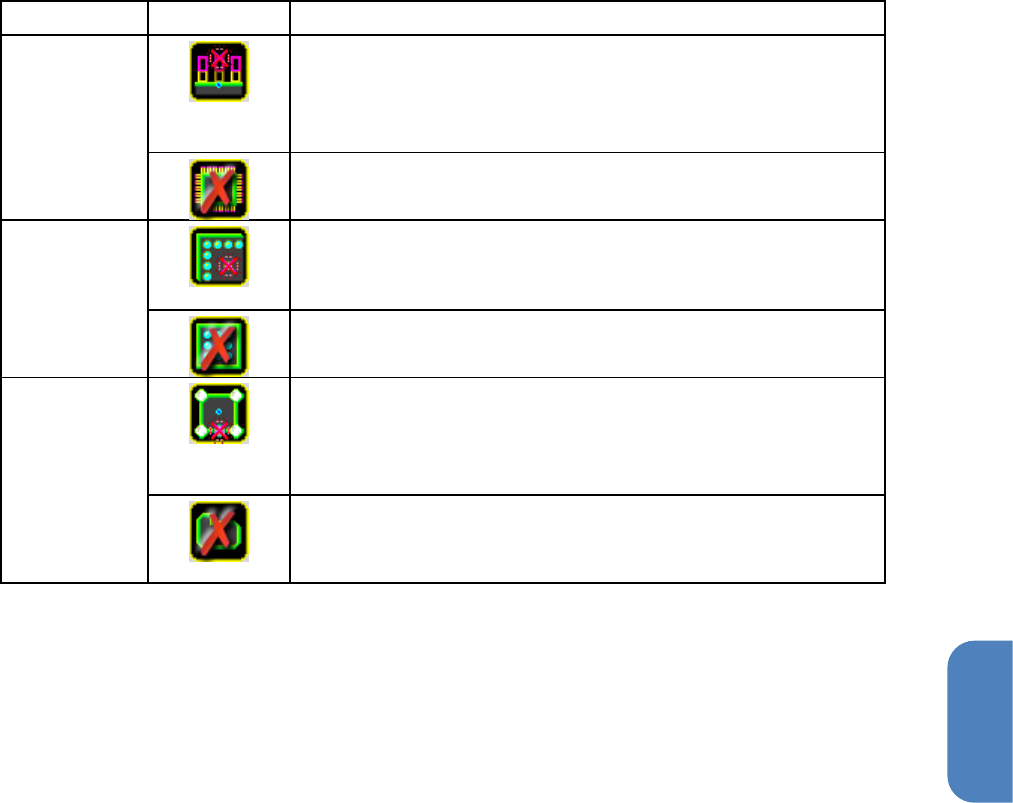
显示用于设定脚的缺损或删除的删除标记。
白色标记:删除脚
蓝色标记:删除[脚号码]中选择的脚参数的所有信息
全部删除脚参数的所有信息。
球
触摸浅蓝色的球位置删除球。
蓝色标记:删除[球号码]中选择的球参数的所有信息
全部删除球参数的所有信息。
本体(异形)
显示用于删除本体的边或顶点的删除标记。
白色标记:删除边或顶点的位置
蓝色标记:删除[本体号码]中选择的本体参数的所有信息
全部删除本体参数的所有信息。
第 4 章 操作篇
4-13. 元件生成向导
308
4-13-6. 识别测试画面
[识别测试]画面,用编辑的元件识别数据,一边对吸取中的元件进行旋转,一边反复进行元件识别动作,
进行确认。测试方法有以下 2 种方法。
• 元件旋转测试:按照指定的间隔角度,使元件进行 0~360 度旋转的同时进行识别测试。
• 反复测试:按照指定的角度,进行指定次数的反复识别测试。
Tips
元件识别失败时,有时需要在
[
影像存取
]
画面或
[
识别资料编辑
]
画面中,对照明条件、元件识
别数据进行重新调整。
元件识别的详细参数,可在
[
元件识别动作选项
]
选项卡中编辑。