RX-7,RX-7R_InstructionManual_Rev18_C.pdf - 第412页
第 4 章 操作篇 4- 14. 数据制作步骤 320 4- 14 - 3. 制作晶片元件 的数据 1 显示 [ 元件生成向导 ] 。 2 输入 [ 元件名 ] 。 输入任意的元件 管理 名称 , 元件 管理别名称 ,说明。 3 在 [ 形状种类 ] 中选择 [ 晶片元件 ] 。 输入任意的形状 名称,外形 尺寸 ,容许率。 4 选择元件的贴片中使用的 [ 贴片头类型 ] 。 使用 根据元件的尺寸选择的贴 片头,有时不能生成元件 数据 …
第 4 章 操作篇
4-14. 数据制作步骤
319
4
4-14. 数据制作步骤
4-14-1. 元件生成向导
这里介绍从获得电子元件到创建元件资料的步骤。
实际创建元件资料时,请按照各元件品种的步骤,在理解创建元件识别数据的作业后,创建对象电子元件
的数据。
新建和已有数据的编辑
获得创建元件识别数据所需的电子元件,触摸顶部菜单中的[编辑数据库],然后触摸[编辑数据库]菜单的
各个功能画面中显示的[Wizard],将显示弹出菜单。
创建元件资料时,触摸以下按钮。
• 新建:新建时
• 编辑:重新编辑已有数据时
4-14-2. 元件资料的新建
触摸[Wizard],显示弹出菜单。
在弹出菜单的列表中选择新建,显示[元件生成向导]。
第 4 章 操作篇
4-14. 数据制作步骤
320
4-14-3. 制作晶片元件的数据
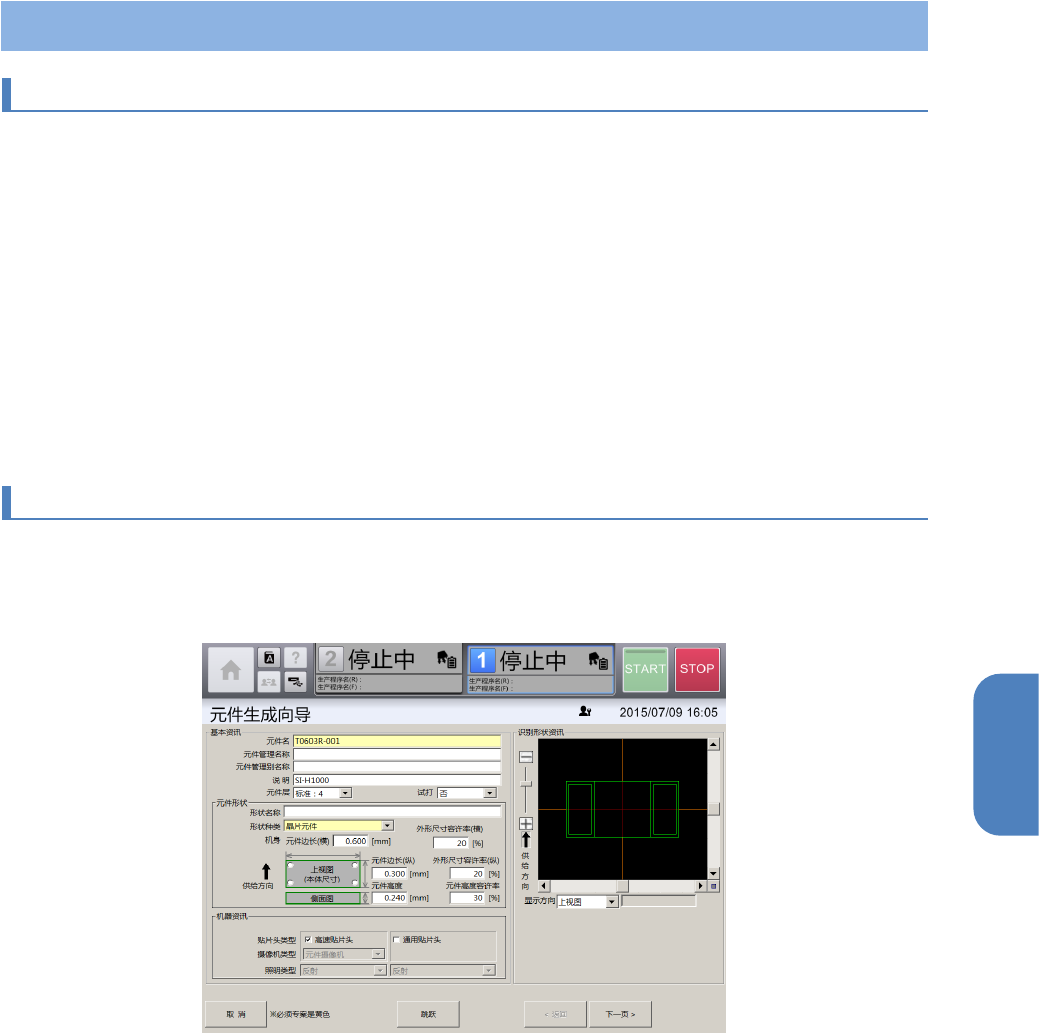
1 显示[元件生成向导]。
2 输入[元件名]。
输入任意的元件管理名称,元件管理别名称,说明。
3 在[形状种类]中选择[晶片元件]。
输入任意的形状名称,外形尺寸,容许率。
4 选择元件的贴片中使用的[贴片头类型]。
使用根据元件的尺寸选择的贴片头,有时不能生成元件数据。
5 触摸[下一页]。
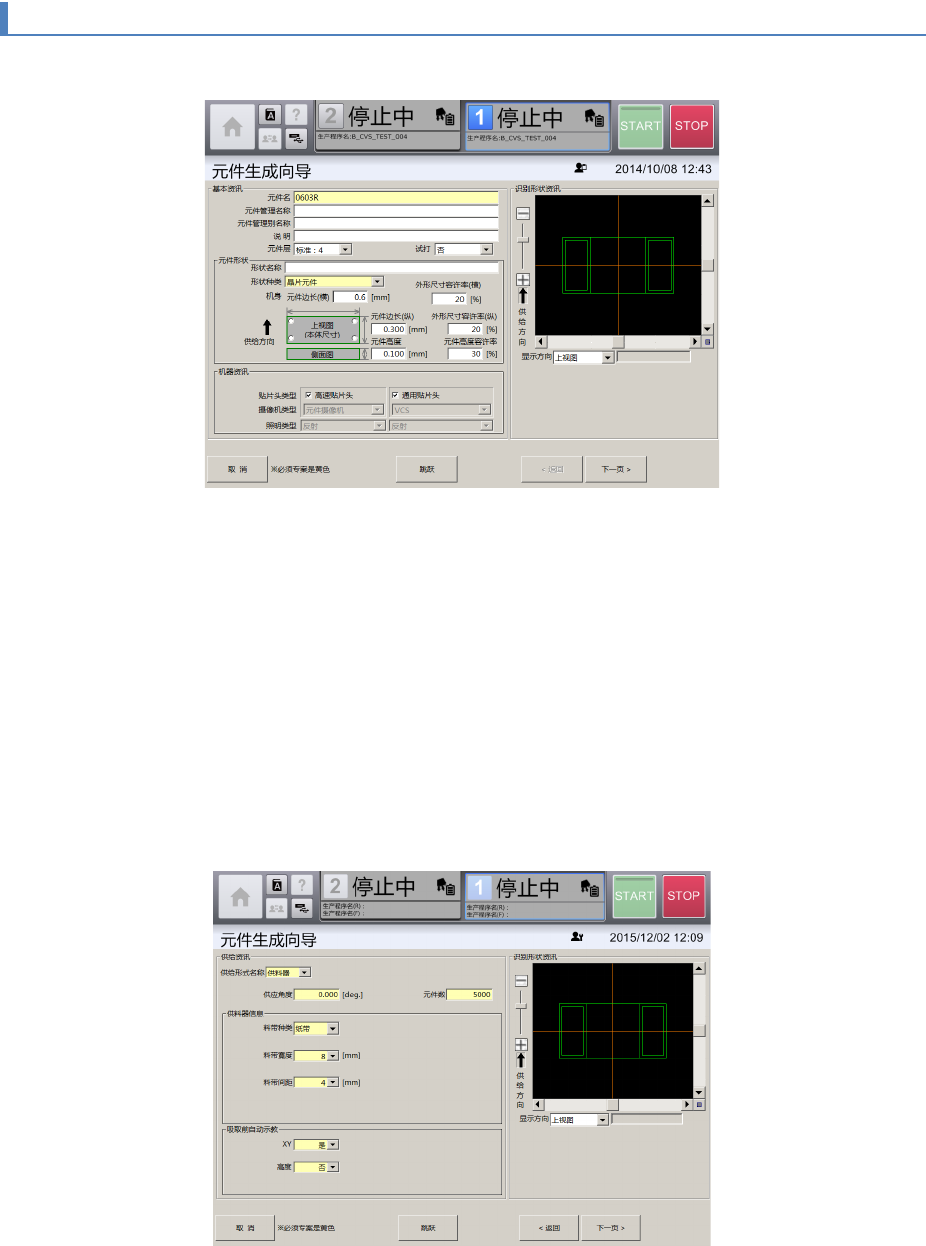
显示[供给资讯]画面。
第 4 章 操作篇
4-14. 数据制作步骤
321
4
6 选择[供给形式名称]、[供应角度]、[元件数]。
7
选择[供料器信息]的[料带种类]、[料带宽度]、[料带间距]。
8
触摸[下一页]。
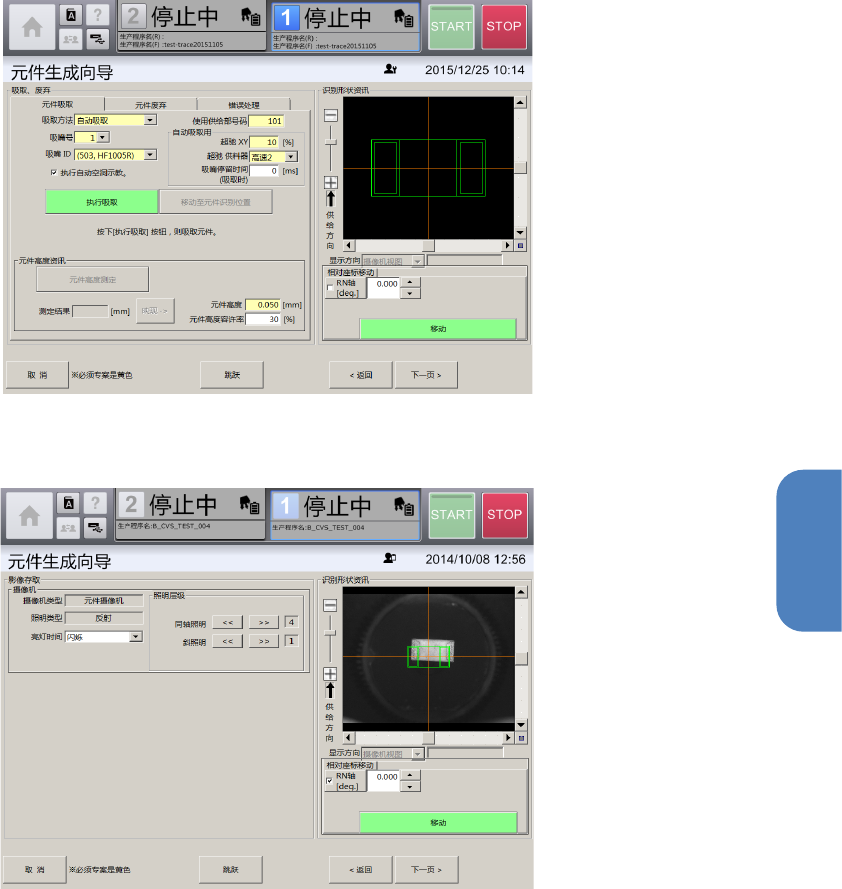
显示[吸取、废弃]画面。
根据摄像机图像制作、编辑元件数据时,要用吸嘴吸取元件。
9 触摸[下一页]。
显示[影像存取]画面。