RX-7,RX-7R_InstructionManual_Rev18_C.pdf - 第454页
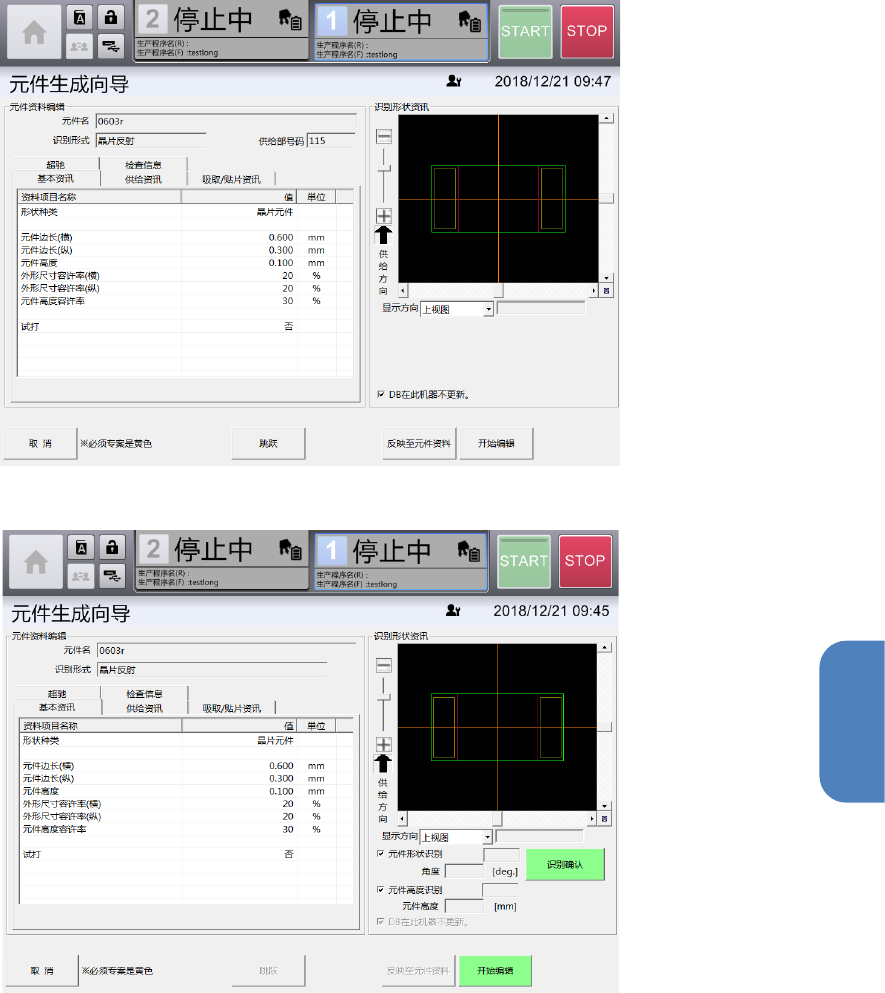
第 4 章 操作篇 4- 15. 示教 362 名称 说明 元件名 显示 元件名。 识别形式 显示元件的识别 类型。 资料项目名称 编辑元件 的基本信息。 元件形状识别 按 [ 识别确认 ] 按钮, 进行 元件的形状识别 确认 ,在识别形 状信息区域显示结果。 • 识别 结果:显示识别 结果 。 • 角度:显示被 识别 元件的角度 。 [ 供料器选择 ] 模式,由于吸取 中元件不是对象,因此不显 示此项。 元件高度识别 按 [ 识别 确…
第 4 章 操作篇
4-15. 示教
361
4
[元件资料编辑]画面([供料器选择]模式)
[
元件资料编辑]画面([吸取中元件选择]模式)

第 4 章 操作篇
4-15. 示教
362
名称
说明
元件名 显示元件名。
识别形式
显示元件的识别类型。
资料项目名称 编辑元件的基本信息。
元件形状识别
按
[
识别确认
]
按钮,进行元件的形状识别确认,在识别形状信息区域显示结果。
•
识别结果:显示识别结果。
•
角度:显示被识别元件的角度。
[
供料器选择
]
模式,由于吸取中元件不是对象,因此不显示此项。
元件高度识别 按[识别确认]按钮,进行元件高度的测定,在识别形状信息区域显示结果。
•
识别结果:显示元件高度的识别结果。
•
元件高度:显示元件高度的测定结果。
[供料器选择]模式,由于吸取中元件不是对象,因此不显示此项。
未更新装置内
DB
勾选为此项目后,触摸 [反映至元件资料]按钮时,不进行元件的数据库的更新,
仅更新生产中的生产程序的元件数据。
勾选了[机器设置] - [装置设定] 中的 [生产程序] 时,对生产程序上记述的元件资料
进行编辑,不显示本项目。
在选择了[生产中使用元件资料]中的[生产程序] 时 ,由于不更新数据库(装置内
DB
),进行生产程序的切换时,会恢复为编辑前的元件数据。
开始编辑 显示元件生成向导中的下列元件编辑用的画面,编辑元件的识别数据。
•
[
影像存取
]
画面(参见「
4-13-4
影像存取画面」)
•
[
识别资料编辑
]
画面(「参见
4-13-5
识别资料编辑画面」)
•
[
识别测试
]
画面(参见「
4-13-6
识别测试画面」)
•
[
注册信息确认
]
画面(参见「
4-13-9
注册信息确认画面」)
在元件生成向导的[注册信息确认]画面中,触摸[下一页]按钮后,返回显示本画
面。
反映至元件资料
进行生产中的生产程序的元件数据、以及元件数据库的更新,返回显示[选择编辑
元件]画面。
但是,如果勾选了[不更新装置内 DB],则不进行元件数据库的更新。
在[吸取中元件选择]模式中,执行[识别确认]按钮识别成功后, [反应至元件
资料] 按钮将变为有效。
取消
不反映编辑中的数据,返回显示
[
选择编辑元件
]
画面。

第 4 章 操作篇
4-15. 示教
363
4
调整识别数据
关于元件生成向导的详情,请参阅「4-14. 数据制作步骤」。
针对所有需要示教的元件,请根据元件的种类创建相应的数据。
示教完成后,点击[元件示教选择]对话框的取消按钮,返回[错误处理]画面。
请按下共通面板的[START]按钮,重新开始自动生成。
Tips
变更元件的形状类型后,有时必须新添加引脚信息以及球信息。添加时请按
[
开始编辑
]
按钮,
在[识别资料编辑]画面上进行各种形状信息的添加。
如料带种类有错误则不能正确吸取元件。并且间距信息如有错误,可能无效进给元件,造成浪
费。要变更料带种类以及料带间距时,请确认是否正确选择了实际的料带种类以及间距。
生产中修正料带间距后,
IFS-NX
等系统软件方面的设置也请同时变更。否则搭接时的故障检
出等可能会不正常动作。
变更料带种类后,对象供料器的吸取位置及吸取高度的示教结果以及自动吸取位置补正值将被
重置。对于进行过手动空洞示教的元件,请再次实施示教。