TR7500_Series_Software_ch_v4-6.pdf - 第122页
Test Resear ch Inc. 1 08 TR 7700 S II User Guid e – Softwar e Step4. 若條碼寬度極小,需將 Scanner 旋轉至一角度如下圖所示,可利於讀取。 Step5. 條碼位置確定後,按 [S0 Focus] ,維持條碼位置位置保持不動,讓 Scanner 自 動讀取其焦距及頻率,完成後條碼發出嗶嗶聲,焦距及頻率數值也自動改 變。 Step6. 若為 Dual Barcode …
Test Research Inc.
TR7500 Series User Guide–Software 107
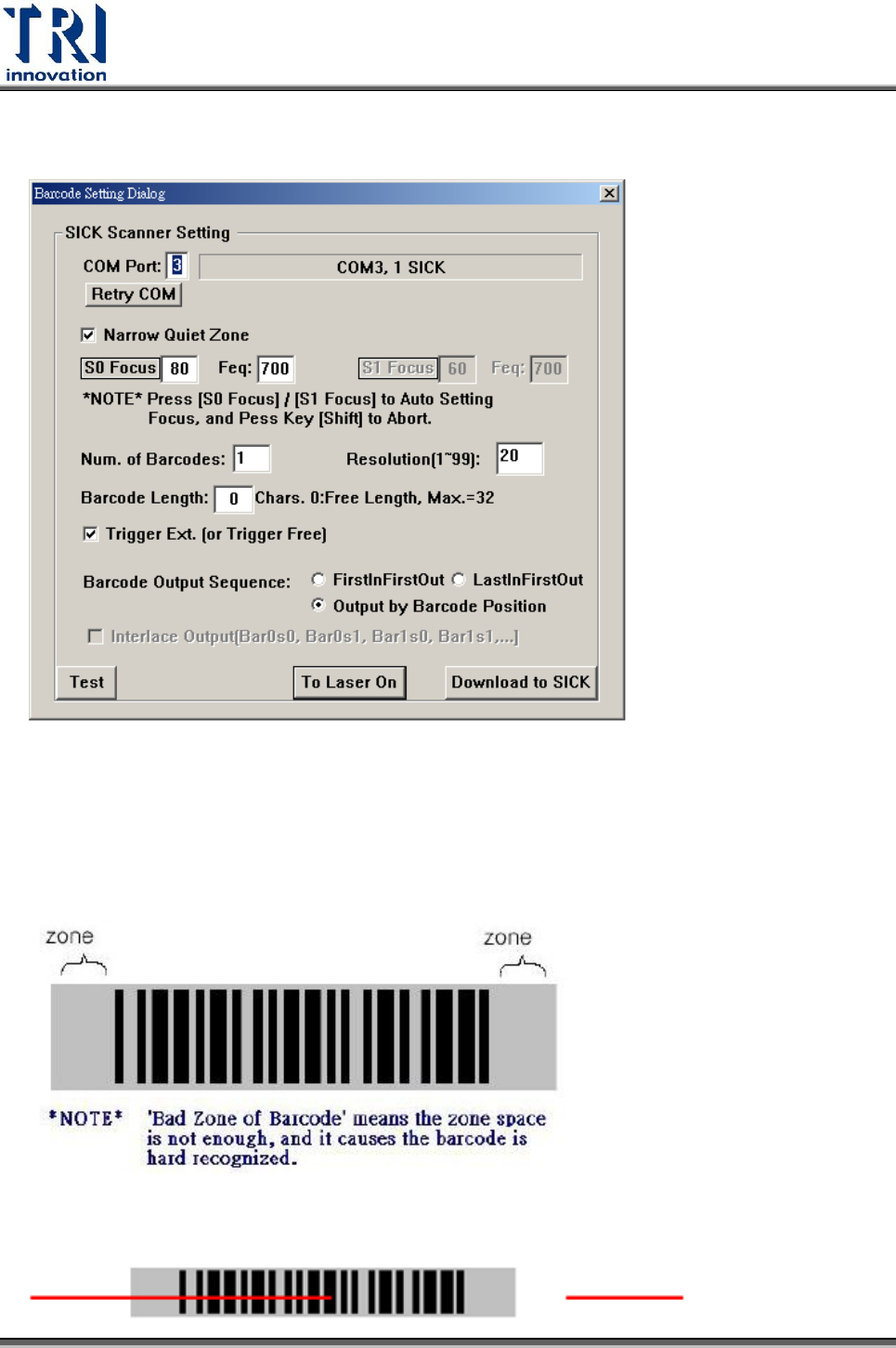
11. 條碼機設定步驟
Step1. 確認 Barcode 是否在 COM3 被偵測到,若顯示如上圖[COM3,1 SICK]為正常。
若沒有偵測到可按[Retry Com]重新尋找,如果還是找不到,需確認硬體是否
裝置正確。
Step2. 若 Quite Zone 極小(如圖下所示),會使得條碼難以辨識,此時需勾選
[Narrow Quiet Zone]。
Step3. 按 Laser On 按鈕,使雷射開啟,並調整 Scanner 位置,使雷射與欲讀取的條
碼位置如圖所示。
Test Research Inc.
108 TR7700 SII User Guide–Software
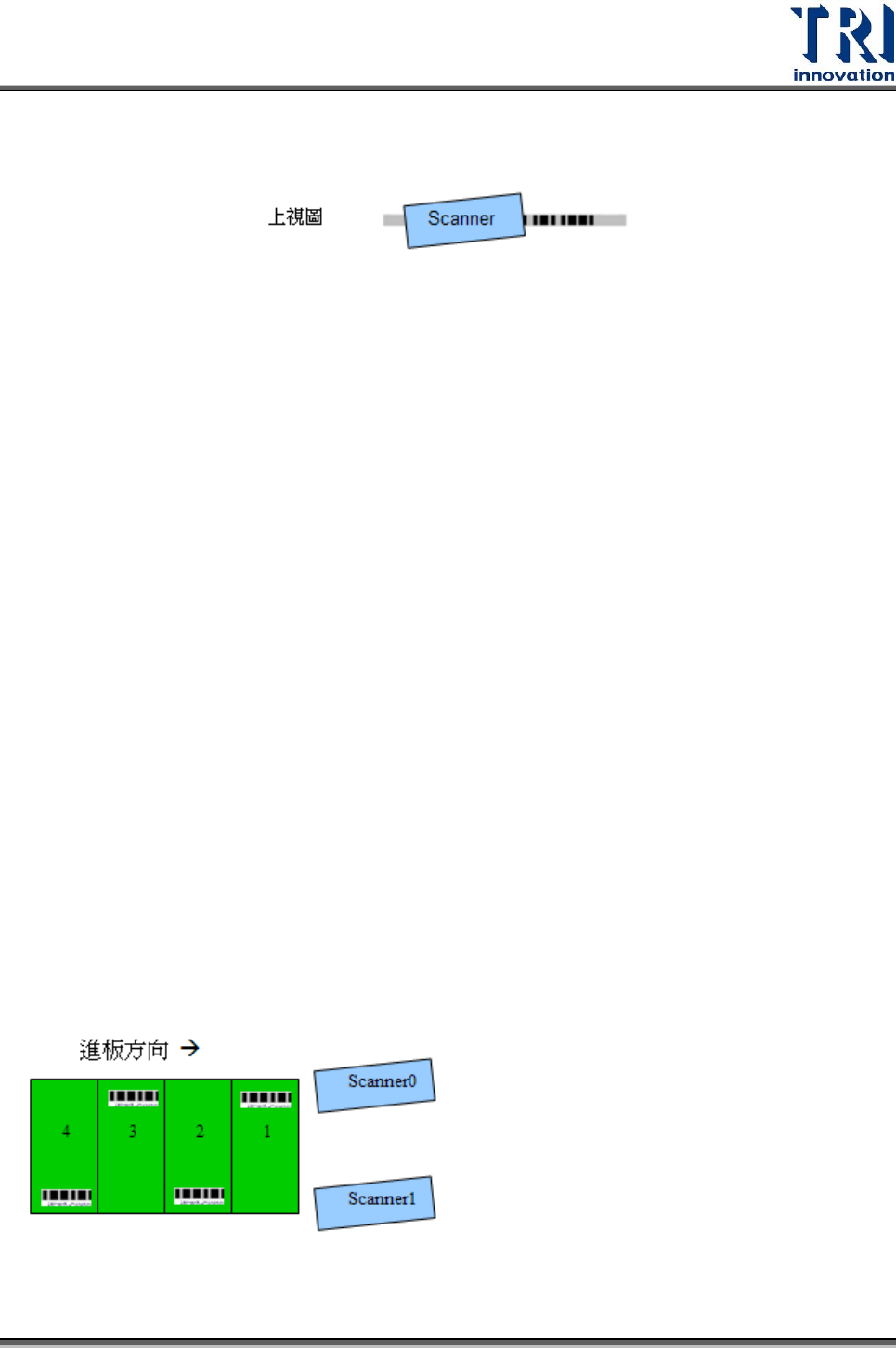
Step4. 若條碼寬度極小,需將 Scanner 旋轉至一角度如下圖所示,可利於讀取。
Step5. 條碼位置確定後,按[S0 Focus],維持條碼位置位置保持不動,讓 Scanner 自
動讀取其焦距及頻率,完成後條碼發出嗶嗶聲,焦距及頻率數值也自動改
變。
Step6. 若為 Dual Barcode,亦需調整好 Scanner 位置,再按[S1 Focus],設定
Scanner1 的焦距及頻率。
Step7. 設定完成後按下[Download to Sick]按鈕將設定存入 Scanner 中。
12. 條碼機設定其他功能介紹
[Num. Of Barcodes]欄位填入總共所需讀取的 Barcode 數目。(Ex.兩支 Scanner 各
讀取兩個條碼,則此欄位就需填入 4)。
[Resolution]預設為 20,數值越小表示解析度越佳,一般來說不需更改,若條碼材
質特殊讀取不易方需調整數值以利讀取。
[Barcode Length]可填入欲讀取條碼的位元數,設定後即只能讀取所設定位元的條
碼,在一塊板子上貼有多種條碼情況下可由此篩選出正確的條碼來讀取。預設值為
0 表示不限定。
[Trigger Ext.] 勾選表示可接受外部觸發訊號,一定要勾。
[FirstInFirstOut]-條碼先被讀取的資料先輸出,[LastInFirstOut]-條碼後被讀取的資
料先輸出,[Output By Barcode Position]-依據條碼位置決定,靠近 Scanner 者先輸
出。
[Interlace Output]-若 Dual Scanner,且讀取條碼順序穿插如下圖所示,則需勾選。
Test Research Inc.
TR7500 Series User Guide–Software 109
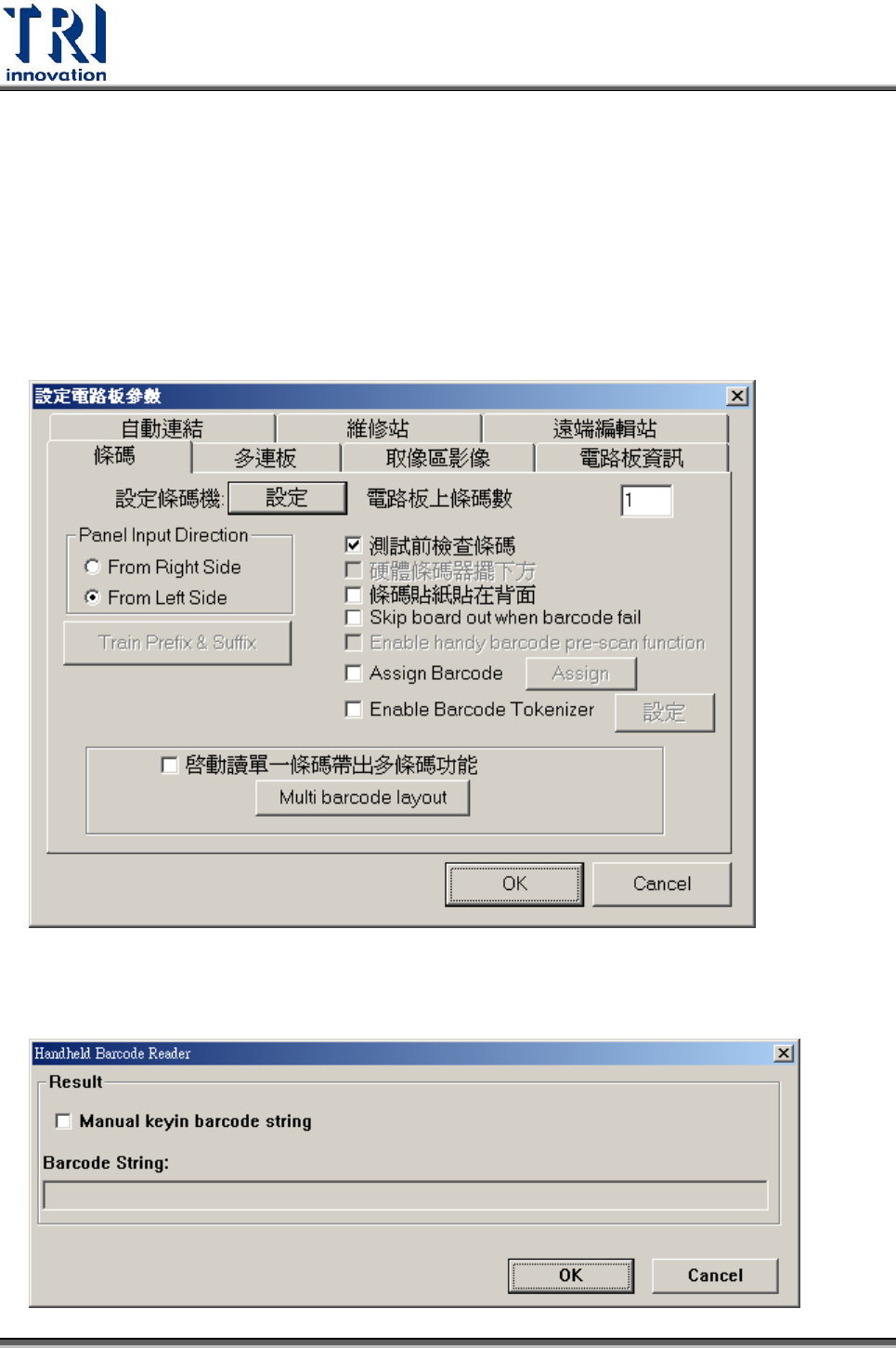
13. 手持式條碼機使用方式
需一條 USB 轉 RS232 接線,USB 端接到主電腦上,RS232 端接到手持式條碼機上,
手持式條碼機需外接電源。
Step8. 將連接埠設定到[COM6]。
Step9. 勾選[測試前檢查條碼],表示將讀取條碼功能開啟,每片電路板測試前須先
讀取條碼。[電路板上條碼數]欄位需輸入總共需要讀取的條碼個數。
Step10. 當系統開始測試時,會出現條碼讀取視窗。