TR7500_Series_Software_ch_v4-6.pdf - 第155页
Test Resear ch Inc. TR 7500 Series User Guide – Soft ware 141 3.4.6 移除 FOV 只有在 [Train] 畫面開啟時,才能選擇此功能,且欲移除的 FOV 中需沒有任何檢測 框。 點選 [ 移除 FOV] 按鈕時,會剩下左上方大圖以及左下方的 FOV 影像,移除 F OV 的 方法有二: 可以直接在大圖上點選想要移除 FOV 的位置。當攝影機移動到所點選的位置上,…
Test Research Inc.
140 TR7700 SII User Guide–Software
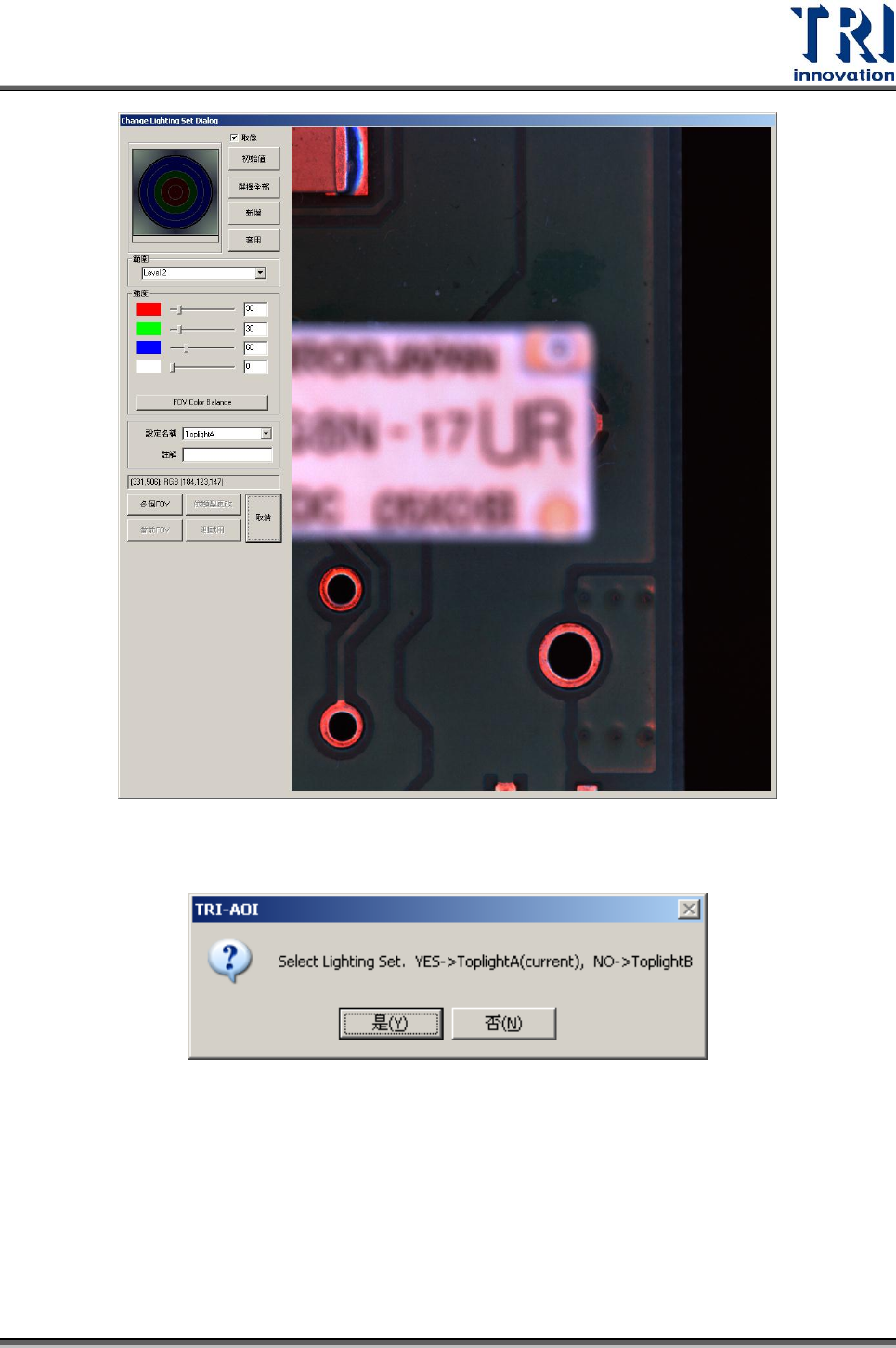
當選擇[取消],會出現以下視窗。選擇[是]會使用 ToplightA 的光源設
定;而選擇[否]會使用 ToplightB 的光源設定。
Step4. 當取像光源設定完成後,使用者可以使用同樣的方式繼續在
其他地方新增 FOV。
Step5. 當欲增加的 FOV 設定皆完成後,再次選擇[程式]>[增加
FOV],並按[ESC]跳出[Train]視窗。
Step6. 選擇[工具]>[擷取 FOV 影像]來取得新增的 FOV 影像。
Step7. 重新開啟[Train]視窗,針對新增的 FOV 進行編輯。
Test Research Inc.
TR7500 Series User Guide–Software 141
3.4.6 移除 FOV
只有在[Train]畫面開啟時,才能選擇此功能,且欲移除的 FOV 中需沒有任何檢測
框。
點選[移除 FOV]按鈕時,會剩下左上方大圖以及左下方的 FOV 影像,移除 FOV 的
方法有二:
可以直接在大圖上點選想要移除 FOV 的位置。當攝影機移動到所點選的位置上,確認
影像正確後,在 FOV 影像區按右鍵選擇[刪除 FOV],系統將會刪除指定的 FOV;若為
多連板,則其他連板的相對位置亦會刪除 FOV。
先在大圖上點選欲刪除 FOV 的周圍位置後,在 FOV 影像中按右鍵,選擇[上一張 FOV]
或[下一張 FOV]按鈕,系統就會往上或往下自動尋找該方向攝影機可以移除的 FOV 區
域,確認影像正確後,在 FOV 影像中按右鍵,選擇[移除 FOV],系統則將會刪除指定
的 FOV;若為多連板,則其他連板的相對位置亦會刪除 FOV。
移除 FOV 步驟:
Step1. 按下[程式]>[移除 FOV]。
Step2. 選取要移除的 FOV。
Step3. 在 FOV 影像區按右鍵選擇[刪除 FOV]。
Step4. 繼續移除其他 FOV。
Step5. 當所欲移除的 FOV 皆移除後,再選擇一次[程式]>[移除
FOV] ,並按[ESC]跳出[Train]視窗。
Step6. 選擇[工具]>[ 擷取 FOV 影像]來取得現存 FOV 影像。
3.4.7 增加所有 FOV
對整個板子任何位置都加上 FOV,此功能主要用於多件檢測。詳細的使用方法請參閱
7.26 多件檢測功能。
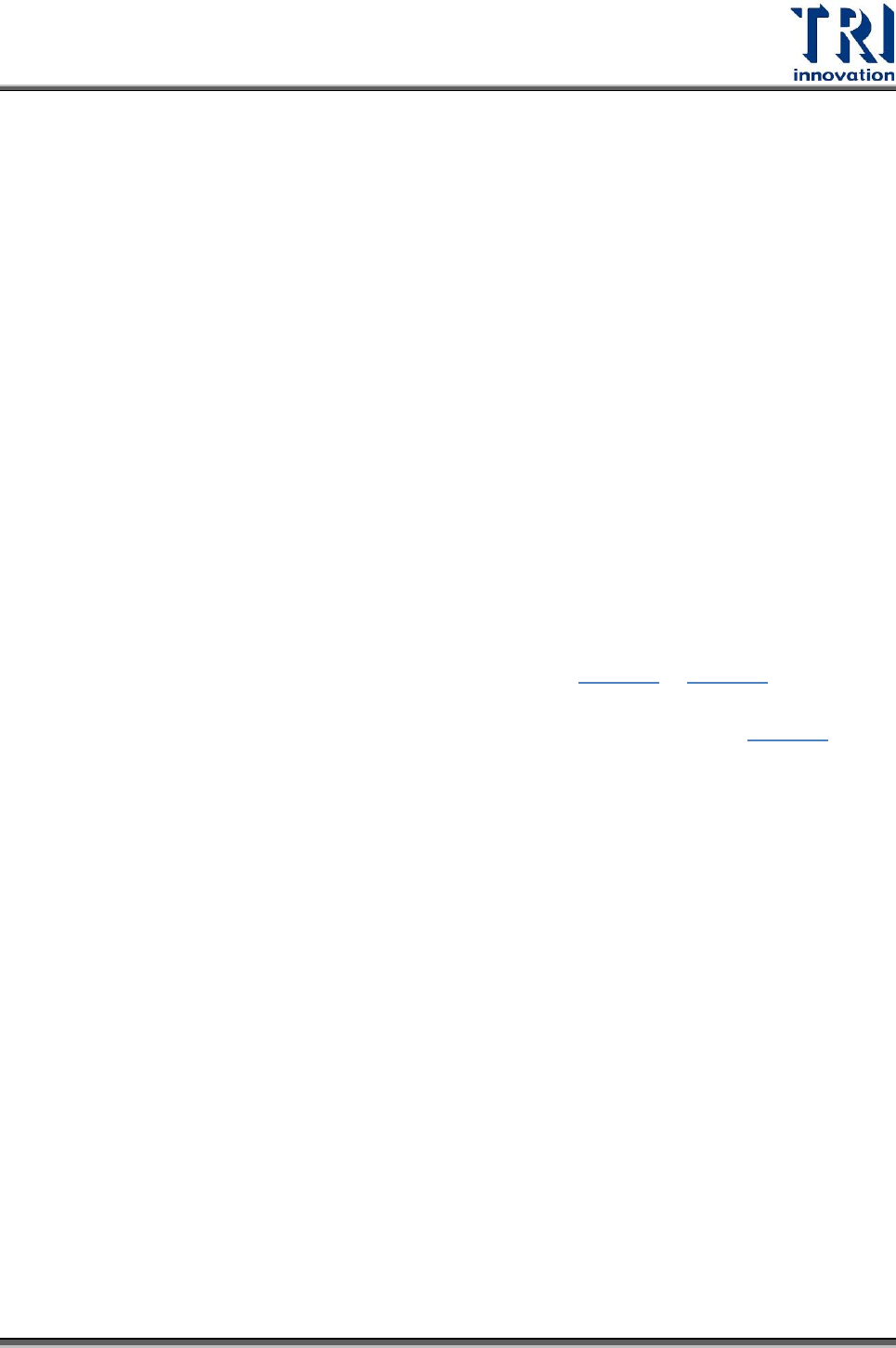
3.4.8 旋轉檢測板
Test Research Inc.
142 TR7700 SII User Guide–Software
可以選擇旋轉檢測板 90 度或者 180 度。使用方式為先開啟一個欲旋轉角度的程式
後,點選此功能即可。
備註:完成後須重新尋找對位標記以及重新掃描電路板大圖影像。
3.4.9 重新定位所有檢測框
按下此按鈕,系統會以元件的代料影像為標準影像,將所有元件依此影像重新定位其
位置。
3.4.10 無 CAD 資料
3.4.10.1 目的
此功能是當使用者無法取得電路板的元件資料檔(CAD)時使用,主要目的是幫助使用
者用手動的方式,對於每顆元件得到名稱、X 方向座標、Y 方向座標、角度以及種類
五項資訊,且儲存成 AOI 檔案(*.aoi),讓接下來的步驟可匯入使用。
目前有兩種 Non CAD 製作方式,第一種為標準作法,在 3.4.10.2 至 3.4.10.7 中詳述。
第二種為節省 Non CAD 程式製作時間,採用在 8X8 的大圖影像上,進行 NonCAD 製
作,可在離線編輯器上製作,限制為無法在已載入專案時使用。此作法在 3.4.10.8 中
說明。
3.4.10.2 開啟教導視窗(Teach)
在工具列上選取[程式]>[無 CAD 資料]>[教導]。