TR7500_Series_Software_ch_v4-6.pdf - 第181页
Test Resear ch Inc. TR 7500 Series User Guide – Soft ware 167 Step11. 如果有需要可以按右鍵,選擇 [Set Angle] 去設定元件角度。 Step12. 完成後關掉 [FOV Image Dialog] ,會出現對話框,使用者需要 輸入元件名稱及類別。 Step13. 若要繼續在為相同類型的元件增加座標,先點選之前新增元
Test Research Inc.
166 TR7700 SII User Guide–Software
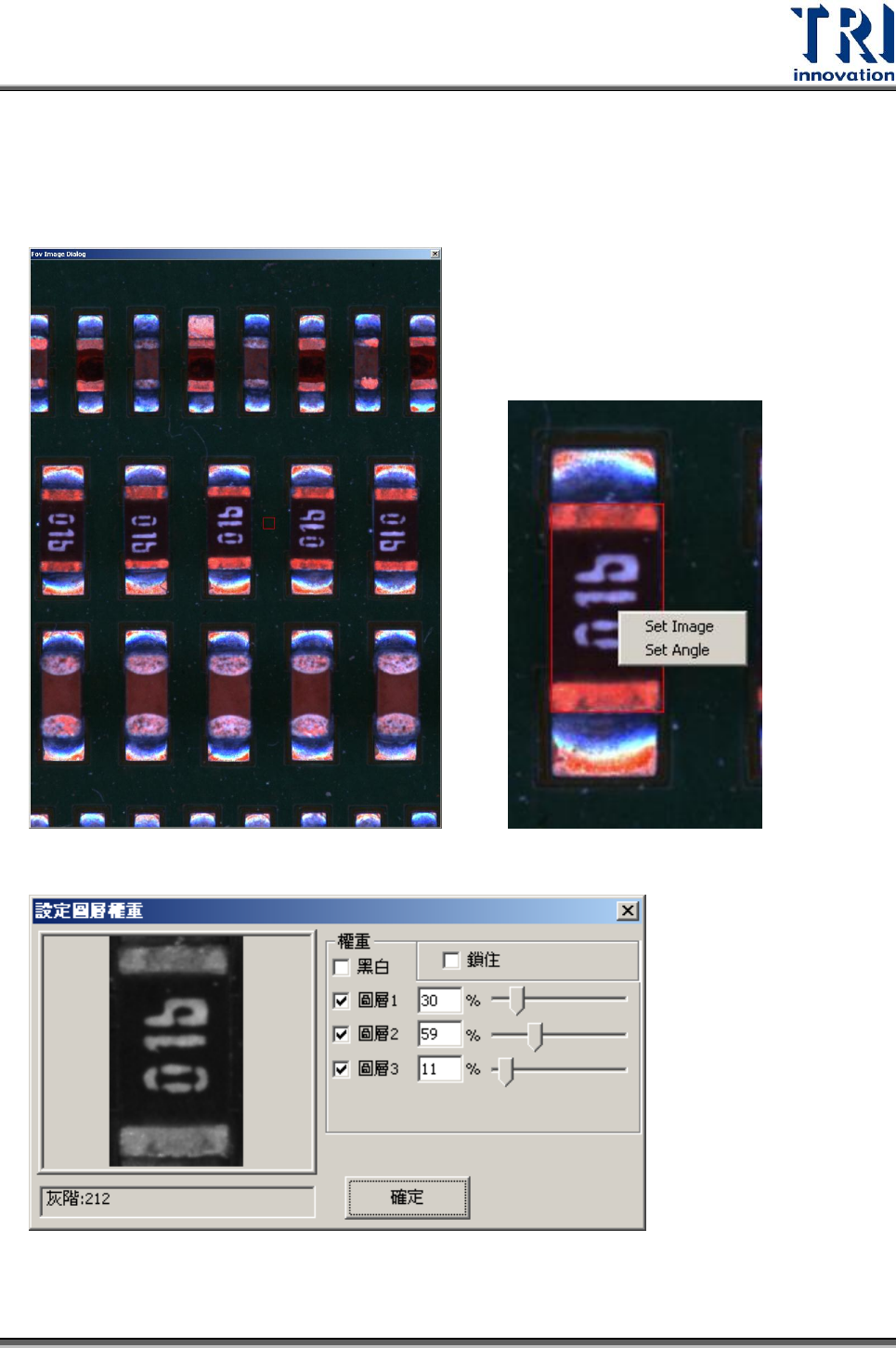
Step8. 當按下[New]以後,會出現[FOV Image Dialog]如下圖所示。
將所指定元件中的矩形(約 20x20)拉至和元件大小相同,再
按右鍵選擇[Set Image]。此步驟是要加入影像作為複製其他
元件框時定位之用。
Step9. 設定圖層權重後,按下[確定]。
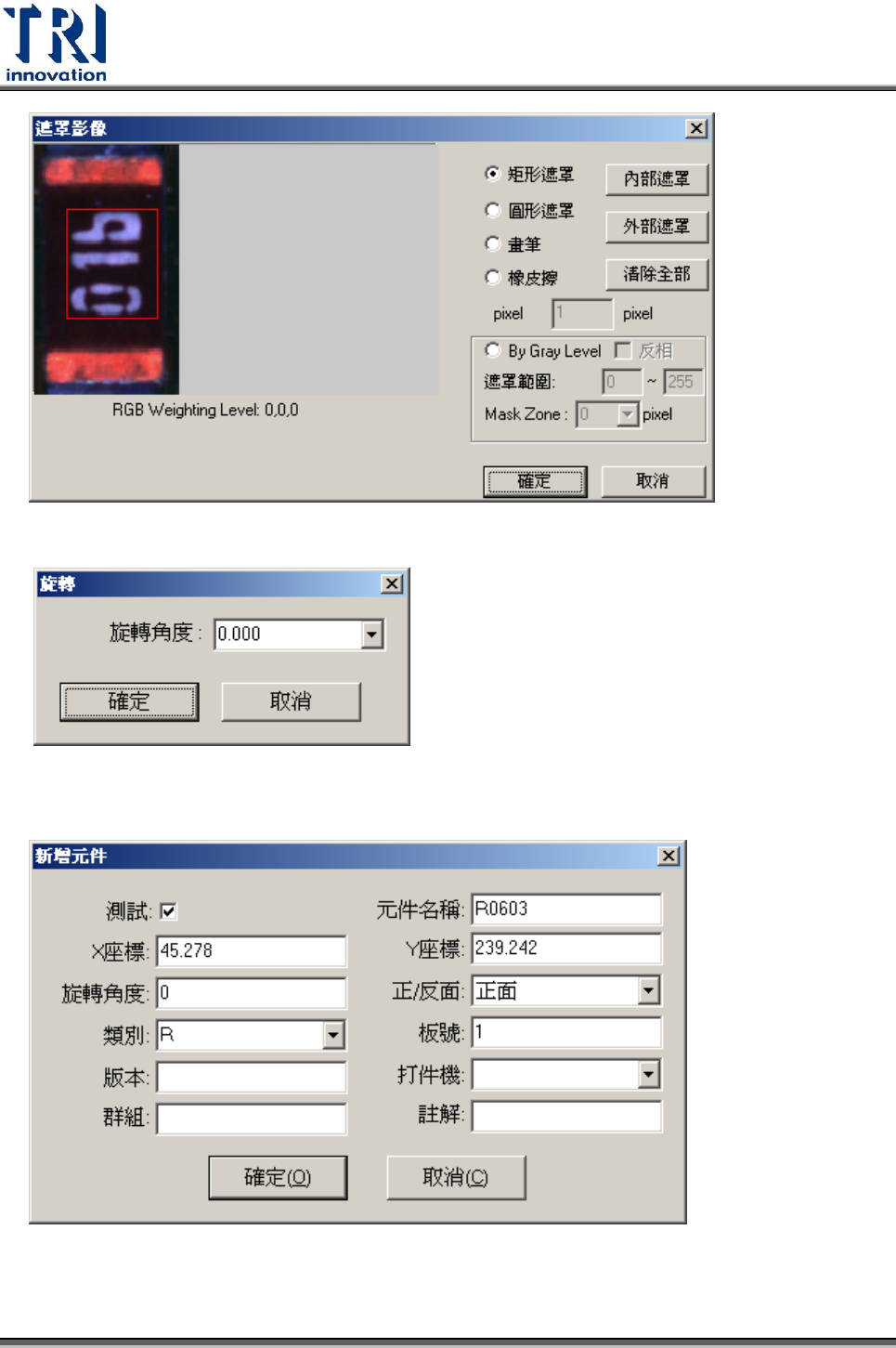
Step10. 設定遮罩後,按下[確定]。
Test Research Inc.
TR7500 Series User Guide–Software 167
Step11. 如果有需要可以按右鍵,選擇[Set Angle]去設定元件角度。
Step12. 完成後關掉[FOV Image Dialog],會出現對話框,使用者需要
輸入元件名稱及類別。
Step13. 若要繼續在為相同類型的元件增加座標,先點選之前新增元
Test Research Inc.
168 TR7700 SII User Guide–Software
件時所產生的框上,再按滑鼠右鍵,選擇[Copy]。
Step14. 按住鍵盤上的[Ctrl],在要新增的元件座標的位置按滑鼠左
鍵。
Step15. 貼上後系統會自動進行再次定位(Relocate),以修正座標和自
動角度的判定。若新增成功會出現藍色框,失敗會出現橘色
框。
Step16. 針對失敗的橘色框,用滑鼠左鍵點二下,會進入[FOV Image
Dialog],將歪掉的框移正,再關掉對話框即可。
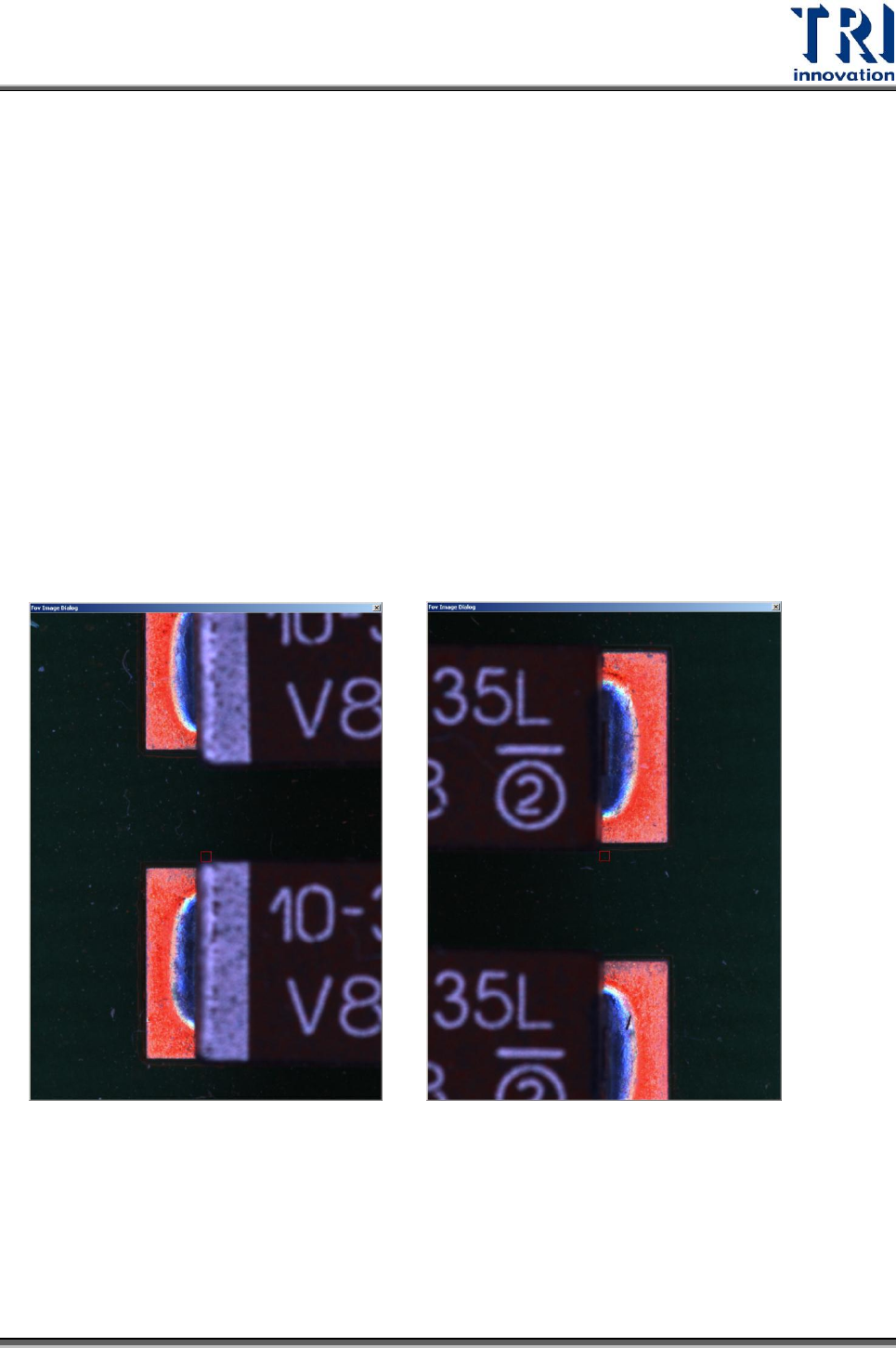
Step17. 針對較大元件,按下滑鼠右鍵後選擇[New-Mouse Drag]。點
選後拖曳滑鼠將整個元件框選。
Step18. 畫面會出現元件左上角和右下角的 FOV,在 FOV 內的滑鼠游
標會變成十字狀,將十字中心移至元件的左上和右下角位
置,並按下滑鼠左鍵即完成設定。
Step19. 設定元件的 Type 和名稱。
Step20. 完成後,在大圖左上方選擇[File]>[Save]或[Save aoi]來儲存
檔案。
Save:將目前的狀況儲存下來,請注意在 AOI 上進行 Non CAD 功能時,不得中途重
新進出板。