TR7500_Series_Software_ch_v4-6.pdf - 第183页
Test Resear ch Inc. TR 7500 Series User Guide – Soft ware 169 Save AOI :將目前完成的元件資訊儲存在 [C:\noncaddata\noncad.aoi] 。 3.4.11 設定電路 板多片檢測 若有同時將兩片以上板子送入機器中檢測的需要,可啟用此功能。在自動模式下 時,系統會依序檢測各片板子。在確認模式下時,每檢完一片板需經人員作確認 後,系統再進行下一片板子的…
Test Research Inc.
168 TR7700 SII User Guide–Software
件時所產生的框上,再按滑鼠右鍵,選擇[Copy]。
Step14. 按住鍵盤上的[Ctrl],在要新增的元件座標的位置按滑鼠左
鍵。
Step15. 貼上後系統會自動進行再次定位(Relocate),以修正座標和自
動角度的判定。若新增成功會出現藍色框,失敗會出現橘色
框。
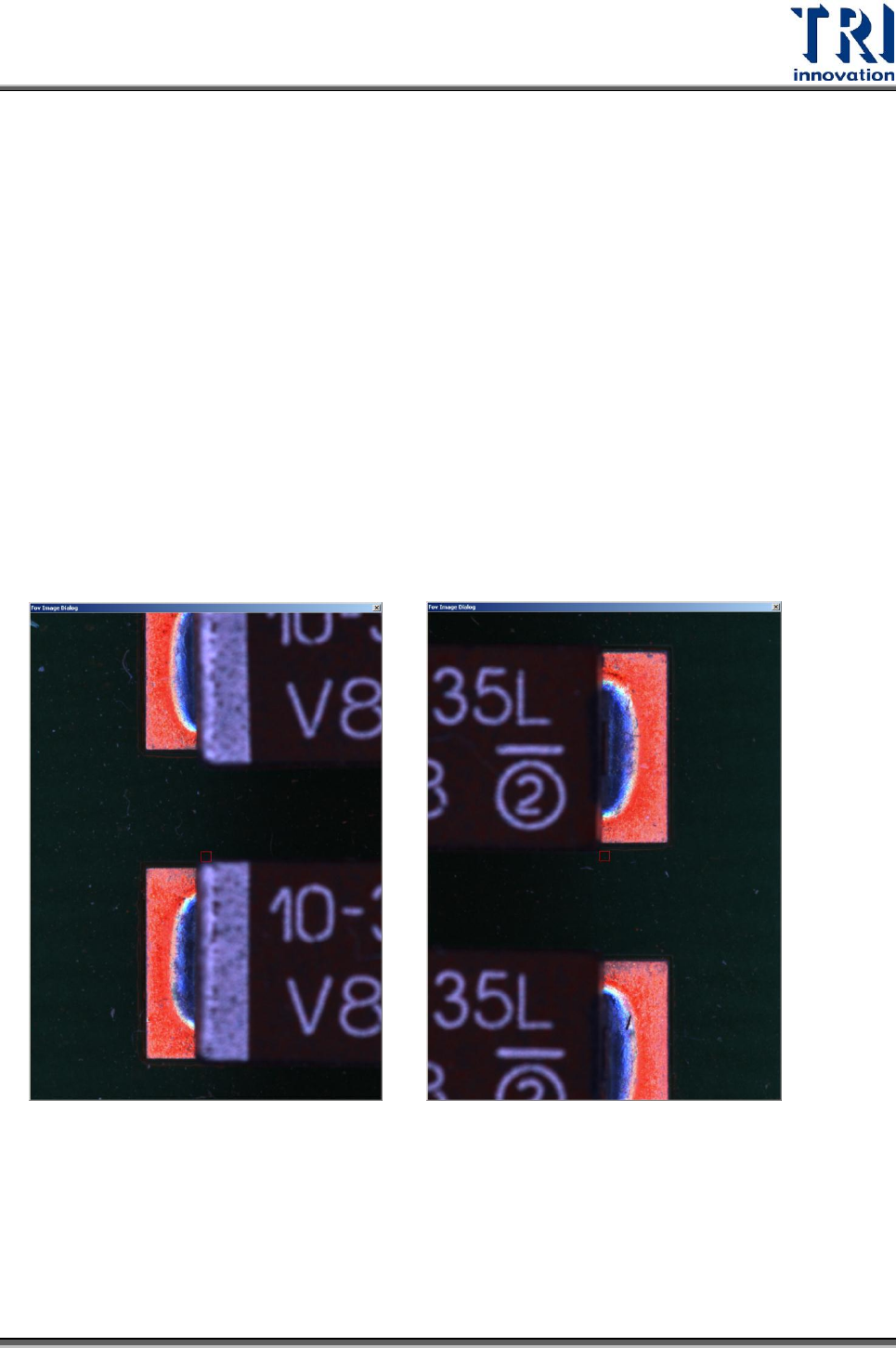
Step16. 針對失敗的橘色框,用滑鼠左鍵點二下,會進入[FOV Image
Dialog],將歪掉的框移正,再關掉對話框即可。
Step17. 針對較大元件,按下滑鼠右鍵後選擇[New-Mouse Drag]。點
選後拖曳滑鼠將整個元件框選。
Step18. 畫面會出現元件左上角和右下角的 FOV,在 FOV 內的滑鼠游
標會變成十字狀,將十字中心移至元件的左上和右下角位
置,並按下滑鼠左鍵即完成設定。
Step19. 設定元件的 Type 和名稱。
Step20. 完成後,在大圖左上方選擇[File]>[Save]或[Save aoi]來儲存
檔案。
Save:將目前的狀況儲存下來,請注意在 AOI 上進行 Non CAD 功能時,不得中途重
新進出板。
Test Research Inc.
TR7500 Series User Guide–Software 169
Save AOI:將目前完成的元件資訊儲存在[C:\noncaddata\noncad.aoi]。
3.4.11 設定電路板多片檢測
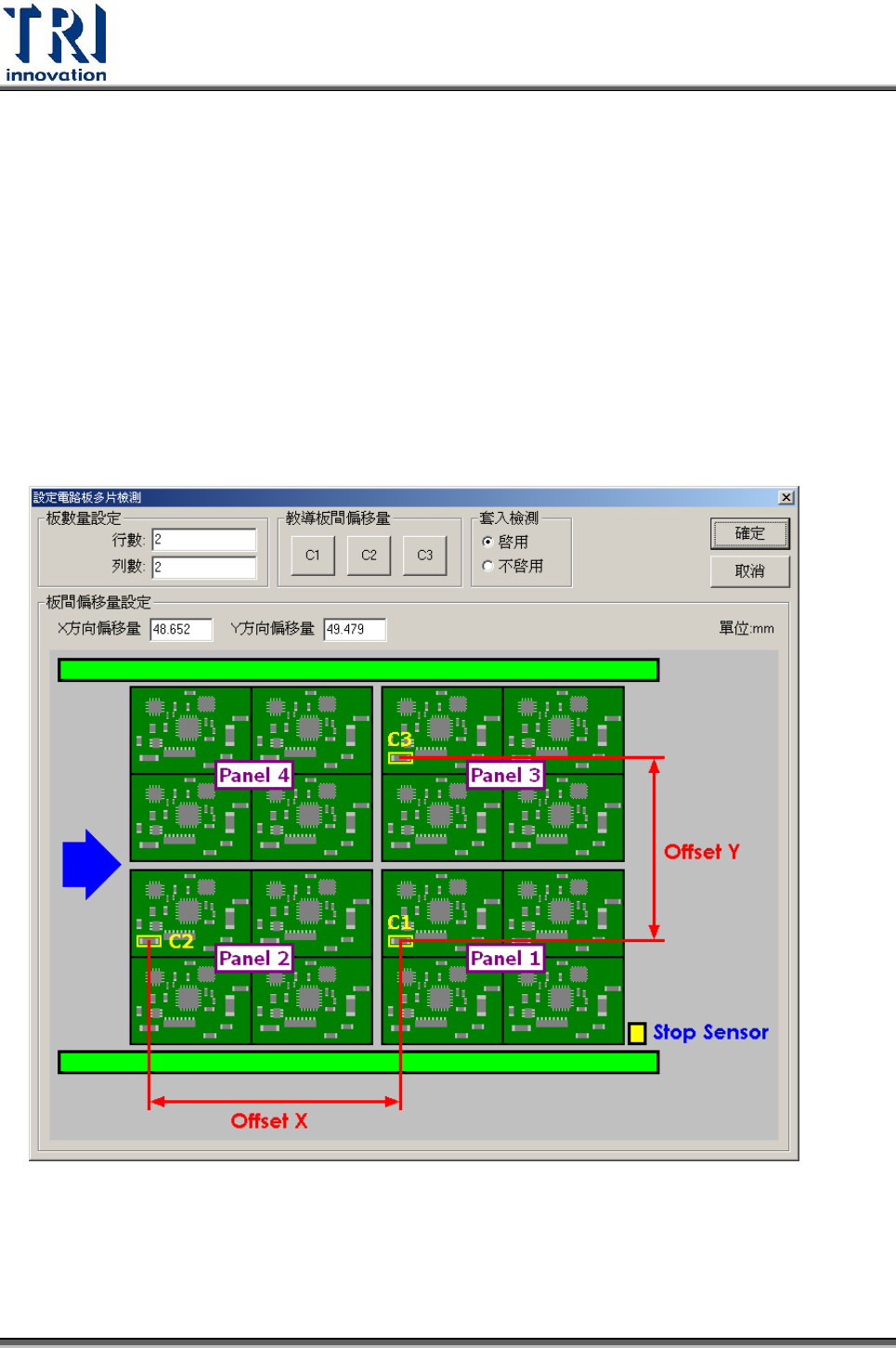
若有同時將兩片以上板子送入機器中檢測的需要,可啟用此功能。在自動模式下
時,系統會依序檢測各片板子。在確認模式下時,每檢完一片板需經人員作確認
後,系統再進行下一片板子的檢測,待每一片板都檢測且確認完畢後才會出板。
在放置多片板子時須避免板間距離變異過大,且若有需要可將對位標記的搜尋範圍
擴大。
需進行相關設定如下。
行數(Col(X)):設定本次檢測進板的行數。
列數(Row(Y)):設定本次檢測進板的列數。
教導板間偏移量(Teach Panel Offset):本功能可協助教導圖示中的[Offset X]及[Offset
Y]。其中 C1、C2 及 C3 需為同一顆元件。按下[C1]按鈕後,會出現輔助視窗,使用矩
Test Research Inc.
170 TR7700 SII User Guide–Software
形或十字工具移到 C1 的上方後,按下[OK]按鈕即可。接著按下[C2]或[C3]按鈕,繼續
尋找其中心位置,完成後系統會將計算出的值自動填入[X 方向偏移量]及[Y 方向偏移
量]欄位中。
套入檢測(Inspection):選擇[啟用]表示啟動本功能。
板間偏移量設定(Offset Setting):可不經教導,直接在欄位中直接輸入[X 方向偏移量]
或[Y 方向偏移量],分別代表圖示中的[Offset X]及[Offset Y]。
3.4.12 BOM 檢查
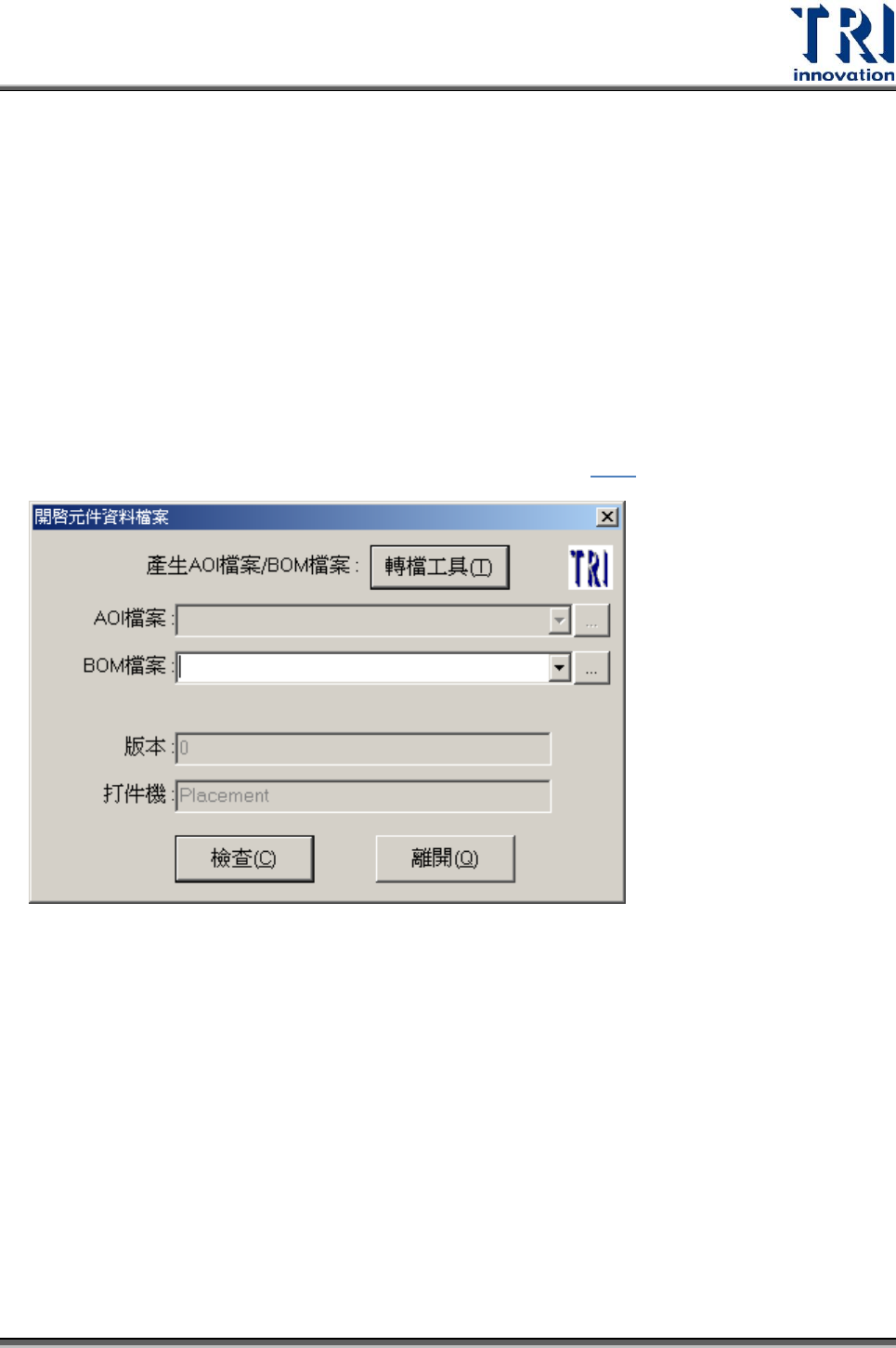
本功能可以將產品的材料表(BOM)匯入一個已經完成的程式,系統會將沒有列在材料
表中的元件設定為不測(Untest)。BOM 檔案的格式請參閱 4.1.1。
BOM 檢查完成後,系統會顯示更改過檢測屬性的元件,並讓使用者設定版本。
3.4.13 TYPE 與 PLACER 檢查
可選擇要進行檢查的項目後(可選擇檢查打件機資訊、類型資訊或群組資組資訊),載
入一個完整包含所有欄位的 AOI 檔案,載入後系統會比對 Pre 與載入的 AOI 檔案中的
元件資訊,只對於在 Pre 中存在的元件的資訊進行置換。