TR7500_Series_Software_ch_v4-6.pdf - 第284页
Test Resear ch Inc. 270 TR 7700 S II User Guid e – Softwar e 4.2 編輯元件資料 編輯元件資料主畫面,由左至右欄位所代表的意義分別為:是否測試、元件名稱、 X 軸座標、 Y 軸座標、元件角度、元件位於正面或反面、元件形式、元件位於 之板 號、元件群組 ( 系統自動以元件名稱開頭之英文字母分群,若想要自訂,可以 AOI 檔案之第 7 欄位匯入 ) 、元件開啟檢測的版本名稱、…
Test Research Inc.
TR7500 Series User Guide–Software 269
1
2
3
4
5
6
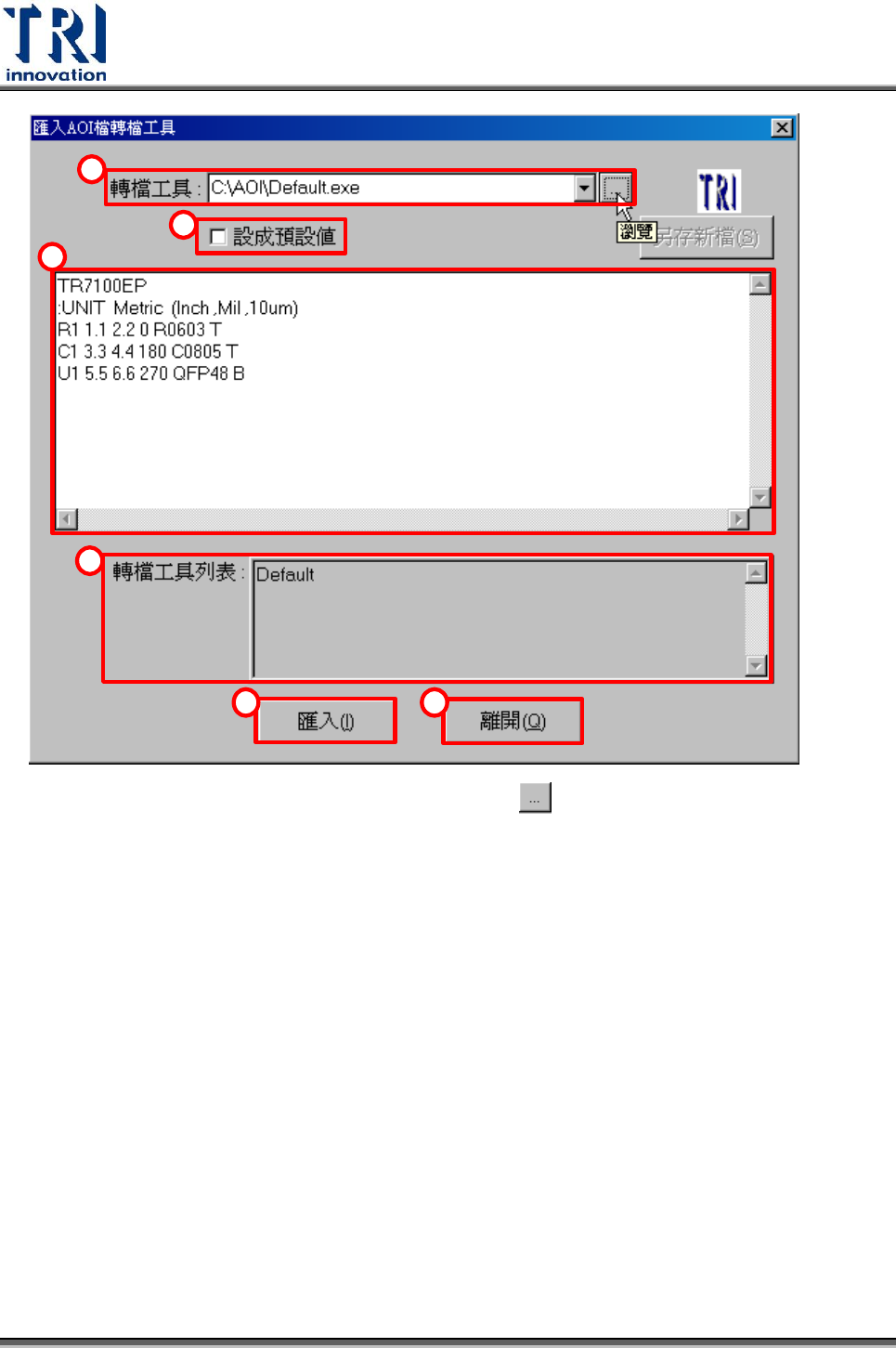
1. 轉檔工具:可輸入轉檔工具的路徑,或或按下 按鈕瀏覽。
2. 設成預設值:勾選可將目前所使用的轉檔工具設為預設值。
3. 訊息視窗:顯示所選取的轉檔工具需要的原始檔案格式。
4. 轉檔工具列表:列出目前已匯入的所有轉檔工具。
5. 匯入:按下此按鈕可將所選取的轉檔工具匯入。
6. 離開:關閉此匯入轉檔工具視窗。
Test Research Inc.
270 TR7700 SII User Guide–Software
4.2 編輯元件資料
編輯元件資料主畫面,由左至右欄位所代表的意義分別為:是否測試、元件名稱、
X 軸座標、Y 軸座標、元件角度、元件位於正面或反面、元件形式、元件位於之板
號、元件群組(系統自動以元件名稱開頭之英文字母分群,若想要自訂,可以 AOI
檔案之第 7 欄位匯入)、元件開啟檢測的版本名稱、打件機名稱
($MMachine$GGantry$FFeeder)、其他備註。
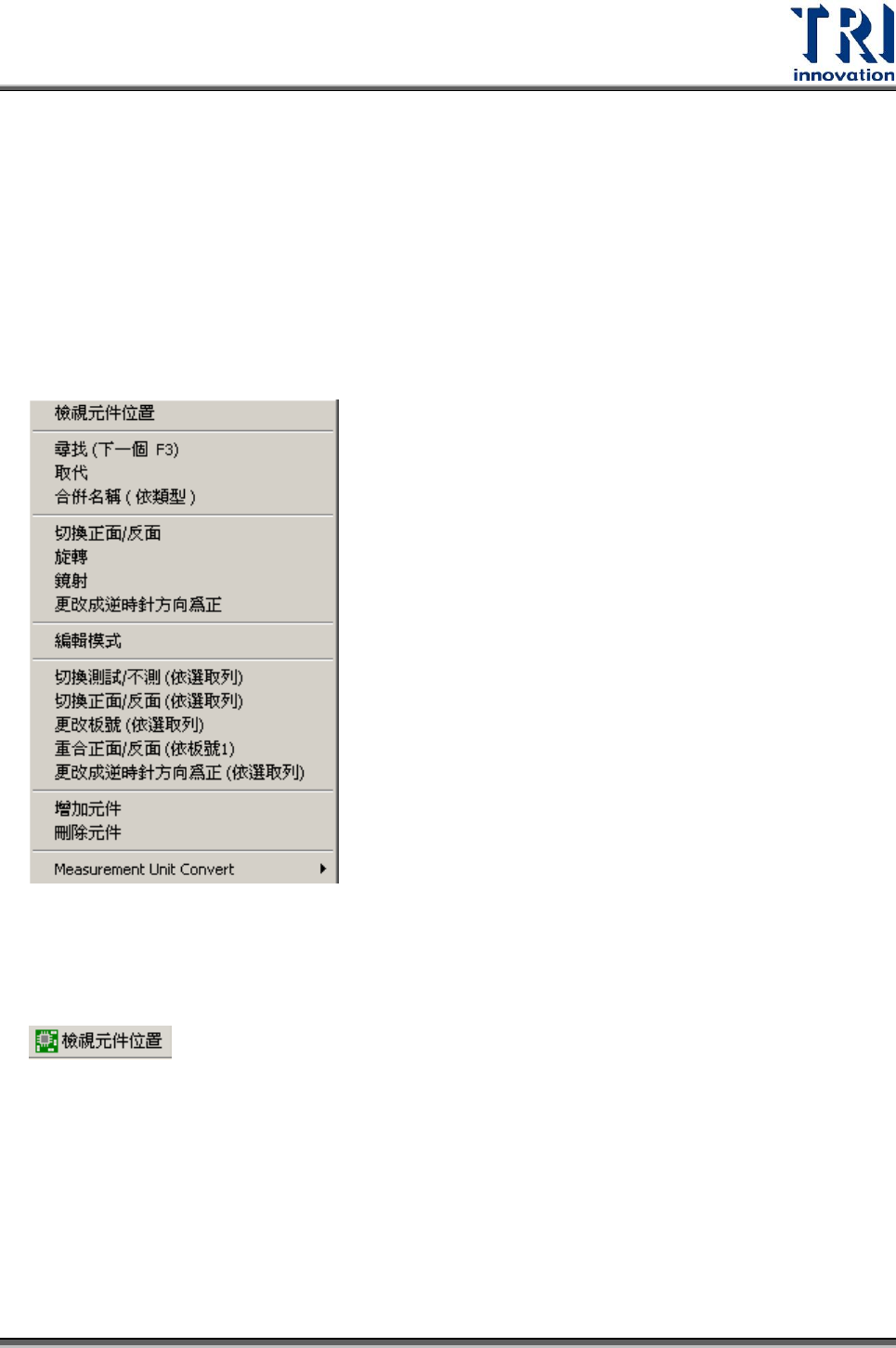
在主畫面中按一下滑鼠右鍵會出現工具選單,以下將介紹各選項之功能。
4.2.1 檢視元件位置
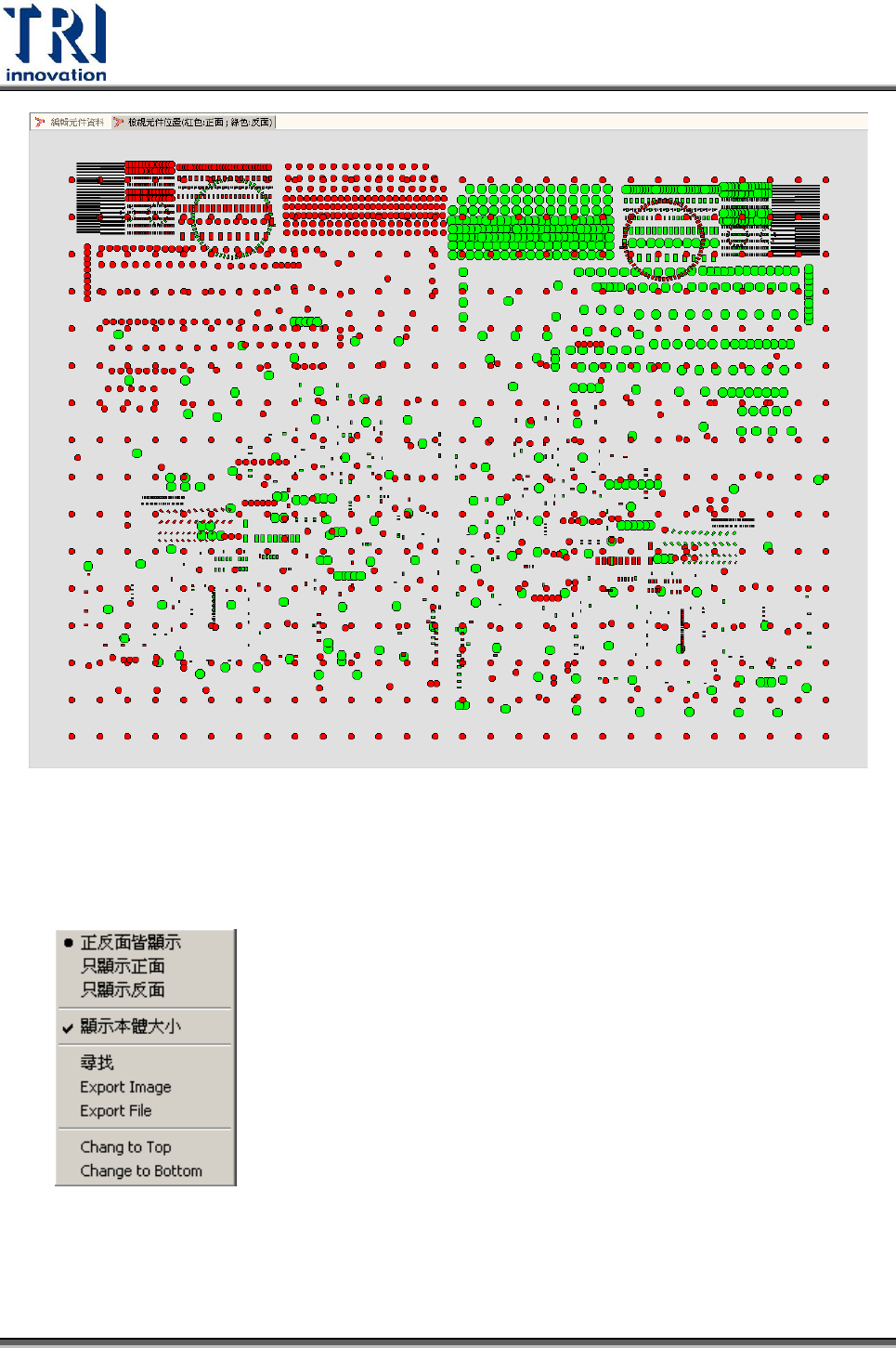
將所匯入檔案中所有元件的位置以簡單的圖形表示出來。此功能與功能列中的
按鈕式相同功能。所顯示的圖形如下圖所示。
Test Research Inc.
TR7500 Series User Guide–Software 271
紅色的標示表示位於正面的元件,而綠色的標示表示位於背面的元件。
方塊表示元件已有元件資料庫,而圓形表示此元件尚未建立元件資料庫。
在繪圖區域按一下滑鼠右鍵,會出現以下工具列。
使用者可以選擇僅顯示板子正面或者反面的元件座標。
勾選[顯示本體大小]時,在圖中會以元件在資料庫中[Body]框的大小顯示,若不
勾選擇表示以圓點顯示件位置。