TR7500_Series_Software_ch_v4-6.pdf - 第30页
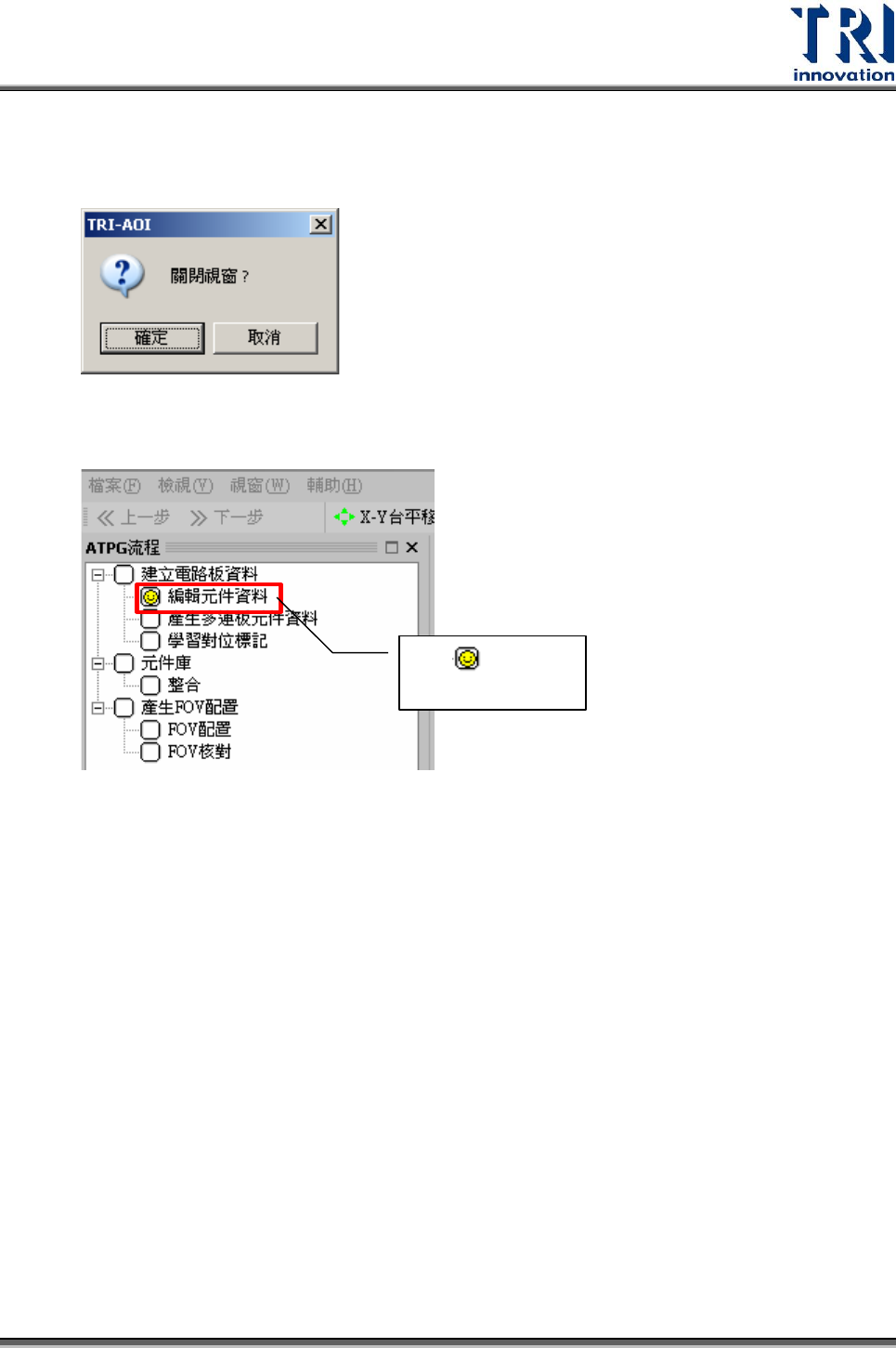
Test Resear ch Inc. 16 TR 7700 S II User Guid e – Softwar e 按下 [ 下一步 ] 後,系統會出現以下視窗,按下 [ 確定 ] 後;按下 [ 取消 ] ,可返回確認元件 資料。 當按下 [ 確認 ] 後, ATPG 流程裡編輯元件資料前的空格會顯示笑臉圖案,表示此步驟已 經完成。 產生 記號表 示此步驟完成
Test Research Inc.
TR7500 Series User Guide–Software 15
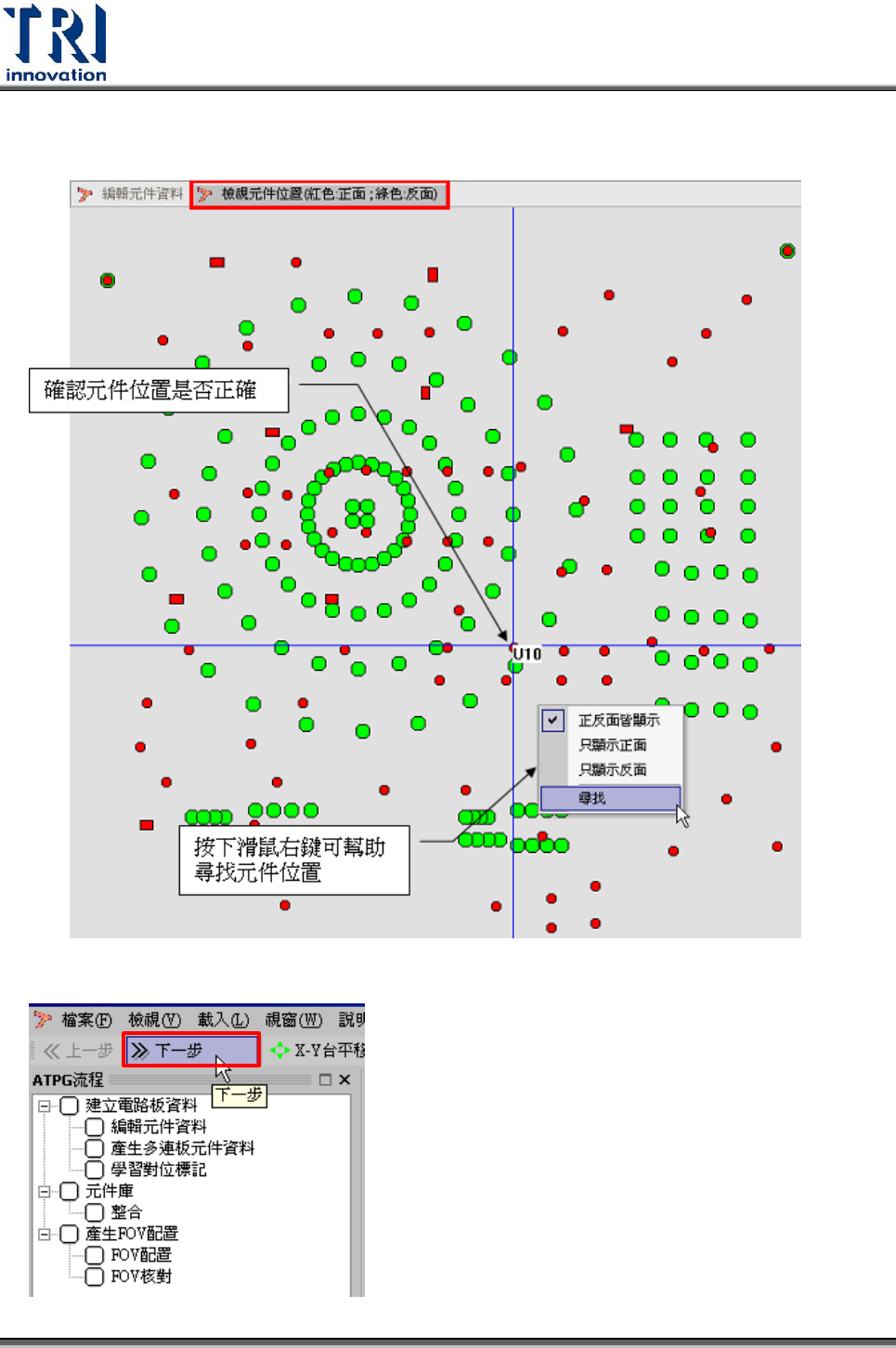
按下[檢視元件位置]來協助確認元件資料是否正確
確認元件資料無誤後按[下一步]進行下一步驟。
Test Research Inc.
16 TR7700 SII User Guide–Software
按下[下一步]後,系統會出現以下視窗,按下[確定]後;按下[取消],可返回確認元件
資料。
當按下[確認]後,ATPG 流程裡編輯元件資料前的空格會顯示笑臉圖案,表示此步驟已
經完成。
產生 記號表
示此步驟完成
Test Research Inc.
TR7500 Series User Guide–Software 17
2.4 產生多連板元件資料
對於多連板,需將單板的 CAD 資料轉換成多連板的 CAD 資料。
若為單板,則在輸入多連板數目為 1 行、1 列後,按下[下一步]按鈕( ),直
接進行下一步步驟[設定板子旋轉角度 ]。(請參閱 2.4.2)。
2.4.1 輸入多連板資訊
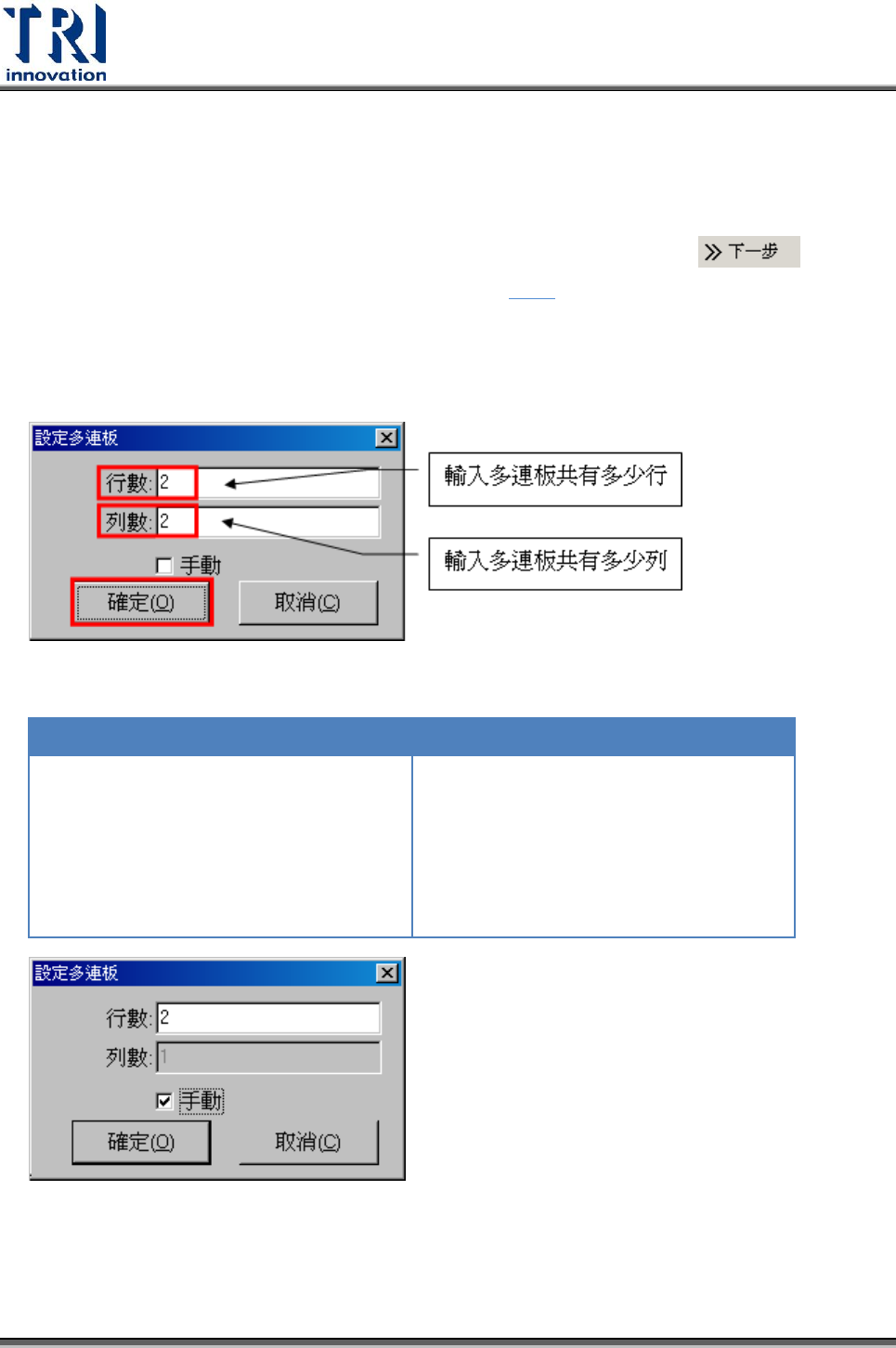
1. 輸入多連板的行數及列數。
手動(Manual):可設定是否為標準的連板,預設為不勾選表示此為制式連板,勾選表
示此為特殊板。
制式連板
特殊板
1. 包括單板,可表示成 M*N 的連板
2. 配 FOV 會配成多連板的形式
3. 之後多連板配置改變可直接修改不必重
做程式按下[Add]按鈕
1. 種子板的連板,連板的板子大小不一,
非 M*N 所能描述
2. 配 FOV 會配成單板的形式
3. 之後多連板配置改變,必需重做程式
4. 只需輸入總板數即可