TR7500_Series_Software_ch_v4-6.pdf - 第336页
Test Resear ch Inc. 322 TR 7700 S II User Guid e – Softwar e 4.9.4.2 Wor kspace 顯示左方元件類型工作區域。 4.9.4.3 OutputBar 顯示下方的輸出控制區域。 4.9.4.4 顯示方向性 開啟本功能以小圓圈來表示腳位的方向性。正常的方向性如下圖所示,若方向錯誤, 需要按 [ 編輯 / 旋轉方向性 ] 按鈕,來改變腳位的方向。 4.9.5 增加 4.…
Test Research Inc.
TR7500 Series User Guide–Software 321
4.9.3.15 改變順/逆時針
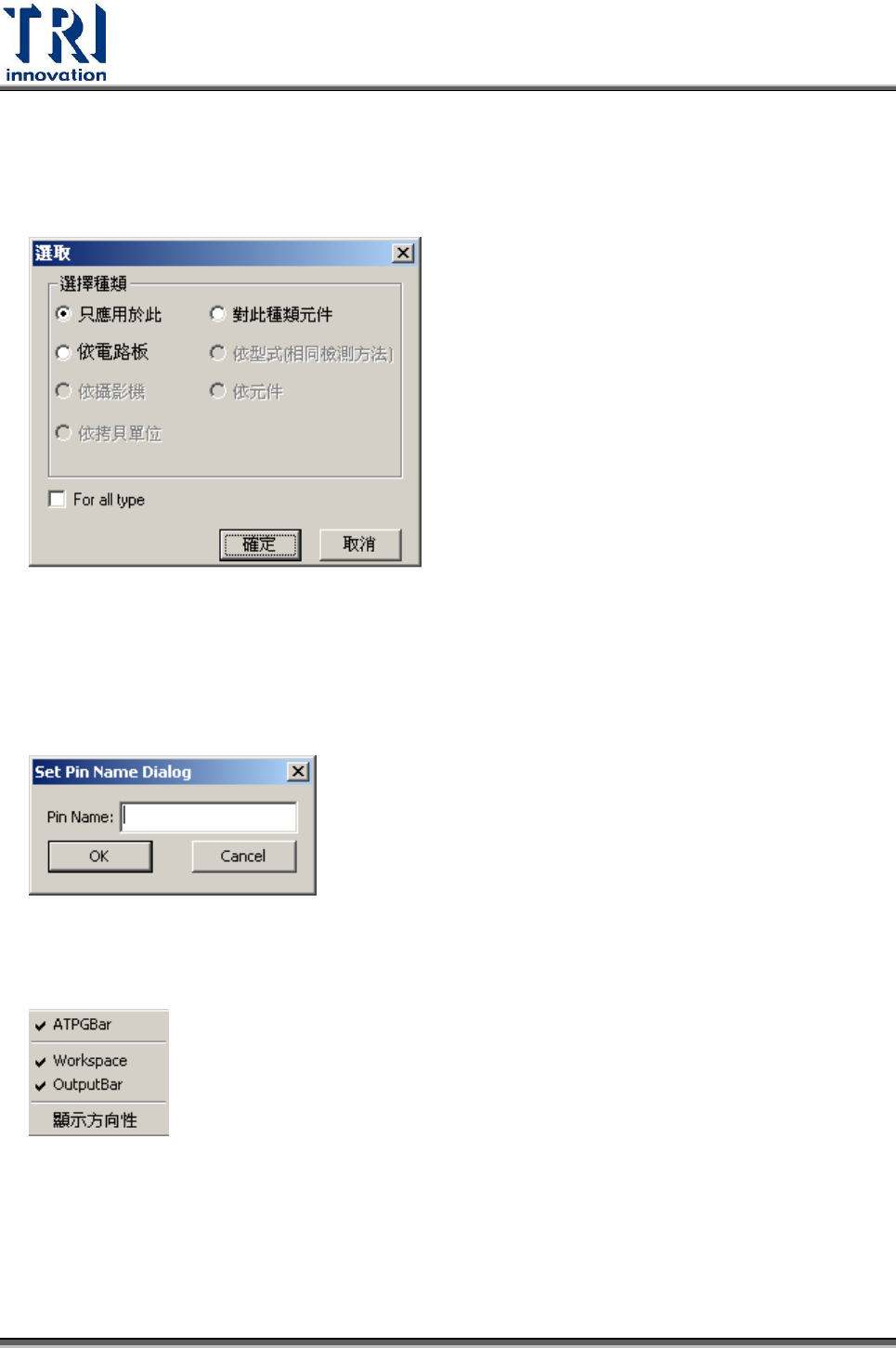
改變元件角度順時針或逆時針定義。可選擇套用在本顆元件,同類型的元件或是所有
元件。
4.9.3.16 編輯腳位名稱
選擇一個 Pin 框後,按下本按鈕,可自行指定 Pin 的編號,此編號在 Repair Station 中
可以顯示出來。
4.9.4 檢視
4.9.4.1 ATPGBar
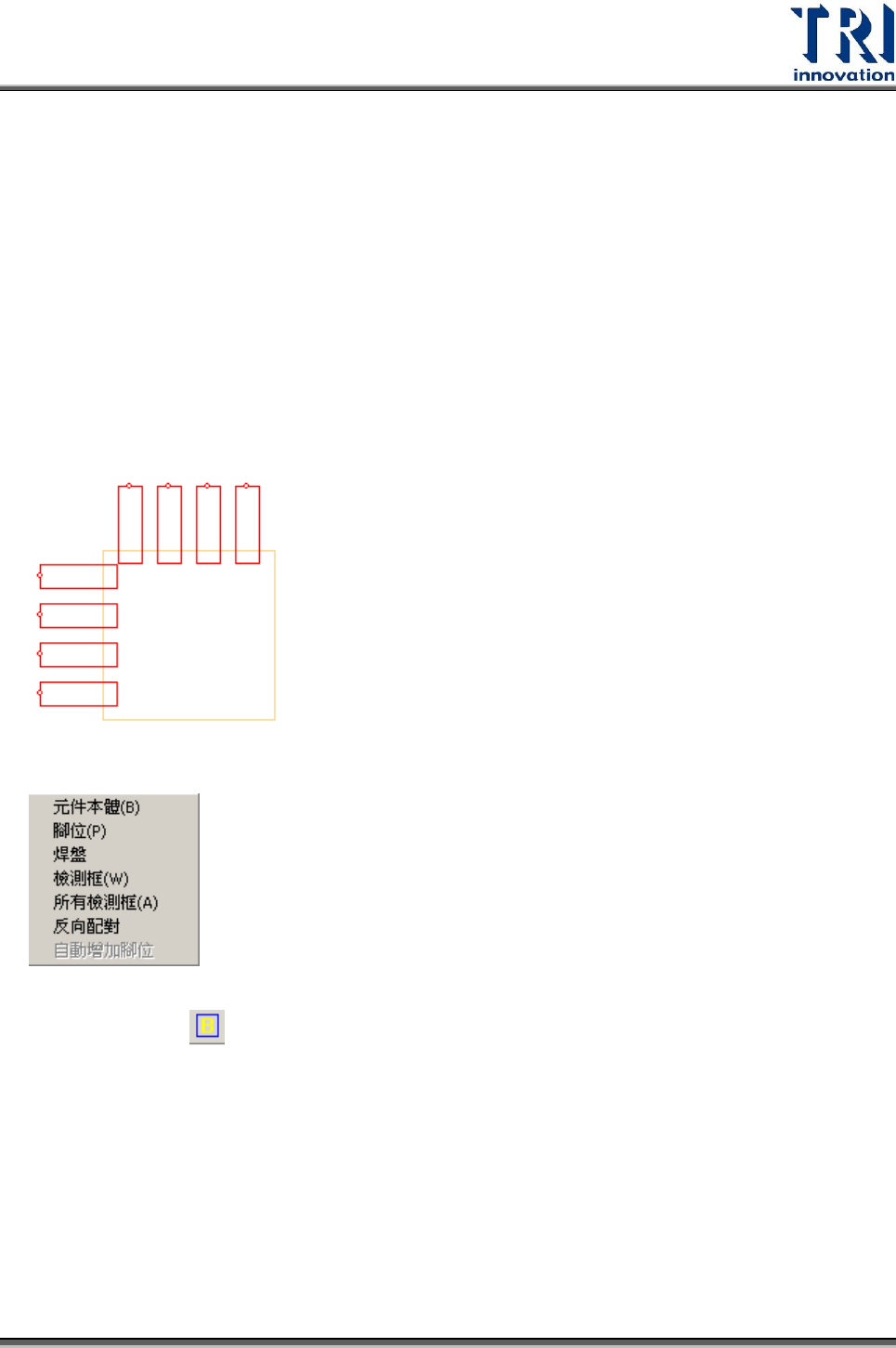
顯示 ATPGBar 功能列。
Test Research Inc.
322 TR7700 SII User Guide–Software
4.9.4.2 Workspace
顯示左方元件類型工作區域。
4.9.4.3 OutputBar
顯示下方的輸出控制區域。
4.9.4.4 顯示方向性
開啟本功能以小圓圈來表示腳位的方向性。正常的方向性如下圖所示,若方向錯誤,
需要按[編輯/旋轉方向性]按鈕,來改變腳位的方向。
4.9.5 增加
4.9.5.1 元件本體
元件本體框的功能為告知系統元件的大小及元件的中心位置,以輔助完成資料庫的
建立。
按此按鈕,系統會自動在影像區中央出現一黃色正方形框,即為本體框。使用者需
使用拖曳方式調整到與元件的本體大小相同,其位置則使用[運動控制]視窗來把框
移到元件中心位置。
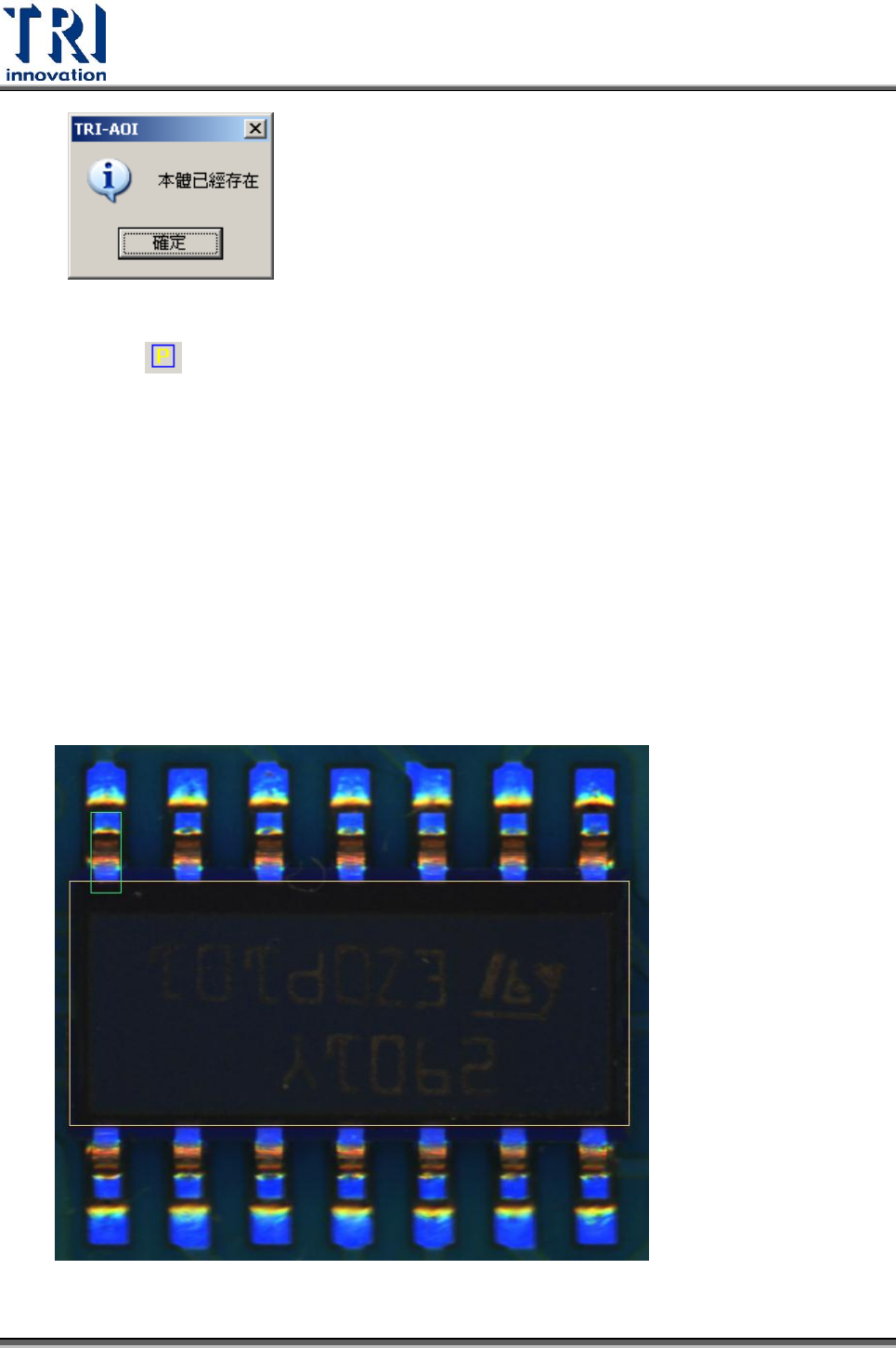
每一個元件只可以有一個元件本體框。若在已經存在本體框的情況下按[元件本體]
按鈕時,會出現以下訊息告知,請按[確定]。
Test Research Inc.
TR7500 Series User Guide–Software 323
4.9.5.2 腳位
腳位框的功能是為了告知系統元件擁有 IC 腳的大小、位置及數量,以輔助完成資
料庫的建立。
使用此功能後,使用者需在影像區按下滑鼠左鍵並拖曳出一個腳位框。腳位框產生
的位置需與 IC 腳的位置相一致,因為系統是以腳位框一開始產生的位置來判斷它
位於本體框的哪一邊。意即若 IC 腳位於元件本體的上方,那麼一開始滑鼠點選要
開始拖曳的位置就必須是在本體框的上方,系統才能正確判斷 IC 腳的所在位置,
若先在本體框的其他方向先產生好腳位框後再移到元件本體的上方,那麼系統將會
判斷錯誤。
所產生的腳位框可以用拖曳方式移動到 IC 腳的位置與並且調整其大小符合 IC 腳,
如下圖所示。