TR7500_Series_Software_ch_v4-6.pdf - 第347页
Test Resear ch Inc. TR 7500 Series User Guide – Soft ware 333 若元件大小超出一個 FOV 影像的範圍,在擷取影像前須先將元件的 Body 框拉大,則 系統在 Top Camera 取像時會擷取 Body 框範圍內的影像且拼圖至完整。 4.9.7.6 擷取元件圖示 可針對選擇的元件擷取影像並存成該元件的圖示。當載入某個影像時,可把擷取的圖 示直接當成該元件的圖示。有儲存圖示的元…
Test Research Inc.
332 TR7700 SII User Guide–Software
4.9.7.4 移至中心
在顯示影像時,若因攝影機的移動而使得指定的元件已不在畫面中央,或移出畫面之
外,可按下此鈕,可將攝影機移回此元件的座標中心位置。
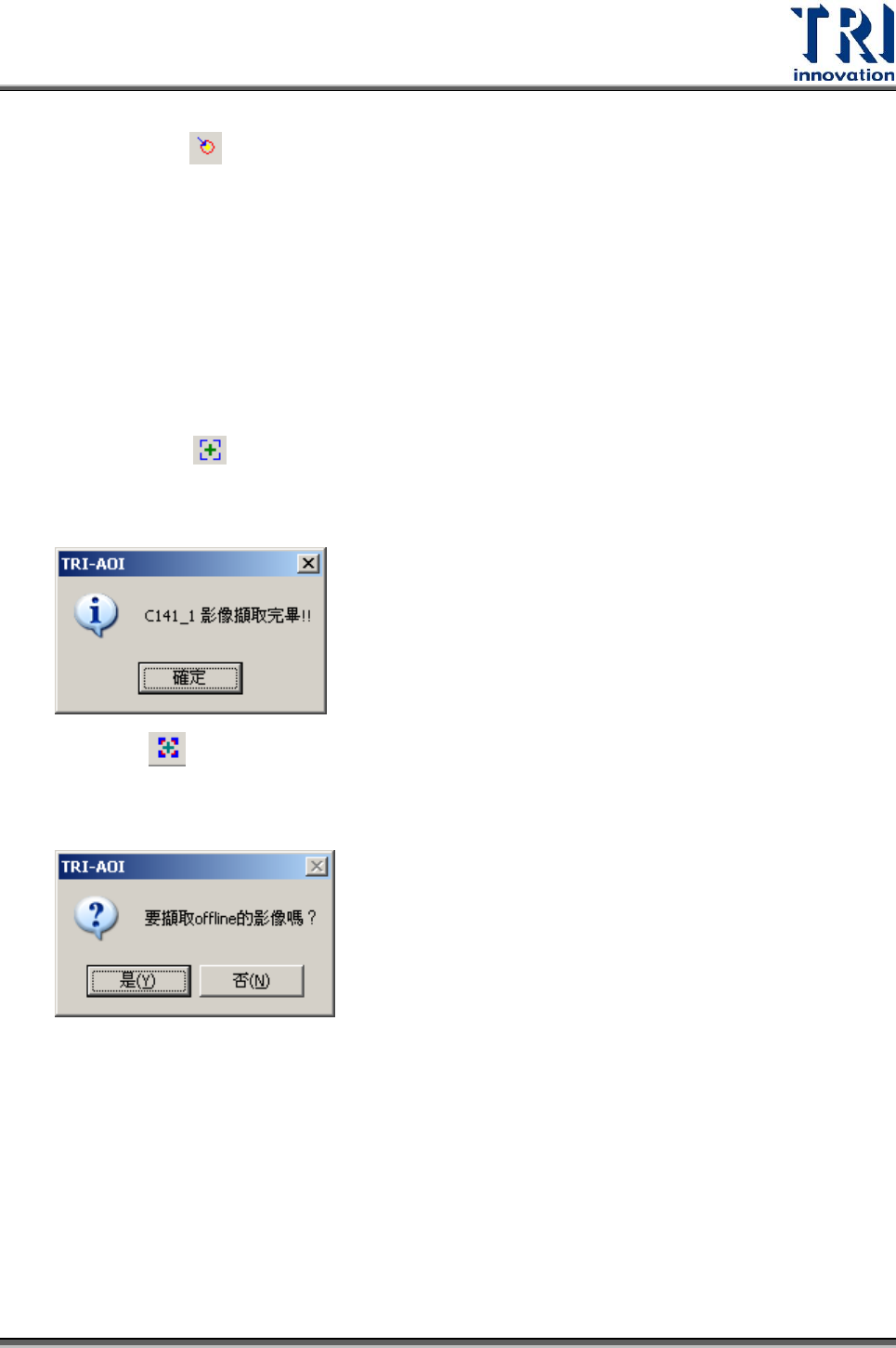
4.9.7.5 擷取影像
將元件的影像抓取下來供遠端編輯站使用。系統將會在與程式相同的資料夾中建立一
個名為[OfflineImage]的資料夾,並將所抓取的影像依形式及元件名稱存放
使用中的元件 :抓取目前畫面中元件的影像。一共會抓取 2 張影像,分別為上
方攝影機抓取各以[ToplightA]及[ToplightB]。當影像擷取完成,會出現以下視窗,
按下[確定]繼續下一個動作。
所有類型 :抓取多選需要抓取可供遠端編輯器使用的影像,系統會對於選擇的
每一類型其第一顆元件(以元件名稱排列的第一個),分別抓取[ToplightA]及
[ToplightB]的影像。
Test Research Inc.
TR7500 Series User Guide–Software 333
若元件大小超出一個 FOV 影像的範圍,在擷取影像前須先將元件的 Body 框拉大,則
系統在 Top Camera 取像時會擷取 Body 框範圍內的影像且拼圖至完整。
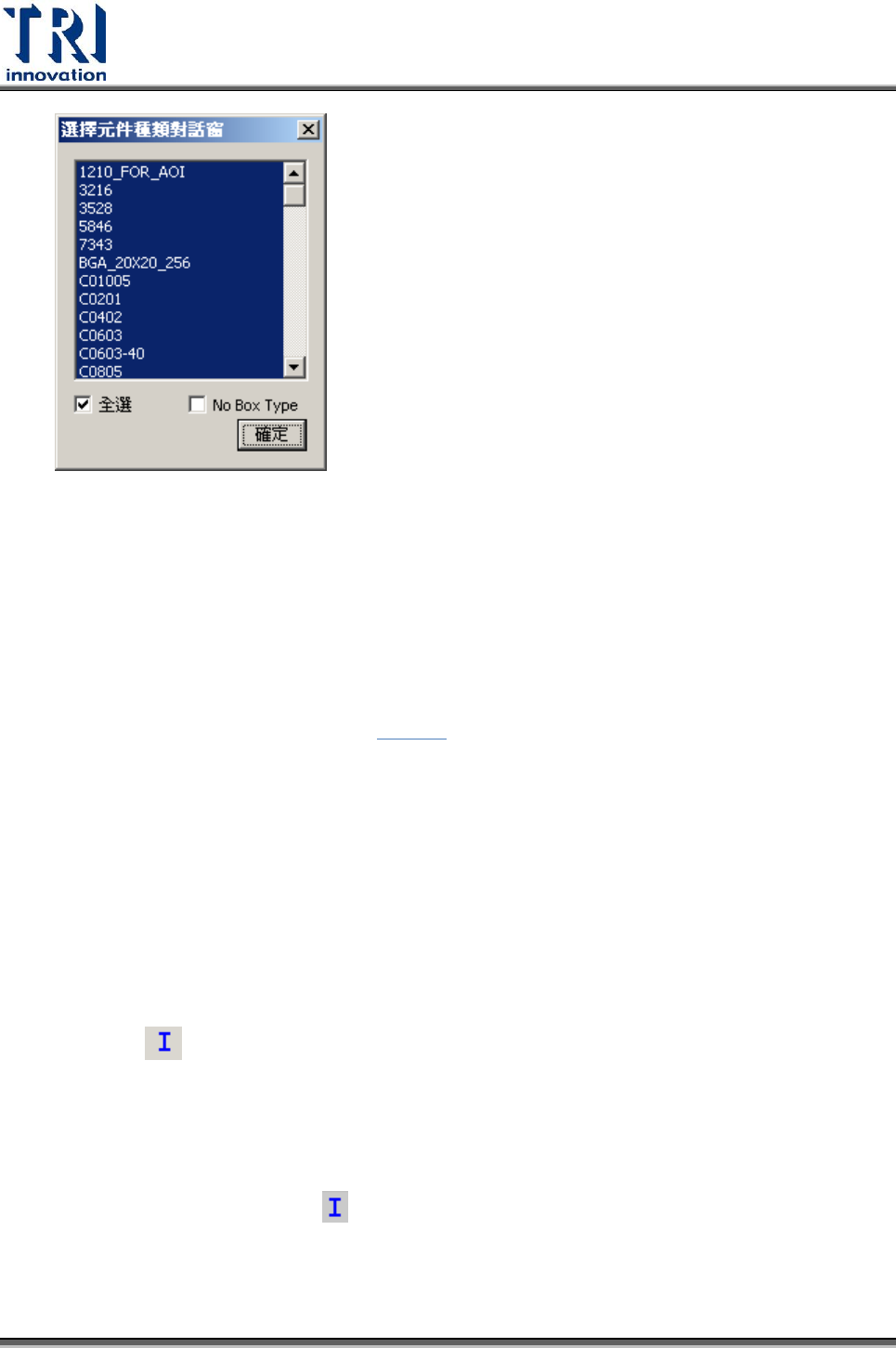
4.9.7.6 擷取元件圖示
可針對選擇的元件擷取影像並存成該元件的圖示。當載入某個影像時,可把擷取的圖
示直接當成該元件的圖示。有儲存圖示的元件類型,在載入元件資料庫時,可以看到
相對應的圖示供參考(詳細說明請見 4.9.2.2-7)。
目前的元件:按下此按鈕表示只抓取目前畫面中這顆元件類型的影像作為圖示影
像。
所有的種類:按下此按鈕表示對本程式中每個元件類型,抓取影像作為圖示影像。
匯入元件圖示:可使用本功能對於此類型元件載入指定的圖示,作為圖示影像。
此功能目前不適用於 7700。
4.9.7.7 檢測
可對檢測框進行預檢動作。使用者可根據檢測結果進行參數的調整。一次只能選擇
一個檢測框進行檢測的動作。目前只有[Missing]、[Lead]、[Void]、[Extra Blob]以
及[Color Window]五種檢測框可在此被檢測。
先選擇一個檢測框後,按下 ,系統即會以目前設定的參數對現在的影像進行檢
測,並顯示檢測結果。
Test Research Inc.
334 TR7700 SII User Guide–Software
4.9.7.8 模組化元件庫
在 Library 建立新的元件類別時,使用預先建立的模組化元件資料庫,可以快速的產
生出該元件類別的相關檢測框,以節省製作 Library 的時間。
1. 建立元件資料庫
需將模組化元件資料庫的資料儲存在以下兩個路徑中。爐後用的 Library 資料儲存
在[C:\ AOI\ ModelSuite \PostFlow]資料夾中;爐前用的 Library 資料儲存在[C:\
AOI\ ModelSuite \PreFlow]資料夾中。
在上述目錄下,放置各模組相關文件。一般來說,共有兩種文件類型,分別是副檔
名為 XML 及副檔名為 BMP 的文件。XML 與 BMP 文件形成一個模組,並且擁有相
同的主檔名。XML 用來定義模組之中所要建立出來的檢測框類型、參數、位置及大
小,以及在 Model Library 上的位置及 Hint 說明;BMP 則是要用來顯示在工具列上
面的圖示。
模組化元件資料庫檔案一般由 TRI 原廠提供,客戶亦可自行修改功能,請見
4.9.7.9。
2. 使用模組化元件資料庫
進入 Library 視窗後,在類型列表內選擇一個元件類型後,選擇[工具]>[模組化元件資
料庫],則會出現模組化元件資料庫視窗,如下圖所示。